
Zobrazí sa hlásenie
Ak sa na ovládacom paneli zobrazí hlásenie, vyberte ho zo zoznamu nižšie a zistite, ako problém odstrániť.
|
|
|
Ak problém pretrváva aj po vykonaní krokov na odstránenie problému, obráťte sa na predajcu alebo na servisného zástupcu. Ak problém pretrváva
|
Čiernobiela tlač je obmedzená. Dostupná je iba farebná tlač.
Čiernobiela tlač je v dôsledku nastavenia správy ID oddelenia obmedzená.
Prihláste sa pomocou ID oddelenia, ktoré neobmedzuje čiernobielu tlač.
Pre ID oddelenia a kód PIN sa obráťte na správcu systému.
Ak chcete obmedzenie zrušiť, zmeňte nastavenie [Restrict Functions] týkajúce sa ID vášho oddelenia.
|
Prihláste sa do vzdialeného používateľského rozhrania v režime správcu systému
 [Settings/Registration] [User Management] [Department ID Management] vyberte ID oddelenia, ktoré chcete upraviť zrušte začiarknutie políčka [Restrict Black & White Print] [OK] [Settings/Registration] [User Management] [Department ID Management] vyberte ID oddelenia, ktoré chcete upraviť zrušte začiarknutie políčka [Restrict Black & White Print] [OK] |
Na obrazovke [Domov] na ovládacom paneli vyberte položku [Ponuka] a potom výberom položky [Nastavenia správy] zmeňte nastavenie. [Správa ID oddelení]
Nemožno analyzovať certifikát overovacieho servera.
Certifikát overovacieho servera nemusí byť správny alebo môže byť vo formáte, ktorý zariadenie nepodporuje.
Skontrolujte certifikát overovacieho servera a podľa potreby zmeňte nastavenie.
Nemožno nájsť prístupový bod.
Vyskytla sa chyba, ktorá zabraňuje zariadeniu detegovať smerovač bezdrôtovej siete LAN (prístupové miesto).
Je typ pripojenia nakonfigurovaný správne?
Vyberte typ pripojenia (WPS) podľa spôsobu podporovaného smerovačom bezdrôtovej siete LAN. Pripojenie k bezdrôtovej sieti LAN pomocou tlačidla na smerovači (režim stlačenia tlačidla)
Vytvorili ste pripojenie v rámci pevne stanoveného času?
Keď vytvárate pripojenie stlačením tlačidla na smerovači bezdrôtovej siete LAN, nastavte typ pripojenia na ovládacom paneli zariadenia, a potom do jednej až dvoch minút stlačte tlačidlo na smerovači bezdrôtovej siete LAN. Pripojenie k bezdrôtovej sieti LAN pomocou tlačidla na smerovači (režim stlačenia tlačidla)
Sú identifikátor SSID a sieťový kľúč nakonfigurované správne?
Keď zadávate informácie o smerovači bezdrôtovej siete LAN manuálnym spôsobom, skontrolujte identifikátor SSID a sieťový kľúč smerovača bezdrôtovej siete LAN a v zariadení správne nakonfigurujte nastavenia. Pripojenie k bezdrôtovej sieti LAN nastavením podrobností (metóda manuálneho nastavenia)
Sú zariadenie a smerovač bezdrôtovej siete umiestnené vo vhodnom prostredí?
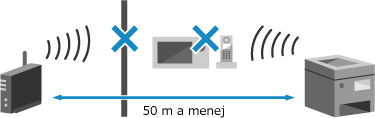
Zariadenie a smerovač bezdrôtovej siete LAN je potrebné inštalovať na miestach bez stien a iných prekážok medzi zariadeniami, a v dosahu 50 m.
Inštaláciu nevykonávajte v blízkosti mikrovlnnej rúry, bezdrôtového telefónu ani iného zariadenia, ktoré generuje rádiové vlny.
V smerovači bezdrôtovej siete LAN skontrolujte nastavenia zabezpečenia.
Podrobné informácie nájdete v príručke ku smerovaču bezdrôtovej siete LAN, prípadne kontaktujte výrobcu.
Tlač nie je možná. Pravdepodobne ste použili falošné kazety alebo kazety iné než Canon.
Tlač nie je možné uskutočniť v dôsledku použitia tonerovej kazety, ktorej kvalitu nie je možné zaručiť.
Vymeňte ju za novú tonerovú kazetu.
Na dosiahnutie optimálnej kvality tlače sa odporúča používať originálne kazety s tonerom od spoločnosti Canon. Zoznam spotrebného materiálu
Nemožno tlačiť dáta PR.
Prijaté údaje nie je možné z určitého dôvodu tlačiť.
Zobrazujú sa na ovládacom paneli príčina a riešenie?
Ak áno, postupujte podľa pokynov na obrazovke.
Nie je predný kryt, zadný kryt alebo kryt podávača zariadenia otvorený?
Ak sú kryty otvorené, zavrite ich.
Je vložený papier?
Ak papier nie je vložený, vložte ho. Vkladanie papiera
Nie je papier zaseknutý?
Ak áno, odstráňte všetok zaseknutý papier. Zaseknutia papiera
Nedosiahli tonerové kazety koniec svojej životnosti?
Skontrolujte zostávajúce množstvo tonera v tonerových kazetách a podľa potreby vymeňte príslušné tonerové kazety.
Kontrola zostávajúceho množstva spotrebných materiálov
Výmena tonerových kaziet
Kontrola zostávajúceho množstva spotrebných materiálov
Výmena tonerových kaziet
Nemožno rozpoznať obrázok.
V režime tlače z pamäťového média ste vybrali obrázok, ktorého ukážku nie je možné zobraziť.
Disponuje zariadenie dostatkom voľnej pamäte?
Ak v zariadení nie je dostatok voľnej pamäte, ukážky obrázkov vo formáte JPEG a TIFF nie je možné zobraziť.
Chyba komunikácie s kazetou. Tlač nie je možná. Pravdepodobne ste použili falošné kazety alebo kazety iné než Canon.
Tlač nie je možné vykonať z dôvodu nesprávnej inštalácie tonerovej kazety, poškodenej tonerovej kazety alebo použitia tonerovej kazety, ktorej kvalitu tlače nemožno zaručiť.
Znovu nainštalujte tonerové kazety alebo ich vymeňte za nové tonerové kazety.
Na dosiahnutie optimálnej kvality tlače sa odporúča používať originálne kazety s tonerom od spoločnosti Canon. Zoznam spotrebného materiálu
Ak sa hlásenie zobrazí aj po opakovanej opätovnej inštalácii tonerových kaziet, obráťte sa na predajcu alebo servisného zástupcu. Ak problém pretrváva
Chyba komunikácie s kazetou Problémy, ktoré vzniknú z použitia iných kaziet než Canon, nepokrýva záruka.
Tlač nie je možné vykonať z dôvodu nesprávnej inštalácie tonerových kaziet, poškodenej tonerovej kazety alebo použitia inej tonerovej kazety ako značky Canon, výsledkom čoho je chyba komunikácie.
Znova nainštalujte tonerové kazety.
Na dosiahnutie optimálnej kvality tlače sa odporúča používať originálne kazety s tonerom od spoločnosti Canon. Zoznam spotrebného materiálu
Ak sa hlásenie zobrazí aj po opakovanej opätovnej inštalácii tonerových kaziet, obráťte sa na predajcu alebo servisného zástupcu. Ak problém pretrváva
Zmeňte heslo overenia.
Platnosť hesla uplynula.
Nastavte nové heslo.
Nastavte nové heslo.
Skontrolujte nastavenia overenia.
Metóda overenia nastavená v zariadení sa nezhoduje s metódou nastavenou na serveri RADIUS.
Skontrolujte metódu overenia nastavenú na serveri RADIUS a správne ju nastavte.
Farebná tlač je obmedzená. Dostupná je iba čiernobiela tlač.
Farebná tlač je obmedzená z dôvodu správy ID oddelenia.
Prihláste sa pomocou ID oddelenia, ktoré neobmedzuje farebnú tlač.
Pre ID oddelenia a kód PIN sa obráťte na správcu systému.
Ak chcete obmedzenie zrušiť, zmeňte nastavenie [Restrict Functions] týkajúce sa ID vášho oddelenia.
|
Prihláste sa do vzdialeného používateľského rozhrania v režime správcu systému
[Settings/Registration] [User Management] [Department ID Management] vyberte ID oddelenia, ktoré chcete upraviť zrušte začiarknutie políčka [Restrict Color Print] [OK] |
Na obrazovke [Domov] na ovládacom paneli vyberte položku [Ponuka] a potom výberom položky [Nastavenia správy] zmeňte nastavenie. [Správa ID oddelení]
Nepripojené.
Vyskytla sa chyba, ktorá zabránila zariadeniu nadviazať priame pripojenie.
Chvíľu počkajte a skúste sa pripojiť znova.
Ak sa vám stále nedarí nadviazať pripojenie, reštartujte zariadenie.
Nastavte IP adresu pre pripojenie na niečo iné ako „192.168.22.xx“.
Zariadenie je potrebné reštartovať, aby sa nastavenia použili.
|
Prihláste sa do vzdialeného používateľského rozhrania v režime správcu systému
[Settings/Registration] [Network Settings] [Direct Connection Settings] [Edit] v časti [IP Address for Direct Connection] zadajte IP adresu [OK] reštartujte zariadenie |
Na ovládacom paneli vyberte položku [Ponuka] na obrazovke [Domov] a potom vyberte položku [Predvoľby] a nakonfigurujte nastavenia. [Nastavenia priameho pripoj.]
Je maska podsiete nakonfigurovaná správne?
Skontrolujte nastavenia masky podsiete IPv4. Ak nastavenia neboli nakonfigurované správne, zmeňte ich. Podrobnosti získate od správcu siete.
Zobrazenie adresy IP nastavenej pre zariadenie
Nastavenie adries IPv4
Zobrazenie adresy IP nastavenej pre zariadenie
Nastavenie adries IPv4
Nedá sa pripojiť. Skontrolujte šifrovací kľúč.
Sieťový kľúč (šifrovací kľúč) smerovača bezdrôtovej siete LAN (prístupového bodu) nie je správne nakonfigurovaný, čo bráni pripojeniu.
Resetujte sieťový kľúč.
Skontrolujte sieťový kľúč smerovača bezdrôtovej siete LAN a správne nakonfigurujte nastavenia v zariadení. Pripojenie k bezdrôtovej sieti LAN
Nepripojené. Dosiahol sa maximálny počet zariadení, ktoré možno pripojiť k prístupovému bodu.
Bol dosiahnutý maximálny počet zariadení, ktoré možno pripojiť k smerovaču bezdrôtovej siete LAN (prístupovému bodu), čo bráni pripojeniu.
Znížte počet zariadení (klientov) pripojených k smerovaču bezdrôtovej siete LAN.
Maximálny počet pripojení nájdete v príručke k smerovaču bezdrôtovej siete LAN alebo sa obráťte na výrobcu.
Nepodarilo sa pripojiť pomocou jednoduchého pripojenia cez PC. Zariadenie sa reštartuje.
Vyskytla sa chyba, ktorá bráni pripojeniu zariadenia v režime prístupového bodu. Prípadne došlo k chybe pri spustení režimu nastavenia bez kábla.
Reštartujte zariadenie a znova spustite režim nastavenia bez kábla.
Vyžadujú sa oprávnenia správcu.
|
Obrazovka [Domov] na ovládacom paneli
[Ponuka] [Predvoľby] [Sieť] [Jednoduché pripojenie cez počítač] [Áno] spustite nastavenia v počítači |
Nedá sa pripojiť pomocou bezdrôtovej siete LAN. Vypnite a zapnite hlavný vypínač a potom nakonfigurujte nastavenia znova.
Vyskytla sa chyba, ktorá bráni zariadeniu pripojiť sa k bezdrôtovej sieti LAN.
Reštartujte zariadenie a znova nakonfigurujte bezdrôtové pripojenie LAN.
Sú zariadenie a smerovač bezdrôtovej siete LAN (prístupový bod) vhodne umiestnené?
Zariadenie a smerovač bezdrôtovej siete LAN je potrebné inštalovať na miestach bez stien a iných prekážok medzi zariadeniami, a v dosahu 50 m.
Inštaláciu nevykonávajte v blízkosti mikrovlnnej rúry, bezdrôtového telefónu ani iného zariadenia, ktoré generuje rádiové vlny.
V smerovači bezdrôtovej siete LAN skontrolujte nastavenia zabezpečenia.
Podrobné informácie nájdete v príručke ku smerovaču bezdrôtovej siete LAN, prípadne kontaktujte výrobcu.
Nedá sa pripojiť pomocou protokolu WPS. Chvíľu počkajte a nakonfigurujte nastavenia znova.
Vyskytla sa chyba, ktorá zabránila zariadeniu nadviazať pripojenie WPS.
Chvíľu počkajte a znova nakonfigurujte nastavenia.
Ak sa vám stále nedarí vytvoriť pripojenie WPS, skontrolujte, či smerovač bezdrôtovej siete LAN (prístupový bod) podporuje WPS.
Ak podporuje WPS
Skontrolujte, či sú zariadenie a smerovač bezdrôtovej siete LAN vhodne umiestnené.
Zariadenie a smerovač bezdrôtovej siete LAN je potrebné inštalovať na miestach bez stien a iných prekážok medzi zariadeniami, a v dosahu 50 m.
Inštaláciu nevykonávajte v blízkosti mikrovlnnej rúry, bezdrôtového telefónu ani iného zariadenia, ktoré generuje rádiové vlny.
Ak nepodporuje WPS
Pripojte sa pomocou iného typu pripojenia. Pripojenie k bezdrôtovej sieti LAN
Nezistili sa žiadne pripojenia z bezdrôtových zariadení.
Vyskytla sa chyba, ktorá bráni zariadeniu rozpoznať mobilné zariadenia.
Vytvorili ste pripojenie v rámci pevne stanoveného času?
Pripojte mobilné zariadenie k zariadeniu do piatich minút od zobrazenia SSID a sieťového kľúča.
Nepodarilo sa vyčistiť.
Čistenie nebolo možné vykonať z dôvodu zaseknutého papiera, vloženia nesprávneho papiera alebo iného problému.
Je vložený papier?
Ak papier nie je vložený, vložte ho do zásuvky na papier. Vkladanie papiera do zásuvky na papier
Nie je papier zaseknutý?
Ak áno, odstráňte všetok zaseknutý papier. Zaseknutia papiera
Nepodarilo sa vykonať korekciu.
Opravu nebolo možné vykonať z dôvodu zaseknutého papiera alebo iného problému.
Nie je papier zaseknutý?
Odstráňte všetok zaseknutý papier. Zaseknutia papiera
Skontrolujte zostávajúce množstvo tonera v tonerových kazetách.
Na vykonanie korekcie je potrebné dostatočné množstvo tonera v tonerových kazetách. Skontrolujte zostávajúce množstvo tonera v tonerových kazetách a podľa potreby vymeňte príslušné tonerové kazety.
Kontrola zostávajúceho množstva spotrebných materiálov
Výmena tonerových kaziet
Kontrola zostávajúceho množstva spotrebných materiálov
Výmena tonerových kaziet
Nemožno vykonať overenie IEEE 802.1X. Nemožno analyzovať certifikát overovacieho servera.
Skontrolujte certifikát overovacieho servera a podľa potreby zmeňte nastavenie.
Skontrolujte certifikát servera RADIUS a podľa potreby zmeňte nastavenie.
Nemožno vykonať overenie IEEE 802.1X. Zmeňte overovacie heslo.
Platnosť hesla uplynula.
Nastavte nové heslo.
Nemožno vykonať overenie IEEE 802.1X. Skontrolujte nastavenia overenia.
Metóda overenia nastavená v zariadení sa nezhoduje s metódou nastavenou na serveri RADIUS.
Skontrolujte metódu overenia nastavenú na serveri RADIUS a správne ju nastavte.
Nemožno vykonať overenie IEEE 802.1X. Nakonfigurujte správne informácie o overení.
Metóda overovania alebo informácie o overení IEEE 802.1X nie sú správne nastavené.
Správne nastavte metódu overenia a informácie o overení (kľúče a certifikáty, heslo, certifikát CA).
Nemožno vykonať overenie IEEE 802.1X. Nakonfigurujte informácie potrebné na overenie.
Metóda overovania alebo informácie o overení IEEE 802.1X nie sú správne nastavené.
Správne nastavte metódu overenia a informácie o overení (kľúče a certifikáty, heslo, certifikát CA).
Nemožno vykonať overenie IEEE 802.1X. Žiadna odpoveď z miesta určenia.
Mohol sa vyskytnúť problém so sieťovým pripojením.
Skontrolujte stav a nastavenie siete.
Skontrolujte stav ethernetového kábla a prepínača.
Skontrolujte sieťový kľúč smerovača bezdrôtovej siete LAN a správne nakonfigurujte nastavenia v zariadení.
Nemožno vykonať overenie IEEE 802.1X. Certifikátu overovacieho servera vypršala platnosť.
Platnosť certifikátu odoslaného zo servera RADIUS uplynula.
Skontrolujte dátum vypršania platnosti servera RADIUS.
Nemožno vykonať overenie IEEE 802.1X. Certifikát overovacieho servera je nesprávny.
Certifikát CA, ktorý podporuje certifikát overovacieho servera, nie je zaregistrovaný v zariadení.
Skontrolujte informácie o certifikáte overovacieho servera a zaregistrujte podporovaný certifikát CA.
Nastavenie IEEE 802.1X
Registrácia kľúča a certifikátu alebo certifikátu CA získaného od vydávajúceho orgánu
Registrácia kľúča a certifikátu alebo certifikátu CA získaného od vydávajúceho orgánu
Overenie otvoreného systému sa nevykonalo. Skontrolujte nastavenia šifrovacieho kľúča.
Metódy overenia WEP zariadenia a smerovača bezdrôtovej siete LAN (prístupového bodu) sa nezhodujú alebo je filtrovanie adries MAC smerovača bezdrôtovej siete LAN nastavené tak, aby znemožňovalo pripojenie k zariadeniu, čo zabráni overeniu otvoreným systémom.
Pomocou metódy manuálneho nastavenia zmeňte metódu overenia WEP na [Zdieľaný kľúč] a znova sa pripojte.
V nastavení filtrovania adries MAC smerovača bezdrôtovej siete LAN povoľte pripojenie k zariadeniu.
Skontrolujte adresu MAC zariadenia a nakonfigurujte smerovač bezdrôtovej siete LAN tak, aby umožňoval pripojenie z tejto adresy MAC. Zobrazenie adresy MAC a informácií o pripojení pre bezdrôtovú sieť LAN
Metódu nastavenia nájdete v príručke k smerovaču bezdrôtovej siete LAN alebo sa obráťte na výrobcu.
Metódu nastavenia nájdete v príručke k smerovaču bezdrôtovej siete LAN alebo sa obráťte na výrobcu.
Overenie zdieľaného kľúča sa nevykonalo. Skontrolujte nastavenia šifrovacieho kľúča.
Sieťový kľúč (šifrovací kľúč) smerovača bezdrôtovej siete LAN (prístupového bodu) nie je správne nakonfigurovaný alebo sa metódy overenia WEP zariadenia a smerovača bezdrôtovej siete LAN nezhodujú, čo bráni overeniu zdieľaným kľúčom.
Resetujte sieťový kľúč.
Skontrolujte sieťový kľúč smerovača bezdrôtovej siete LAN a správne nakonfigurujte nastavenia v zariadení. Pripojenie k bezdrôtovej sieti LAN
Použite rovnakú metódu overenia WEP v zariadení aj v smerovači bezdrôtovej siete LAN.
Zariadenie je možno nastavené na overenie zdieľaným kľúčom a smerovač bezdrôtovej siete LAN na overenie otvoreným systémom. Zmeňte nastavenie WEP podľa metódy overenia, ktorú používate.
Pri použití overenia otvoreným systémom
Pripojte sa k bezdrôtovej sieti LAN jednou z nasledujúcich metód:
Pripojte sa pomocou metódy nastavenia prístupového bodu. Pripojenie k bezdrôtovej sieti LAN vyhľadaním smerovača (nastavenie prístupového bodu)
Použite metódu manuálneho nastavenia a vytvorte pripojenie pomocou metódy overenia WEP, ktorú nastavíte na hodnotu [Otvorený systém]. Pripojenie k bezdrôtovej sieti LAN nastavením podrobností (metóda manuálneho nastavenia)
Pri použití overenia zdieľaným kľúčom
Na smerovači bezdrôtovej siete LAN zmeňte metódu overenia WEP na „zdieľaný kľúč“ a znova sa pripojte. Metódu nastavenia nájdete v príručke k smerovaču bezdrôtovej siete LAN alebo sa obráťte na výrobcu.
Priame pripojenie je ukončené.
Pripojenie k mobilnému zariadeniu bolo ukončené.
Znova vytvorte priame pripojenie.
Uplynul časový limit jednoduchého pripojenia cez PC Zariadenie sa reštartuje.
Od spustenia režimu nastavenia bez kábla bez pripojenia k počítaču uplynulo 30 minút.
Reštartujte zariadenie a znova spustite režim nastavenia bez kábla.
Vyžadujú sa oprávnenia správcu.
|
Obrazovka [Domov] na ovládacom paneli
[Ponuka] [Predvoľby] [Sieť] [Jednoduché pripojenie cez počítač] [Áno] spustite nastavenia v počítači |
Koniec životnosti kazety
Kazety s tonerom dosiahli koniec životnosti.
Odporúča sa vykonať výmenu za nové tonerové kazety.
Stlačte položku [Zobraziť kroky na výmenu kazety] a vymeňte tonerové kazety, pričom postupujte podľa pokynov na obrazovke. Výmena tonerových kaziet
Končí sa životnosť ITB. Výmena nie je potrebná.
Blíži sa čas výmeny prenosového pása (ITB) vnútri zariadenia.
Môžete pokračovať v používaní, ale odporúčame sa čo najskôr skontaktovať s predajcom alebo servisným zástupcom. Ak problém pretrváva
Môžete pokračovať v používaní, ale odporúčame sa čo najskôr skontaktovať s predajcom alebo servisným zástupcom. Ak problém pretrváva
Vložte papier.
Nie je vložený správny papier.
Je v zásuvke na papier alebo viacúčelovom zásobníku vložený papier?
Ak papier nie je vložený, vložte ho. Vkladanie papiera
Používate pri tlači hlásení, zoznamov a prijatých údajov vhodný papier?
Skontrolujte, či je papier použiteľný, a vymeňte ho za papier, ktorý vyhovuje vášmu účelu.
Použiteľný papier
Vkladanie papiera
Použiteľný papier
Vkladanie papiera
Správne nastavte veľkosť a typ papiera podľa vloženého papiera. Nastavenie veľkosti a typu papiera
Nízka hladina kazety
Blíži sa čas výmeny tonerových kaziet.
Pripravte si nové tonerové kazety a podľa potreby vymeňte staré.
Pri tlači veľkých tlačových úloh sa odporúča stlačiť položku [Zobraziť kroky na výmenu kazety] a vymeniť tonerové kazety, pričom postupujte podľa pokynov na obrazovke. Výmena tonerových kaziet
Ak chcete pokračovať v tlači, použite nasledujúci postup.
Pri I-Faxingu
Pri prijímaní I-Faxov sa údaje môžu uložiť do pamäte zariadenia bez toho, aby sa vytlačili, aby sa zabránilo tlači ťažko čitateľného textu alebo zle viditeľných obrázkov.
Ak chcete pokračovať v tlači, zapnite položku [Continue Printing When Amount in Cartridge Is Low].
|
Prihláste sa do vzdialeného používateľského rozhrania
[Settings/Registration] [RX/Forwarding Settings] alebo [RX Settings] [Common Settings] [Edit] v [Common Settings] začiarknite políčko [Continue Printing When Amount in Cartridge Is Low] [OK] |
Na ovládacom paneli vyberte položku [Ponuka] na obrazovke [Domov] a potom vyberte položku [Nastavenia funkcií] a nakonfigurujte nastavenia. [Pokr. v tlači pri níz. hlad. v kaz.]
* Keď je zapnuté toto nastavenie, tlačové výsledky môžu byť svetlé alebo vyblednuté.
|
|
|
Môžete manuálne zadať, kedy sa toto hlásenie zobrazí (keď je málo tonera). [Zobraz. čas. na prípr. kazety]
|
Plná pamäť (Zabezpečená tlač)
Pamäť je plná údajov zabezpečenej tlače, ktoré neboli vytlačené.
Vytlačte údaje zabezpečenej tlače uložené v pamäti.
Podrobnosti o postupe pri tlači nájdete v postupe pre používanie funkcie zabezpečenej tlače. Krok 2: Tlač zabezpečených údajov po zadaní kódu PIN alebo hesla
Pamäť je plná (preskočiť chybu)
Pamäť je plná údajov, ktoré sa nevytlačili z dôvodu chyby.
Zrušte tlač údajov s chybou alebo stlačte položku [Preskočiť chybu] na obrazovke [Monitor stavu].
Tlač z pamäťového média je obmedzená.
Nastavenia sú nakonfigurované tak, aby sa údaje z pamäťového zariadenia USB netlačili.
Ak chcete obmedzenie zrušiť, zmeňte nastavenie [Memory Media Settings].
Zariadenie je potrebné reštartovať, aby sa nastavenia použili.
|
Prihláste sa do vzdialeného používateľského rozhrania v režime správcu systému
[Settings/Registration] [Access Files Settings] [Memory Media Settings] [Edit] začiarknite políčko [Memory Media Print] [OK] reštartujte zariadenie. |
Na obrazovke [Domov] na ovládacom paneli vyberte položku [Ponuka] a potom výberom položky [Nastavenia funkcií] zmeňte nastavenie. [Nastavenia pamäťového média]
Žiadna odpoveď z miesta určenia.
Ethernetový kábel možno nie je pripojený alebo sa mohol vyskytnúť problém s prepínačom.
Skontrolujte stav ethernetového kábla a prepínača.
Skontrolujte stav ethernetového kábla a prepínača.
Žiadna odozva od hostiteľa.
Zariadenie nie je správne pripojené k sieti.
Skontrolujte nastavenia zariadenia a siete a znova sa pripojte.
Pri pripojení cez bezdrôtovú sieť LAN
Správne nakonfigurujte nastavenia podľa prostredia používania. Pripojenie k bezdrôtovej sieti LAN
Pri pripojení cez káblovú sieť LAN
Skontrolujte, či je ethernetový kábel správne pripojený. Pripojenie k drôtovej LAN sieti
Zachytil sa papier.
Papier sa počas tlače zasekol v zariadení.
Odstráňte zaseknutý papier a ak sa tlač neobnoví automaticky, skúste tlačiť znova.
Nesúlad nastavení a vloženého formátu
Veľkosť papiera vloženého do zariadenia nezodpovedá veľkosti nastavenej na ovládacom paneli alebo v ovládači tlačiarne.
Použite rovnakú veľkosť vloženého papiera, aby sa zhodovala s nastavením veľkosti papiera.
Pri používaní vloženého papiera
Zmeňte nastavenie veľkosti papiera na ovládacom paneli tak, aby zodpovedalo veľkosti vloženého papiera.
Nastavenie veľkosti a typu papiera pre zásuvku na papier
Nastavenie veľkosti a typu papiera pre viacúčelový zásobník
Nastavenie veľkosti a typu papiera pre zásuvku na papier
Nastavenie veľkosti a typu papiera pre viacúčelový zásobník
Pri tlači z počítača zmeňte nastavenie veľkosti papiera v ovládači tlačiarne tak, aby zodpovedalo veľkosti vloženého papiera. Tlač z počítača
Pri opätovnom vkladaní papiera
Vložte papier veľkosti nastavenej na ovládacom paneli alebo v ovládači tlačiarne. Vkladanie papiera
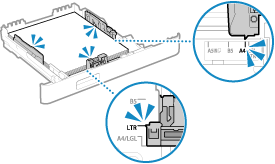
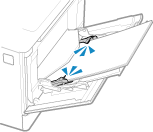
Skontrolujte, či sú vodidlá papiera zarovnané so značkami a či nie sú príliš voľné alebo príliš tesné.
|
Zásuvka na papier
|
Viacúčelový zásobník
|
Pripravte kazetu.
Blíži sa čas výmeny tonerových kaziet.
Pripravte si nové tonerové kazety a podľa potreby vymeňte staré.
Pri tlači veľkých úloh sa odporúča vymeniť tonerové kazety. Výmena tonerových kaziet
Ak chcete pokračovať v tlači, použite nasledujúci postup.
Pri I-Faxingu
Pri prijímaní I-Faxov sa údaje môžu uložiť do pamäte zariadenia bez toho, aby sa vytlačili, aby sa zabránilo tlači ťažko čitateľného textu alebo zle viditeľných obrázkov.
Ak chcete pokračovať v tlači, zapnite položku [Continue Printing When Amount in Cartridge Is Low].
|
Prihláste sa do vzdialeného používateľského rozhrania
[Settings/Registration] [RX/Forwarding Settings] alebo [RX Settings] [Common Settings] [Edit] v [Common Settings] začiarknite políčko [Continue Printing When Amount in Cartridge Is Low] [OK] |
Na ovládacom paneli vyberte položku [Ponuka] na obrazovke [Domov] a potom vyberte položku [Nastavenia funkcií] a nakonfigurujte nastavenia. [Pokr. v tlači pri níz. hlad. v kaz.]
* Keď je zapnuté toto nastavenie, tlačové výsledky môžu byť svetlé alebo vyblednuté.
|
|
|
Môžete manuálne zadať, kedy sa toto hlásenie zobrazí (keď je málo tonera). [Zobraz. čas. na prípr. kazety]
|
Tlač je obmedzená.
Tlač je obmedzená z dôvodu správy ID oddelenia.
Prihláste sa pomocou ID oddelenia, ktoré neobmedzuje tlač.
Pre ID oddelenia a kód PIN sa obráťte na správcu systému.
Ak chcete obmedzenie zrušiť, zmeňte nastavenie [Restrict Functions] týkajúce sa ID vášho oddelenia.
|
Prihláste sa do vzdialeného používateľského rozhrania v režime správcu systému
[Settings/Registration] [User Management] [Department ID Management] vyberte ID oddelenia, ktoré chcete upraviť zrušte začiarknutie políčok [Restrict Color Print] a [Restrict Black & White Print] [OK] |
Na obrazovke [Domov] na ovládacom paneli vyberte položku [Ponuka] a potom výberom položky [Nastavenia správy] zmeňte nastavenie. [Správa ID oddelení]
Problémy, ktoré vzniknú z použitia iných kaziet než Canon, nepokrýva záruka. Zostávajúce množstvo v kazete nemožno správne zobraziť.
Zostávajúce množstvo tonera sa nezobrazuje správne z dôvodu použitia tonerovej kazety, ktorej kvalitu tlače nemožno zaručiť.
Vymeňte ju za novú tonerovú kazetu.
Na dosiahnutie optimálnej kvality tlače sa odporúča používať originálne kazety s tonerom od spoločnosti Canon. Zoznam spotrebného materiálu
Nastavte správne informácie overenia.
Metóda overovania alebo informácie o overení IEEE 802.1X nie sú správne nastavené.
Správne nastavte metódu overenia a informácie o overení (kľúče a certifikáty, heslo, certifikát CA).
Nastavte informácie potrebné na overenie.
Metóda overovania alebo informácie o overení IEEE 802.1X nie sú správne nastavené.
Správne nastavte metódu overenia a informácie o overení (kľúče a certifikáty, heslo, certifikát CA).
Certifikát overovacieho servera vypršal.
Platnosť certifikátu odoslaného zo servera RADIUS uplynula.
Skontrolujte dátum vypršania platnosti servera RADIUS.
Certifikát overovacieho servera je nesprávny.
Certifikát CA, ktorý podporuje certifikát overovacieho servera, nie je zaregistrovaný v zariadení.
Skontrolujte informácie o certifikáte overovacieho servera a zaregistrujte podporovaný certifikát CA.
Nastavenie IEEE 802.1X
Registrácia kľúča a certifikátu alebo certifikátu CA získaného od vydávajúceho orgánu
Registrácia kľúča a certifikátu alebo certifikátu CA získaného od vydávajúceho orgánu
Počítač je obmedzený.
Ukladanie naskenovaných údajov do počítača je obmedzené z dôvodu správy ID oddelenia.
Ak chcete obmedzenie zrušiť, zmeňte nastavenie [Department ID Management].
|
Prihláste sa do vzdialeného používateľského rozhrania v režime správcu systému
[Settings/Registration] [User Management] [Department ID Management] [Edit] začiarknite políčko [Allow Scan Jobs with Unknown IDs] [OK] |
Na obrazovke [Domov] na ovládacom paneli vyberte položku [Ponuka] a potom výberom položky [Nastavenia správy] zmeňte nastavenie. [Správa ID oddelení]
Šifrovací kľúč nie je nastavený správne. Skontrolujte nastavenia šifrovacieho kľúča.
Sieťový kľúč (šifrovací kľúč) smerovača bezdrôtovej siete LAN (prístupového bodu) nie je v zariadení správne nakonfigurovaný. Prípadne sa metóda overenia WEP zariadenia nezhoduje s metódou overenia smerovača bezdrôtovej siete LAN.
Resetujte sieťový kľúč.
Skontrolujte sieťový kľúč smerovača bezdrôtovej siete LAN a správne nakonfigurujte nastavenia v zariadení. Pripojenie k bezdrôtovej sieti LAN
Použite rovnakú metódu overenia WEP v zariadení aj v smerovači bezdrôtovej siete LAN.
Zariadenie je možno nastavené na overenie zdieľaným kľúčom a smerovač bezdrôtovej siete LAN na overenie otvoreným systémom. Zmeňte nastavenie WEP podľa metódy overenia, ktorú používate.
Pri použití overenia otvoreným systémom
Pripojte sa k bezdrôtovej sieti LAN jednou z nasledujúcich metód:
Pripojte sa pomocou metódy nastavenia prístupového bodu. Pripojenie k bezdrôtovej sieti LAN vyhľadaním smerovača (nastavenie prístupového bodu)
Použite metódu manuálneho nastavenia a vytvorte pripojenie pomocou metódy overenia WEP, ktorú nastavíte na hodnotu [Otvorený systém]. Pripojenie k bezdrôtovej sieti LAN nastavením podrobností (metóda manuálneho nastavenia)
Pri použití overenia zdieľaným kľúčom
Na smerovači bezdrôtovej siete LAN zmeňte metódu overenia WEP na „zdieľaný kľúč“ a znova sa pripojte. Metódu nastavenia nájdete v príručke k smerovaču bezdrôtovej siete LAN alebo sa obráťte na výrobcu.
Pamäť je plná. Na ovládacom paneli sa zobrazí správa [Pamäť je plná.] a operáciu nemožno vykonať.
Tlač nie je možné vykonať z dôvodu nedostatku dostupnej pamäte. Ak čakajú údaje na vytlačenie, počkajte, kým sa dokončí spracovanie.
Zmenšite veľkosť súboru alebo ho rozdeľte.
Súbor optimalizujte, aby bol menší, alebo ho rozdeľte a potom vytlačte.
Počet zadaných znakov je nesprávny alebo sa používajú neplatné znaky.
Sieťový kľúč smerovača bezdrôtovej siete LAN (prístupového bodu) nie je v zariadení správne nakonfigurovaný.
Resetujte sieťový kľúč.
Skontrolujte sieťový kľúč smerovača bezdrôtovej siete LAN a správne nakonfigurujte nastavenia v zariadení. Pripojenie k bezdrôtovej sieti LAN
Pomocou vzdialeného PR nastavte informácie potrebné na overenie.
Metóda overovania alebo informácie o overení IEEE 802.1X nie sú správne nastavené.
Skontrolujte nastavenie IEEE 802.1X a zadajte správne nastavenie.
Skontrolujte nasledujúce položky a podľa potreby zmeňte nastavenie. Nastavenie IEEE 802.1X
Prihlasovacie meno je zadané správne.
Je začiarknuté aspoň jedno z nasledujúcich políčok: [Use TLS], [Use TTLS], a [Use PEAP].
Pri použití TLS sa zaregistruje kľúč a certifikát.
Pri použití TTLS alebo PEAP sú meno a heslo používateľa nastavené správne.