Настройки за печат от носител с памет
Можете да използвате екрана с настройки за печат от носител с памет, за да изберете хартията, която да използвате, да зададете двустранен печат и да конфигурирате други настройки. Можете също да покажете екрана с настройки за подробни данни, за да регулирате качеството на изображението и да конфигурирате други подробни настройки за печат.
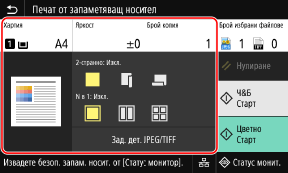
* За да започнете да печатате, изберете цвета за печат, като натиснете [Старт Ч&Б] или [Старт Цветно].
[Хартия]
Изберете хартията, която да използвате за печат.
Изберете източника на хартия със заредената хартия, който да използвате, и натиснете [Затвори].
* Ако хартията, заредена в източника на хартия, не съответства на настройката за размера или типа хартия, можете да използвате [Промяна на настройките за хартия], за да промените настройките за хартията.
Изберете хартията, която да използвате за печат.
Изберете източника на хартия със заредената хартия, който да използвате, и натиснете [Затвори].
* Ако хартията, заредена в източника на хартия, не съответства на настройката за размера или типа хартия, можете да използвате [Промяна на настройките за хартия], за да промените настройките за хартията.
[Яркост]
Регулирайте яркостта на отпечатаното изображение.
Плъзнете плъзгача наляво или надясно, за да регулирате яркостта, и след това натиснете [Затвори].
Натиснете [+], за да увеличите яркостта и [-], за да я намалите.
Регулирайте яркостта на отпечатаното изображение.
Плъзнете плъзгача наляво или надясно, за да регулирате яркостта, и след това натиснете [Затвори].
Натиснете [+], за да увеличите яркостта и [-], за да я намалите.
[Брой копия]
Задайте броя копия за отпечатване.
Използвайте цифровите клавиши, за да въведете броя на копията, след което натиснете [Затвори].
Задайте броя копия за отпечатване.
Използвайте цифровите клавиши, за да въведете броя на копията, след което натиснете [Затвори].
[2-странно отпечатване]
Използвайте бутона, за да изберете дали да използвате двустранен печат.
Използвайте бутона, за да изберете дали да използвате двустранен печат.
 | Едностранен печат. |
 | Печата от двете страни на хартията с еднаква горна и долна ориентация от предната и задната страна. Отпечатаните страници се отварят хоризонтално, когато хартията е подвързана.  |
 | Печата от двете страни на хартията с противоположна горна и долна ориентация от предната и задната страна. Отпечатаните страници се отварят вертикално, когато хартията е подвързана.  |
[N в 1] (PDF или JPEG файл)
Посочете дали да намалите размера на документ от няколко страници и да подредите страниците от едната страна на лист хартия.
N на 1 е удобно, когато искате да спестите хартия, като печатате върху по-малко листи хартия от оригинала.
Използвайте бутона, за да изберете броя на страниците, които да се комбинират.
Посочете дали да намалите размера на документ от няколко страници и да подредите страниците от едната страна на лист хартия.
N на 1 е удобно, когато искате да спестите хартия, като печатате върху по-малко листи хартия от оригинала.
Използвайте бутона, за да изберете броя на страниците, които да се комбинират.
 | Страниците не са комбинирани. |
 | Комбинира документ от 2 страници върху едната страна на лист хартия. |
 | Комбинира документ от 4 страници върху едната страна на лист хартия. |
 | Комбинира документ от 8 страници върху едната страна на лист хартия. (Само PDF файлове) |
* За PDF файл можете да отпечатате 9 или 16 страници от документ от едната страна на лист хартия, като използвате [N в 1] на екрана с настройки за подробни данни. Екран [Задаване на детайли за PDF]
[Задаване на детайли за PDF]/[Зад. дет. JPEG/TIFF]
Регулирайте качеството на изображението и конфигурирайте други подробни настройки за печат.
Екран [Задаване на детайли за PDF]
Екран [Задаване на детайли за JPEG/TIFF]
Регулирайте качеството на изображението и конфигурирайте други подробни настройки за печат.
Екран [Задаване на детайли за PDF]
Екран [Задаване на детайли за JPEG/TIFF]
 |
Печат със същите настройкиМожете да промените настройките по подразбиране за печат от носител с памет. Промяна на настройките по подразбиране |
Екран [Задаване на детайли за PDF]
Използвайте този екран, за да конфигурирате подробни настройки за печат за PDF файлове, като например задаване на страниците за отпечатване и регулиране на качеството на изображението.
За да изведете екрана, натиснете [Задав. на дет. за PDF] на екрана за настройки за печат от носител с памет.
За да изведете екрана, натиснете [Задав. на дет. за PDF] на екрана за настройки за печат от носител с памет.
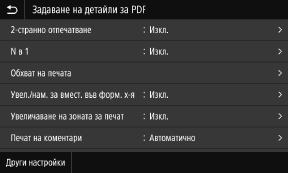
[2-странно отпечатване]
Посочете дали да използвате двустранен печат. Когато използвате двустранен печат, изберете как да се отварят отпечатаните страници, когато хартията е подвързана.
* Настройката е същата като [2-странно отпечатване] на екрана за настройки за печат от носител с памет.
Посочете дали да използвате двустранен печат. Когато използвате двустранен печат, изберете как да се отварят отпечатаните страници, когато хартията е подвързана.
* Настройката е същата като [2-странно отпечатване] на екрана за настройки за печат от носител с памет.
[N в 1] Посочете дали да намалите размера на документ от няколко страници и да подредите страниците от едната страна на лист хартия. Когато комбинирате страници, използвайте бутона, за да изберете броя на страниците, които да се комбинират. |
Пример: Когато комбинирате документ от 4 страници върху едната страна на лист хартия Изберете [4 в 1]. |
* Това е същата настройка като [N в 1] на екрана за настройки за печат от носител с памет. Но [9 в 1] и [16 в 1] са налични само за [N в 1] на екрана [Задаване на детайли за PDF]. |
[Обхват на печата]
Отпечатайте всички страници или задайте обхват от страници за отпечатване. Когато задавате обхват от страници, натиснете [Указани страници] и въведете началната и крайната страница.
Отпечатайте всички страници или задайте обхват от страници за отпечатване. Когато задавате обхват от страници, натиснете [Указани страници] и въведете началната и крайната страница.
[Увел./нам. за вмест. във форм. х-я]
Посочете дали да увеличите или смалите документа според хартията, която ще се използва за печат.
* Документът се увеличава или смалява, като се запазва пропорцията.
Посочете дали да увеличите или смалите документа според хартията, която ще се използва за печат.
* Документът се увеличава или смалява, като се запазва пропорцията.
[Увеличаване на зоната за печат]
Посочете дали да увеличите областта за печат до ръба на хартията, без да оставяте полета около хартията.
* Когато [Увеличаване на зоната за печат] е зададено на [Вкл.], част от ръба на отпечатаното изображение може да не бъде отпечатана или хартията да е частично размазана.
Посочете дали да увеличите областта за печат до ръба на хартията, без да оставяте полета около хартията.
* Когато [Увеличаване на зоната за печат] е зададено на [Вкл.], част от ръба на отпечатаното изображение може да не бъде отпечатана или хартията да е частично размазана.
[Печат на коментари] Посочете дали да отпечатате PDF коментари. Когато изберете [Автоматично], се отпечатват документът и коментарите*1. *1 Само коментари, посочени за отпечатване в PDF файла. |
[Подобряване на линиите]
Посочете дали да направите дебелината на тънките линии в документа еднаква.
Когато изберете [Вкл. (тънка)], линиите са по-тънки отколкото с [Вкл.], но линиите могат да станат твърде тънки или бледи.
Посочете дали да направите дебелината на тънките линии в документа еднаква.
Когато изберете [Вкл. (тънка)], линиите са по-тънки отколкото с [Вкл.], но линиите могат да станат твърде тънки или бледи.
[Парола за отваряне на документ]
Когато отпечатвате защитен с парола PDF файл, въведете паролата, за да отворите файла.
Когато отпечатвате защитен с парола PDF файл, въведете паролата, за да отворите файла.
[Други настройки]
Конфигурирайте и коригирайте настройките за качество на изображението и други подробни настройки за печат.
Конфигурирайте и коригирайте настройките за качество на изображението и други подробни настройки за печат.
[Полутонове]
Задайте метода на печат при възпроизвеждане на полутонове (междинният диапазон между по-светлите и по-тъмните области на изображението). За подробности относно настройките вижте следното:
[Полутонове]
Задайте метода на печат при възпроизвеждане на полутонове (междинният диапазон между по-светлите и по-тъмните области на изображението). За подробности относно настройките вижте следното:
[Полутонове]
[Чисто черен текст] Посочете дали да отпечатате черен текст с помощта на 1-цветен черен (K) тонер. Ако посочите [Изкл.] при тази настройка документите се отпечатват според настройките в [Изходен профил]. * Това се отнася за черен текст, където информацията за цвета е както следва: R = G = B = 0% C = M = Y = 100% C = M = Y = 0%, K = 100% |
[Черен овърпринт]
Посочете дали се използва припокриване при печат (отпечатване на цветове един върху друг), когато черен текст се появява на цветен фон или е насложен върху фигура. За подробности относно настройките вижте следното:
[Черен овърпринт]
Посочете дали се използва припокриване при печат (отпечатване на цветове един върху друг), когато черен текст се появява на цветен фон или е насложен върху фигура. За подробности относно настройките вижте следното:
[Черен овърпринт]
[RGB профил на източника]
Изберете подходящия профил според монитора, който използвате, когато отпечатвате RGB данни. За подробности относно настройките вижте следното:
[RGB профил на източника]
Изберете подходящия профил според монитора, който използвате, когато отпечатвате RGB данни. За подробности относно настройките вижте следното:
[RGB профил на източника]
[Профил на CMYK симулация]
Изберете целта за симулация, когато отпечатвате CMYK данни. Устройството преобразува CMYK данни в зависим от устройството цветен модел CMYK въз основа на тази симулация. За подробности относно настройките вижте следното:
[Профил на CMYK симулация]
Изберете целта за симулация, когато отпечатвате CMYK данни. Устройството преобразува CMYK данни в зависим от устройството цветен модел CMYK въз основа на тази симулация. За подробности относно настройките вижте следното:
[Профил на CMYK симулация]
[Изпол. на проф. за степ. на сивото]
Посочете дали да преобразувате сиви данни в CMYK данни, като използвате профила на сивата скала на устройството.
* Дори ако е избрана [Вкл.] данните се отпечатват с помощта на 1-цветен черен (K) тонер, в зависимост от настройката на [Изходен профил] или [Чисто черен текст].
Посочете дали да преобразувате сиви данни в CMYK данни, като използвате профила на сивата скала на устройството.
* Дори ако е избрана [Вкл.] данните се отпечатват с помощта на 1-цветен черен (K) тонер, в зависимост от настройката на [Изходен профил] или [Чисто черен текст].
[Изходен профил]
Изберете подходящия профил за данните за печат. За подробности относно настройките вижте следното:
[Изходен профил]
Изберете подходящия профил за данните за печат. За подробности относно настройките вижте следното:
[Изходен профил]
[Метод на съответствие]
Изберете елемента, който да бъде приоритет, когато коригирате цвета с [RGB профил на източника]. За подробности относно настройките вижте следното:
[Метод на съответствие]
Изберете елемента, който да бъде приоритет, когато коригирате цвета с [RGB профил на източника]. За подробности относно настройките вижте следното:
[Метод на съответствие]
[Композитен овърпринт]
Посочете дали да отпечатате CMYK набор от данни за припокриване при печат като композитен изход.
При посочване на [Изкл.] в тази настройка изображението се отпечатва, сякаш не е посочено припокриване при печат.
* Припокриване при печат със специални цветове не се използва, дори ако [Вкл.] е посочена тук.
Посочете дали да отпечатате CMYK набор от данни за припокриване при печат като композитен изход.
При посочване на [Изкл.] в тази настройка изображението се отпечатва, сякаш не е посочено припокриване при печат.
* Припокриване при печат със специални цветове не се използва, дори ако [Вкл.] е посочена тук.
[Конверсия на гама на сивото]
Посочете метода на конверсия, когато печатате цветни данни в черно и бяло. За подробности относно настройките вижте следното:
[Конверсия на гама на сивото]
Посочете метода на конверсия, когато печатате цветни данни в черно и бяло. За подробности относно настройките вижте следното:
[Конверсия на гама на сивото]
[Качество на печат]
Регулирайте качеството на печат, като плътност и разделителна способност, според документа и целта на отпечатване.
Регулирайте качеството на печат, като плътност и разделителна способност, според документа и целта на отпечатване.
[Плътност]
Регулирайте плътността на тонера за всеки цвят по време на печат.
За по-прецизна настройка можете да регулирате нивата на трите области на плътност за всеки цвят в [Фина настройка].
За по-прецизна настройка можете да регулирате нивата на трите области на плътност за всеки цвят в [Фина настройка].
* Когато [Пестене на тонер] е зададена на [Вкл.], не можете да регулирате плътността на тонера.
[Пестене на тонер]
Посочете дали да печатате, докато пестите тонер.
За да отпечатате след проверка на оформлението и външния вид, например преди отпечатване на голямо задание, изберете [Вкл.].
За да отпечатате след проверка на оформлението и външния вид, например преди отпечатване на голямо задание, изберете [Вкл.].
[Градация]
Посочете метода на обработка, използван за възпроизвеждане на градация.
Когато изберете [Високо 2], отпечатването се извършва с по-фина градация, отколкото с [Високо 1].
Когато изберете [Високо 2], отпечатването се извършва с по-фина градация, отколкото с [Високо 1].
* Тази настройка е налична само когато [Резолюция] е зададена на [600 dpi].
[Фина настройка на плътност]
Регулира плътността на фините линии и малкия текст. Регулира плътността, когато фините линии или малкият текст са избледнели, за да се получи по-малко избледнял печат.
* Регулирането на плътността засяга също цветовия баланс и обекти, различни от линии и текст.
* Тази настройка е налична само когато [Резолюция] е зададена на [1200 dpi].
[Резолюция]
Посочете разделителната способност, която да се използва за обработка на данни за печат.
За да отпечатате с по-висока разделителна способност, посочете [1200 dpi] в тази настройка.
За да отпечатате с по-висока разделителна способност, посочете [1200 dpi] в тази настройка.
[Спец. режим на омекотяване]
Посочете режима за отпечатване на данни с гладко покритие. За подробности относно настройките вижте следното:
[Спец. режим на омекотяване]
[Спец. режим на омекотяване]
[Корекция обем тонер]
Регулира обема на тонера за данни като текст и редове, за да не надвишава граничната стойност на устройството. За подробности относно настройките вижте следното:
[Корекция обем тонер]
[Корекция обем тонер]
[Контрол на линиите]
Посочете метода на обработка, използван за възпроизвеждане на линии. За подробности относно настройките вижте следното:
[Контрол на линиите]
[Контрол на линиите]
[Настройка на ширина]
Посочете дали да коригирате отпечатването на текст и фини линии, така че да изглеждат получерни.
Ако посочите [Вкл.] в тази настройка, изберете какво да се регулира.
Ако посочите [Вкл.] в тази настройка, изберете какво да се регулира.
* Когато изберете [Вкл.], скоростта на печат може да намалее или качеството на изображението да се промени.
[Усъвършенствано омекотяване]
Посочете обработка, която ще създаде по-гладки отпечатани контури за текст и графики (илюстрации, създадени в приложение). За подробности относно настройките вижте следното:
[Усъвършенствано омекотяване]
[Усъвършенствано омекотяване]
[По-плавна градация]
Посочете обработка, която ще доведе до по-гладки печатни градации в изображения като графики (илюстрации, създадени в приложение) и растерни изображения. За подробности относно настройките вижте следното:
[По-плавна градация]
[По-плавна градация]
[Подобр. текст за черно-бял печат]
Когато отпечатвате документ, който включва цветен текст в черно-бяло, посочете дали да се регулира плътността на текста, за да стане по-лесен за четене.
* Ако посочите [Изкл.] за тази настройка, когато отпечатвате документ, който включва светъл текст в черно и бяло, текстът ще бъде отпечатан по-бледо и ще бъде по-трудно забележим, отколкото когато е зададено [Вкл.].
* Ако текстът изглежда подобрен дори когато е зададено [Изкл.], задайте [Усъвършенствано омекотяване], за да деактивирате ефекта на изглаждане.
Екран [Задаване на детайли за JPEG/TIFF]
Използвайте този екран, за да конфигурирате подробни настройки за печат за JPEG и TIFF файлове, като регулиране на качеството на изображението.
За да изведете екрана, натиснете [Зад. дет. JPEG/TIFF] на екрана с настройки за печат от носител с памет.
За да изведете екрана, натиснете [Зад. дет. JPEG/TIFF] на екрана с настройки за печат от носител с памет.
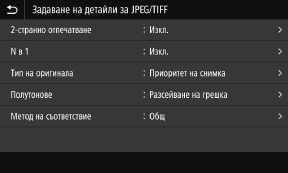
[2-странен печат]
Посочете дали да използвате двустранен печат. Когато използвате двустранен печат, изберете как да се отварят отпечатаните страници, когато хартията е подвързана.
* Настройката е същата като [2-странен печат] на екрана за настройки за печат от носител с памет.
Посочете дали да използвате двустранен печат. Когато използвате двустранен печат, изберете как да се отварят отпечатаните страници, когато хартията е подвързана.
* Настройката е същата като [2-странен печат] на екрана за настройки за печат от носител с памет.
[N в 1] (JPEG файл) Посочете дали да намалите размера на изображение от няколко страници и да подредите страниците от едната страна на лист хартия. Когато комбинирате страници, използвайте бутона, за да изберете броя на страниците, които да се комбинират. |
Пример: Когато комбинирате изображение от 4 страници върху едната страна на лист хартия Изберете [4 в 1]. |
* Това е същата настройка като [N в 1] на екрана за настройки за печат от носител с памет. |
[Тип на оригинала]
Изберете дали да дадете приоритет на гладкостта на снимката или на яснотата на текста при отпечатване.
Изберете дали да дадете приоритет на гладкостта на снимката или на яснотата на текста при отпечатване.
[Полутонове]
Задайте метода на печат при възпроизвеждане на полутонове (междинния обхват между по-светлите и по-тъмните области на изображението), според съдържанието на изображението.
Задайте метода на печат при възпроизвеждане на полутонове (междинния обхват между по-светлите и по-тъмните области на изображението), според съдържанието на изображението.
За отпечатване на изображения с фини градации, като например снимки от цифров фотоапарат
Задайте [Градация]. Възпроизвежда градацията с гладко покритие.
За отпечатване на изображения с фини линии и малък текст, като CAD изображения
Задайте [Разсейване на грешка]. Отпечатва фини линии и малък текст с висока разделителна способност.
* Когато зададете [Разсейване на грешка], фиксирането на тонера и стабилността на текстурата могат да бъдат намалени.
[Метод на съответствие]
Изберете метода за корекция на цветния тон за печат.
Когато изберете [Ярка снимка], цветният тон се коригира до по-дълбоки и по-живи цветове, отколкото с [Общ].
Изберете метода за корекция на цветния тон за печат.
Когато изберете [Ярка снимка], цветният тон се коригира до по-дълбоки и по-живи цветове, отколкото с [Общ].