
Zobrazí se zpráva
Pokud se na ovládacím panelu zobrazí zpráva, vyberte ji z níže uvedeného seznamu a zkontrolujte, jak problém odstranit.
|
|
|
Pokud problém přetrvává i po vyzkoušení metod řešení problémů, obraťte se na prodejce nebo servisního zástupce. Pokud problém přetrvává
|
Nelze analyzovat certifikát ověřovacího serveru.
Certifikát ověřovacího serveru nemusí být správný nebo může mít formát, který zařízení nepodporuje.
Certifikát ověřovacího serveru zkontrolujte a podle potřeby změňte nastavení.
Nelze vyhledat přístupový bod.
Došlo k chybě, která brání zařízení ve zjištění směrovače nebo přístupového bodu bezdrátové sítě LAN.
Je typ připojení správně nakonfigurován?
Vyberte typ připojení (WPS) podle metody podporované směrovačem bezdrátové sítě LAN. Připojení k bezdrátové síti LAN pomocí tlačítka směrovače (režim Push Button)
Připojili jste se ve stanoveném čase?
Při připojování stisknutím tlačítka na směrovači bezdrátové sítě LAN nastavte typ připojení na ovládacím panelu zařízení a poté do jedné nebo dvou minut stiskněte tlačítko na směrovači bezdrátové sítě LAN. Připojení k bezdrátové síti LAN pomocí tlačítka směrovače (režim Push Button)
Jsou SSID a síťový klíč správně nakonfigurovány?
Při ručním zadávání informací o směrovači bezdrátové sítě LAN zkontrolujte SSID a síťový klíč směrovače bezdrátové sítě LAN a správně nakonfigurujte nastavení v zařízení. Připojení k bezdrátové síti LAN nastavením podrobností (metoda ručního nastavení)
Jsou zařízení a směrovač bezdrátové sítě LAN vhodně umístěny?
Zařízení a bezdrátový směrovač LAN je třeba nainstalovat v umístění bez zdí a dalších překážek mezi zařízeními a v dosahu 50 m.
Neinstalujte je v blízkosti mikrovlnné trouby, digitálního bezdrátového telefonu nebo jiného zařízení, které generuje rádiové vlny.
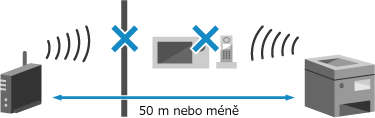
Zkontrolujte nastavení zabezpečení bezdrátového směrovače sítě LAN.
Podrobnosti najdete v návodu k směrovači bezdrátové sítě LAN nebo kontaktujte výrobce.
Tisk není možný. Pravděpodobně jste použili padělané kazety nebo kazety jiné než Canon.
Tisk nelze provést z důvodu použití tonerové kazety, jejíž kvalitu tisku nelze zaručit.
Vyměňte ji za novou tonerovou kazetu.
Pro dosažení optimální kvality tisku se doporučuje použití originálních tonerových kazet Canon. Seznam spotřebního materiálu
Nelze tisknout data PŘ.
Obdržená data nelze z nějakého důvodu vytisknout.
Zobrazuje se příčina a řešení na ovládacím panelu?
Pokud ano, řiďte se pokyny na obrazovce.
Je na zařízení otevřený přední kryt, zadní kryt nebo kryt podavače?
Pokud jsou otevřené, kryty uzavřete.
Je vložen papír?
Pokud není vložen, vložte papír. Vkládání papíru
Došlo k zachycení papíru?
Pokud ano, odstraňte veškerý zachycený papír. Zachycení papíru
Dosáhly tonerové kazety konce své životnosti?
Zkontrolujte zbývající množství toneru v tonerových kazetách a podle potřeby tonerové kazety vyměnit.
Kontrola zbývajícího množství spotřebního materiálu
Výměna tonerových kazet
Kontrola zbývajícího množství spotřebního materiálu
Výměna tonerových kazet
Změňte ověřovací heslo.
Platnost hesla vypršela.
Nastavte nové heslo.
Nastavte nové heslo.
Zkontrolujte nastavení ověření.
Metoda ověřování nastavená v počítači neodpovídá metodě nastavené na serveru RADIUS.
Zkontrolujte metodu ověřování nastavenou na serveru RADIUS a správně ji nastavte.
Nelze se připojit.
Došlo k chybě, která brání zařízení navázat přímé spojení.
Chvíli vyčkejte a zkuste se znovu připojit.
Pokud připojení stále nelze navázat, zařízení restartujte.
Nastavte IP adresu pro připojení na něco jiného než „192.168.22.xx“.
Aby se nastavení použila, je zařízení nutné restartovat.
|
Přihlaste se do Vzdáleného uživatelského rozhraní v režimu správce systému
 [Nastavení/Uložení] [Nastavení sítě] [Nastavení přímého připojení] [Editovat] v části [Adresa IP pro přímé připojení], zadejte IP adresu [OK] restartujte zařízení [Nastavení/Uložení] [Nastavení sítě] [Nastavení přímého připojení] [Editovat] v části [Adresa IP pro přímé připojení], zadejte IP adresu [OK] restartujte zařízení |
Na ovládacím panelu vyberte položku [Nabídka] na obrazovce [Domů] a pak vyberte položku [Možnosti] a nakonfigurujte nastavení. [Nastavení přímého připojení]
Je maska podsítě správně nakonfigurována?
Zkontrolujte nastavení masky podsítě IPv4. Pokud nastavení nebylo správně nakonfigurováno, změňte je. Podrobnosti získáte od správce sítě.
Zobrazení IP adresy nastavené na zařízení
Nastavení adres IPv4
Zobrazení IP adresy nastavené na zařízení
Nastavení adres IPv4
Nelze se připojit. Zařízení se restartuje.
Došlo k chybě, která brání připojení zařízení v režimu přístupového bodu. Případně došlo k chybě při spuštění režimu bezkabelového nastavení.
Zařízení restartujte a znovu spusťte režim bezkabelového nastavení.
Jsou vyžadována oprávnění správce.
|
Obrazovka [Domů] na ovládacím panelu
[Nabídka]  [Možnosti] [Síť] [Snadné připojení prostřednictvím PC] spusťte nastavení na počítači [Možnosti] [Síť] [Snadné připojení prostřednictvím PC] spusťte nastavení na počítači |
Čištění nebylo možné provést.
Čištění nebylo možné provést z důvodu zaseknutého papíru, vložení nesprávného papíru nebo jiného problému.
Je vložen papír?
Pokud není vložen, vložte papír do zásuvky na papír. Vkládání papíru do zásuvky na papír
Došlo k zachycení papíru?
Pokud ano, odstraňte veškerý zachycený papír. Zachycení papíru
Korekci nebylo možné provést.
Oprava nemohla být provedena z důvodu zachyceného papíru nebo jiného problému.
Došlo k zachycení papíru?
Odstraňte veškerý zachycený papír. Zachycení papíru
Zkontrolujte zbývající množství toneru v tonerových kazetách.
K provedení korekce je nutné dostatečné množství toneru v tonerových kazetách. Zkontrolujte zbývající množství toneru v tonerových kazetách a podle potřeby tonerové kazety vyměnit.
Kontrola zbývajícího množství spotřebního materiálu
Výměna tonerových kazet
Kontrola zbývajícího množství spotřebního materiálu
Výměna tonerových kazet
Klíč k šifrování není řádně nastaven. Zkontr. nast. klíče.
Síťový klíč (šifrovací klíč) směrovače bezdrátové sítě LAN (přístupového bodu) možná není v zařízení správně nakonfigurován.
Resetujte síťový klíč.
Resetujte síťový klíč. Připojení k bezdrátové síti LAN
Konec životnosti kazety
Tonerové kazety dosáhly konce životnosti.
Doporučujeme je vyměnit za nové tonerové kazety.
Stiskněte tlačítko [Zobrazit kroky výměny kazety] a vyměňte tonerové kazety podle pokynů na obrazovce. Výměna tonerových kazet
ITB je na konci životnosti. Výměna není nutná.
Blíží se doba k výměně přenosového pásu (ITB) v zařízení.
Můžete pokračovat v používání, ale doporučujeme vám co nejdříve se obrátit na prodejce nebo servisního zástupce. Pokud problém přetrvává
Můžete pokračovat v používání, ale doporučujeme vám co nejdříve se obrátit na prodejce nebo servisního zástupce. Pokud problém přetrvává
Zámek tlačítka povolen.
Používání tlačítek ovládacího panelu je omezeno.
Zrušte funkci uzamčení kláves ze vzdáleného uživatelského rozhraní.
Nízká hladina kazety
Blíží se čas výměny tonerových kazet.
Připravte si nové tonerové kazety a podle potřeby vyměňte staré.
Při tisku velkých tiskových úloh doporučujeme stisknout [Zobrazit kroky výměny kazety] a vyměnit tonerové kazety podle pokynů na obrazovce. Výměna tonerových kazet
Chcete-li pokračovat v tisku, použijte následující postup.
Při elektronickém faxování
Při příjmu elektronického faxu mohou být data uložena do paměti zařízení bez tisku, aby se zabránilo tisku obtížně čitelného textu nebo špatně viditelných obrázků.
Chcete-li pokračovat v tisku, povolte možnost [Pokračovat v tisku, pokud je málo inkoustu v kazetě].
|
Přihlaste se ke Vzdálenému uživatelskému rozhraní
[Nastavení/Uložení] [Nastavení příjmu/přesměrování] nebo [Nastavení příjmu] [Běžná nastavení] [Editovat] v části [Běžná nastavení] zaškrtněte políčko [Pokračovat v tisku, pokud je málo inkoustu v kazetě] [OK] |
Na ovládacím panelu vyberte možnost [Nabídka] na obrazovce [Domů] a pak vyberte položku [Nastavení funkcí] ke změně nastavení. [Pokrač. v tisku při nízkém stavu kazety]
* Pokud je toto nastavení povoleno, mohou být výsledky tisku světlé nebo vybledlé.
|
|
|
Můžete ručně určit, kdy se tato zpráva zobrazí (při nedostatku toneru). [Zobrazit čas doporučení přípravy kazety]
|
Paměťové médium je omezeno.
Nastavení je nakonfigurováno tak, aby se data z paměťového zařízení USB netiskla.
Ke zrušení omezení změňte nastavení [Nastavení paměťového média].
Aby se nastavení použila, je zařízení nutné restartovat.
|
Přihlaste se do Vzdáleného uživatelského rozhraní v režimu správce systému
[Nastavení/Uložení] [Nastavení přístupu k souborům] [Nastavení paměťového média] [Editovat] vyberte zaškrtávací políčko [Tisk z paměťového média] [OK] restartujte zařízení |
Na ovládacím panelu vyberte možnost [Nabídka] na obrazovce [Domů] a pak vyberte položku [Nastavení funkcí)] ke změně nastavení. [Nastavení paměťového média]
Žádný papír
Používání tlačítek ovládacího panelu je omezeno.
Vložte papír.
Vložte papír pro tisk zpráv, seznamů nebo elektronických faxů a nastavte velikost a typ papíru. Vkládání papíru
Žádná odpověď z místa určení.
Kabel sítě Ethernet nemusí být připojen nebo mohlo dojít k potížím s přepínačem.
Zkontrolujte kabel sítě Ethernet a stav přepínače.
Zkontrolujte kabel sítě Ethernet a stav přepínače.
Žádná odezva od hostitele.
Zařízení není správně připojeno k síti.
Zkontrolujte nastavení zařízení a sítě a znovu se připojte.
Po připojení prostřednictvím bezdrátové sítě LAN
Správně nakonfigurujte nastavení podle prostředí, ve kterém se používá. Připojení k bezdrátové síti LAN
Při připojení pomocí kabelové sítě LAN
Zkontrolujte, zda je kabel sítě Ethernet správně připojen. Připojení ke kabelové síti LAN
Zachycený papír.
V zařízení došlo během tisku k zachycení papíru.
Vyjměte zachycený papír a pokud se tisk automaticky neobnoví, zkuste jej znovu spustit.
Připravte kazetu.
Blíží se čas výměny tonerových kazet.
Připravte si nové tonerové kazety a podle potřeby vyměňte staré.
Při tisku velkých úloh doporučujeme vyměnit tonerové kazety. Výměna tonerových kazet
Chcete-li pokračovat v tisku, použijte následující postup.
Při elektronickém faxování
Při příjmu elektronického faxu mohou být data uložena do paměti zařízení bez tisku, aby se zabránilo tisku obtížně čitelného textu nebo špatně viditelných obrázků.
Chcete-li pokračovat v tisku, povolte možnost [Pokračovat v tisku, pokud je málo inkoustu v kazetě].
|
Přihlaste se ke Vzdálenému uživatelskému rozhraní
[Nastavení/Uložení] [Nastavení příjmu/přesměrování] nebo [Nastavení příjmu] [Běžná nastavení] [Editovat] v části [Běžná nastavení] zaškrtněte políčko [Pokračovat v tisku, pokud je málo inkoustu v kazetě] [OK] |
Na ovládacím panelu vyberte položku [Nabídka] na obrazovce [Domů] a pak vyberte položku [Nastavení funkcí] a nakonfigurujte nastavení. [Pokrač. v tisku při nízkém stavu kazety]
* Pokud je toto nastavení povoleno, mohou být výsledky tisku světlé nebo vybledlé.
|
|
|
Můžete ručně určit, kdy se tato zpráva zobrazí (při nedostatku toneru). [Zobrazit čas doporučení přípravy kazety]
|
Tisk je omezený.
Tisk je omezen z důvodu správy ID oddělení.
Přihlaste se pomocí ID oddělení, které neomezuje tisk.
ID oddělení a kód PIN získáte od správce systému.
Chcete-li zrušit omezení, změňte nastavení [Funkce omezení] vašeho ID oddělení.
|
Přihlaste se do Vzdáleného uživatelského rozhraní v režimu správce systému
[Nastavení/Uložení] [Správa uživatelů] [Správa ID oddělení] vyberte ID oddělení k úpravě zrušte zaškrtnutí políček [Omezit barevný tisk] a [Omezit černobílý tisk] [OK] |
Na ovládacím panelu vyberte možnost [Nabídka] na obrazovce [Domů] a pak vyberte položku [Nastavení správy] ke změně nastavení. [Správa ID oddělení]
Zadejte správné informace ověření.
Metoda ověřování nebo informace o ověřování IEEE 802.1X nejsou správně nastaveny.
Správně nastavte metodu ověřování a informace o ověřování (klíče a certifikáty, heslo, certifikát certifikační autority).
Zadejte informace nezbytné pro ověření.
Metoda ověřování nebo informace o ověřování IEEE 802.1X nejsou správně nastaveny.
Správně nastavte metodu ověřování a informace o ověřování (klíče a certifikáty, heslo, certifikát certifikační autority).
Neshoda velik./nastav.
Velikost papíru vloženého do zařízení neodpovídá velikosti nastavené na ovládacím panelu nebo v ovladači tiskárny.
Srovnejte velikost vloženého papíru s nastavením velikosti papíru.
Při použití vloženého papíru
Změňte nastavení velikosti papíru na ovládacím panelu tak, aby odpovídalo velikosti vloženého papíru.
Nastavení velikosti a typu papíru pro zásuvku na papír
Nastavení velikosti a typu papíru pro víceúčelovou přihrádku
Nastavení velikosti a typu papíru pro zásuvku na papír
Nastavení velikosti a typu papíru pro víceúčelovou přihrádku
Při tisku z počítače změňte nastavení velikosti papíru v ovladači tiskárny tak, aby odpovídalo velikosti vloženého papíru. Tisk z počítače
Při opětovném vkládání papíru
Vložte papír o velikosti nastavené na ovládacím panelu nebo v ovladači tiskárny. Vkládání papíru
Zkontrolujte, zda jsou vodítka papíru zarovnána s označením a zda nejsou příliš volná nebo příliš těsná.
|
Zásuvka na papír
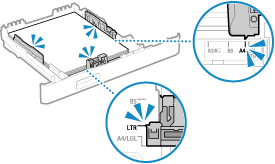
|
Víceúčelová přihrádka
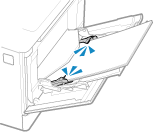
|
Certifikátu ověřovacího serveru vypršel.
Platnost serverového certifikátu odeslaného z RADIUS serveru vypršela.
Zkontrolujte datum vypršení platnosti serveru RADIUS.
Certifikát ověřovacího serveru není správný.
Certifikát certifikační autority, který podporuje certifikát ověřovacího serveru, není v zařízení zaregistrován.
Zkontrolujte informace o certifikátu ověřovacího serveru a zaregistrujte podporovaný certifikát certifikační autority.
Nastavení IEEE 802.1X
Registrace klíče a certifikátu nebo certifikátu CA získaného od vydávající autority
Registrace klíče a certifikátu nebo certifikátu CA získaného od vydávající autority
Počítač je omezen.
Ukládání naskenovaných dat do počítače je omezeno z důvodu správy ID oddělení.
Ke zrušení omezení změňte nastavení [Správa ID oddělení].
|
Přihlaste se do vzdáleného uživatelského rozhraní v režimu správce systému
[Nastavení/Uložení] [Správa uživatelů] [Správa ID oddělení] [Editovat] zaškrtněte políčko [Povolit úlohy skenování s neznámými ID] [OK] |
Na ovládacím panelu vyberte možnost [Nabídka] na obrazovce [Domů] a pak vyberte položku [Nastavení správy] ke změně nastavení. [Správa ID oddělení]
Paměť je plná. [Paměť je plná.] Se zobrazí na ovládacím panelu a operaci nelze provést.
Tisk nelze provést z důvodu nedostatku dostupné paměti. Pokud čekají data na vytištění, počkejte na dokončení zpracování.
Zmenšete soubor nebo jej rozdělte.
Optimalizujte soubor k jeho zmenšení nebo jej rozdělte a následně vytiskněte.
Počet zadaných znaků je neplatný, nebo jsou použity neplatné znaky.
Síťový klíč směrovače bezdrátové sítě LAN (přístupového bodu) není v zařízení správně nakonfigurován.
Resetujte síťový klíč.
Zkontrolujte síťový klíč směrovače bezdrátové sítě LAN a správně nakonfigurujte nastavení v počítači. Připojení k bezdrátové síti LAN
Použijte vzdálené UR k nastavení informací nutných pro ověření.
Metoda ověřování nebo informace o ověřování IEEE 802.1X nejsou správně nastaveny.
Zkontrolujte nastavení IEEE 802.1X a nastavte tuto možnost správně.
Zkontrolujte následující a změňte nastavení dle potřeby. Nastavení IEEE 802.1X
Přihlašovací jméno je určeno správně.
Je zaškrtnuto alespoň jedno z následujících políček: [Použít TLS], [Použít TTLS] a [Použít PEAP].
Při použití protokolu TLS se registruje klíč a certifikát.
Při použití protokolu TTLS nebo PEAP jsou uživatelské jméno a heslo nastaveny správně.