
A beállítások egyesével történő importálása/exportálása
Az importáláshoz vagy exportáláshoz külön beállításokat is kiválaszthat (pl. a címjegyzékben szereplő címlisták vagy a nyomtatóbeállítások). Ezeknek a műveleteknek a végrehajtásához rendszergazdai jogosultságok szükségesek.
|
|
|
A Címjegyzék CSV-fájlok importálási célú szerkesztésével kapcsolatos információkat lásd: A Címjegyzék elemei.
|
Önálló beállítások exportálása
1
Indítsa el a Távvezérlést. A Távvezérlés indítása
2
A portáloldalon kattintson a [Settings/Registration] lehetőségre. A Távvezérlés, RUI képernyője
3
Kattintson a [Data Management] lehetőségre, és válassza ki az exportálandó beállításokat.
 Címlisták exportálásakor
|
1
|
Kattintson a [Address Lists] lehetőségre a [Import/Export Individually] pontnál.
|
|
2
|
Kattintson az [Export...] lehetőségre.
Ha egy PIN-kód beírását kérő oldal jelenik meg, írja be a PIN-kódot, és kattintson az [OK] lehetőségre.
|
|
3
|
Adja meg a szükséges beállításokat.
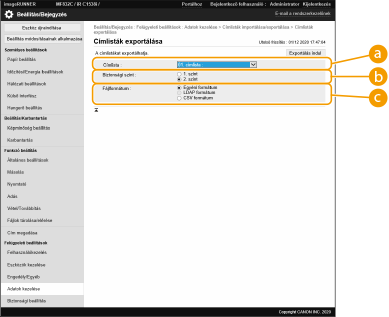
 [Address Lists] [Address Lists]
Az exportálandó címlistákat választhatja ki. Ügyeljen rá, hogy a címlisták mentése után a címlisták nevei visszaállnak a gyári alapbeállításokra.
 [Security Level] [Security Level]
A biztonsági szintet állíthatja be, ha a [Custom Format] lehetőség van kiválasztva a [File Format] részben. A [Level 1] kiválasztása esetében minden Canon többfunkciós nyomtatóra végezhet importálást. A [Level 2] kiválasztása esetében a címlistaadatokhoz tartozó jelszó a [Level 1] lehetőségnél biztonságosabb módszerrel van titkosítva. Az adatokat azonban csak olyan készülékmodellekre lehet importálni, amelyek támogatják a [Level 2] beállítást (olyan modellek, amelyeken a [Security Level] beállítás megjelenik).
 [File Format] [File Format]
Az exportálandó adatok fájlformátumát választhatja ki. Ha a címlistákba bejegyzett összes információt egy másik Canon többfunkciós nyomtatóra fogja importálni, válassza a [Custom Format] lehetőséget, ha pedig a fájlt számítógépes alkalmazásban szeretné használni, válassza az [LDAP Format] vagy [CSV Format] lehetőséget. Ügyeljen rá azonban, hogy az [LDAP Format] kiválasztása esetében a készülék csak az e-mail-címeket és a faxszámokat menti.

Jelszó beállítása az exportált adatokhoz
Állítsa a <Jelszó befoglalása a címjegyzék exportálásakor> beállítást <Be> értékűre (<Jelszó befoglalása a címjegyzék exportálásakor>). Ha ezt a beállítást megadják, a jelszó beírásához tartozó elemek az [Export Address Lists] képernyőn jelennek meg. Ha van beállítva jelszó, akkor az adatokat csak a megfelelő jelszó beírása esetében lehet importálni.
CSV-formátumban exportált adatok szerkesztése
A Címjegyzék egyes oszlopaival kapcsolatos információkat lásd: A Címjegyzék elemei.
Ha az importálást a készülék egy régi verziójára végzik, akkor lehetséges, hogy az adatokat nem lehet megfelelően importálni.
|
4
Kattintson az [Start Exporting] lehetőségre.
5
Az adatok mentési helyének megadásához kövesse a képernyőn megjelenő utasításokat.
Önálló beállítások importálása
1
Indítsa el a Távvezérlést. A Távvezérlés indítása
2
A portáloldalon kattintson a [Settings/Registration] lehetőségre. A Távvezérlés, RUI képernyője
3
Kattintson a [Data Management] lehetőségre, és válassza ki az importálandó beállításokat.
Címlisták importálásakor
|
1
|
Kattintson a [Address Lists] lehetőségre a [Import/Export Individually] pontnál.
|
|
2
|
Kattintson az [Import...] lehetőségre.
Ha egy PIN-kód beírását kérő oldal jelenik meg, írja be a PIN-kódot, és kattintson az [OK] lehetőségre.
|
|
3
|
Adja meg a szükséges beállításokat.
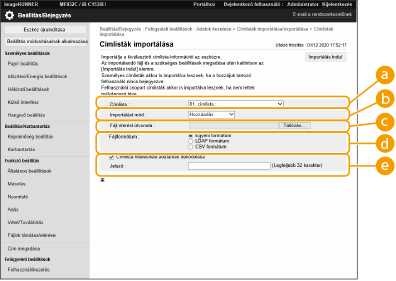 [Address Lists]
Az importálás rendeltetési helyeként szolgáló címlistát választhatja ki.
[Import Method]
Ha az importált rendeltetési helyeket az aktuális címlista törlése nélkül hozzá szeretné adni, akkor válassza az [Add] lehetőséget, ha pedig törölni akarja az aktuális címlistát, és az importált rendeltetési helyekkel felül akarja írni az adatokat, akkor válassza a [Delete and Overwrite] lehetőséget.
[File Path]
Kattintson a [Tallózás...] lehetőségre, és adja meg az importálandó fájlt.
 [File Format] [File Format]
Az importálandó adatok fájlformátumát választhatja ki. A Canon többfunkciós nyomtatók dedikált formátumában (*.abk) lévő fájlokhoz válassza a [Custom Format], az LDAP formátumú fájlokhoz (*.ldif) a [LDAP Format], a CSV formátumú fájlokhoz (*.csv) pedig a [CSV Format] lehetőséget.
 [Decrypt Address List Authentication Information] [Decrypt Address List Authentication Information]
Titkosított fájlok importálásakor jelölje be a jelölőnégyzetet, és írja be ugyanazt a jelszót, amelyet a beállítási adatok exportálásakor beírtak.
|
4
Kattintson a [Start Importing]  [OK] gombra.
[OK] gombra.Az importálandó beállításoktól függően lehetséges, hogy a készüléket újra kell indítani. A gép újraindítása