[Druckqualität]
[Dichte]
[Cyan] | -8 bis +8; 0* |
[Magenta] | -8 bis +8; 0* |
[Gelb] | -8 bis +8; 0* |
[Schwarz] | -8 bis +8; 0* |
Diese Funktion ist nicht verfügbar, wenn Sie [Toner sparen] auf [Ein] setzen.
In dieser Einstellung justieren Sie die Druckdichte.
Durch Berühren von [Dunkel] wird das Druckbild dunkler, durch Berühren von [Hell] wird es heller.
[Dichte (Feinjustage)]
[Cyan] | [Hoch] | -8 bis +8; 0* |
[Mittel] | -8 bis +8; 0* | |
[Niedrig] | -8 bis +8; 0* | |
[Magenta] | [Hoch] | -8 bis +8; 0* |
[Mittel] | -8 bis +8; 0* | |
[Niedrig] | -8 bis +8; 0* | |
[Gelb] | [Hoch] | -8 bis +8; 0* |
[Mittel] | -8 bis +8; 0* | |
[Niedrig] | -8 bis +8; 0* | |
[Schwarz] | [Hoch] | -8 bis +8; 0* |
[Mittel] | -8 bis +8; 0* | |
[Niedrig] | -8 bis +8; 0* |
Diese Funktion ist nicht verfügbar, wenn Sie [Toner sparen] auf [Ein] setzen.
In dieser Einstellung justieren Sie die Druckdichte der jeweiligen Farben ein.
Durch Berühren von [Dunkel] wird das Druckbild dunkler, durch Berühren von [Hell] wird es heller.
[Toner sparen]
[Ein], [Aus]*
In dieser Einstellung können Sie die Funktion <Toner sparen> programmieren. In dieser Funktion wird weniger Toner zum Drucken von Dokumenten verwendet, und das kann zu längerer Lebensdauer der Tonerpatrone führen.
HINWEIS |
Je nach den zu druckenden Daten kann die Funktion Toner sparen möglicherweise auch dann nicht verwendet werden, wenn Sie [Ein] wählen. Wenn Sie [Ein] für [Toner sparen] verwenden, werden sehr helle Bilder und Bilder mit sehr feinen Details möglicherweise nicht deutlich gedruckt. |
[Gradation]
[Standard], [Hoch 1]*, [Hoch 2]
[Standard]: Erstellt Gradationsdaten mit zwei Abstufungen (1 Bit/Pixel)
[Hoch 1]: Erstellt Gradationsdaten mit vier Abstufungen (2 Bit/Pixel)
[Hoch 2]: Erstellt Gradationsdaten mit 16 Abstufungen (4 Bit/Pixel)
Standardeinstellungen
Die Standardeinstellung der Gradation wechselt automatisch entsprechend der Standardeinstellung der Auflösung (600 dpi, 1200 dpi).
Wenn Sie die Auflösung auf [600 dpi] setzen, wechselt der Abstufungsmodus automatisch zu [Hoch 1].
HINWEIS |
Wenn Sie die Auflösung auf [600 dpi] setzen, gelten die folgenden Einschränkungen: Sie können als Abstufungsmodus nur [Hoch 1] oder [Hoch 2] wählen. Wenn Sie die Auflösung auf [600 dpi] und Gradation auf [Druckerstandard] setzen, wechselt der Abstufungsmodus automatisch zu [Hoch 1], auch wenn [Standard] ausgewählt ist. Wenn Sie die Auflösung auf [1200 dpi] setzen, gelten die folgenden Einschränkungen: Sie können als Abstufungsmodus nur [Standard] wählen. Wenn Sie die Auflösung auf [1200 dpi] und Gradation auf [Druckerstandard] setzen, wechselt der Abstufungsmodus automatisch zu [Standard], auch wenn [Hoch 1] oder [Hoch 2] ausgewählt ist. |
[Auflösung]
[1200 dpi], [600 dpi]*
Mit dieser Einstellung definieren Sie die Auflösung zum Drucken.
Die Auflösung wird in der Einheit dpi (dots per inch) ausgedrückt, die die Anzahl der Punkte pro Inch beschreibt. Je höher der Wert ist, desto höher die Auflösung. Mit höherer Auflösung können mehr Details wiedergegeben werden.
[1200 dpi]
Zeichen und Linien können genau und scharf wiedergegeben werden. Diese Einstellung ist zum Drucken von Daten geeignet, die feine Linien und kleine Zeichen enthalten.
[600 dpi]
Sie können allgemeine Dokumente und Tabellen in guter Qualität drucken.
WICHTIG |
Wenn Sie [1200 dpi] für [Auflösung] wählen, können Sie die folgenden Einstellungen nicht festlegen: Drehen/Sortieren, verschiedene Papierformate (LTR/LGL) und Doppelheftung an der kurzen Kante der Papierformate A4 und LTR. |
HINWEIS |
Setzen Sie [Auflösung] auf [600 dpi], wenn Sie ein großes Papierformat verwenden. Wenn Sie [1200 dpi] wählen, steht für die Verarbeitung des Druckvorgangs nicht genügend Speicher zur Verfügung und es kann nicht gedruckt werden. |
[Optimierung Bildkompr.]
[Ein]*, [Aus]
Diese Einstellung legt den Komprimierungsmodus beim Drucken von Bilddaten fest.
Die im Speicher des Geräts zu speichernden Bilddaten werden komprimiert, wenn Sie über dieses Gerät drucken.
[Ein]
Die geeignete Komprimierungsmethode wird automatisch nach Bilddatentyp ausgewählt, sodass die Bilddaten in einem optimalen Verhältnis aus Bildqualität und Kompressionsverhältnis ausgedruckt werden. Dies eignet sich für den Ausdruck von Daten, die Text und Fotos enthalten.
[Aus]
Ungeachtet des Bilddatentyps können Sie die Bilddaten anhand der in diesem Gerät bereits festgelegten Komprimierungsmethode drucken. Das eignet sich für Druckdaten, die nur Fotos enthalten.
HINWEIS |
Für alle Entscheidungen in dieser Einstellung gilt, dass die Daten (wenn die Menge zu groß für den Speicher des Systems ist) mit hohem Faktor komprimiert werden. Um eine Verschlechterung der Bildqualität durch wiederholte Komprimierung zu vermeiden, wählen Sie [Anzeigefehler] für "[Ausgabe komprimiertes Bild]". So können Sie einen Job abbrechen, bevor ein Bild mit einer verschlechterten Bildqualität ausgedruckt wird. Abhängig von den Bilddaten verändert sich die Bildqualität möglicherweise nicht, auch wenn die Komprimierungsmethode geändert wurde. |
[Schärfe]
[Niedrig] -3 bis +3 [Hoch]; 0*
In dieser Einstellung können Sie die Deutlichkeit der Umrisse für Text und Bilder auf einer Seite justieren. Durch Berühren der Taste [Hoch] werden die Linien auf dem Bild deutlicher, durch Berühren der Taste [Niedrig] erreichen Sie eine weichere Zeichnung. Diese Einstellung bietet 7 Level, mit deren Hilfe Sie die Justierung durchführen können; das Level '0' (Mitte) ist die werkseitige Grundeinstellung.
[Schärfe (Foto)]
[Niedrig] -1 bis +3 [Hoch]
Diese Einstellung verbessert die Konturen beim Drucken von Bildern mit niedriger Auflösung. Wählen Sie [Hoch], um die Bildkonturen deutlicher zu machen, und [Niedrig], um die Bildkonturen unscharf zu machen.
Weitere Informationen zu den werkseitigen Standardeinstellungen finden Sie im "Anwenderhandbuch".
[Farbannahme]
[Farbannahme] | [Ein], [Aus]* | |
[Breite Farbannahme] | [Höher] | 0 bis 3; 1* Pixel |
[Niedriger] | 0 bis 3; 1* Pixel | |
[Links] | 0 bis 3; 1* Pixel | |
[Rechts] | 0 bis 3; 1* Pixel | |
[Dichte Farbannahme] | [Cyan] | 0 bis 100; 100* % |
[Magenta] | 0 bis 100; 100* % | |
[Gelb] | 0 bis 100; 100* % |
Sie können eine Verschlechterung der Bildqualität, die durch schlecht fluchtende Bilder verursacht wird, durch Erzeugung von Überlappungen zwischen dem betonten Bild und der Farbpalette, die das Bild umgibt, verhindern.
HINWEIS |
Wenn die Dichte des betonten Bildes gering ist, wird die Farbannahme nicht aktiviert. Diese Funktion kann nicht in Kombination mit der 'Breitenanpassung' verwendet werden. |
[Spezialmodus Glättung]
[Modus 1]*, [Modus 2], [Modus 3], [Modus 4], [Modus 5], [Modus 6]
Diese Einstellung definiert den Modus für das spezielle Glättungsverfahren. Das spezielle Glättungsverfahren korrigiert vertikale Passerfehler durch das Überlagern einzelner Tonerfarben und ermöglicht den glatten Druck von Zeichen, Linien, Diagrammen, Bildern (Fotos) und Abstufungen in dunklen Farben.
[Modus 1]: | Die Kanten von Zeichen, Linien und Diagrammen in dunklen Farben werden beim Drucken geglättet. Wählen Sie [Modus 1] für einen normalen Druck. |
[Modus 2]: | Beim Drucken werden nicht nur die Kanten von Diagrammen sondern auch Halbtöne innerhalb eines Diagramms geglättet. Wählen Sie [Modus 2], wenn bei großen Zeichen und Halbtönen innerhalb von dicken Linien in dunklen Farben Passerfehler auftreten und sie beim Drucken mit der Einstellung [Modus 1] nicht glatt aussehen. |
[Modus 3]: | Zeichen und Linien in dunklen Farben auf einem Halbtonhintergrund werden beim Drucken geglättet. Wählen Sie [Modus 3], wenn bei großen Zeichen und Halbtönen innerhalb von dicken Linien in dunklen Farben Passerfehler auftreten oder wenn die Kanten von Zeichen und Linien in hellen Farben ungleichmäßig sind und sie beim Drucken mit der Einstellung [Modus 1] nicht glatt aussehen. |
[Modus 4]: | Die Kanten zahlreicher Elemente werden beim Drucken geglättet. Wählen Sie [Modus 4], wenn die Kanten von großen Zeichen und dicken Linien mit hellen Farben ungleichmäßig sind und beim Drucken mit der Einstellung [Modus 1] nicht glatt aussehen. |
[Modus 5]: | Bilder und Halbtonelemente werden gleichmäßig gedruckt. Wählen Sie [Modus 5], wenn die Abstufungen in Bildern und Diagrammen oder die Dithermuster beim Drucken mit der Einstellung [Modus 1] ungleichmäßig sind. |
[Modus 6]: | Alle Elemente werden gleichmäßig gedruckt. Wählen Sie [Modus 6], wenn Passerfehler der Halbtöne ganzer Bilder auftreten und diese mit der Einstellung [Modus 1] nicht gleichmäßig gedruckt werden. |
HINWEIS |
Wenn für [Auflösung] die Option [1200 dpi] ausgewählt ist, sind die Einstellungen für [Modus 1] bis [Modus 4] deaktiviert und die Auftragsverarbeitung findet wie bei der Einstellung [Modus 5] statt. Wenn für [Halbtöne] die Option [Fehlerstreuung] ausgewählt ist, sind die Einstellungen für [Modus 1] bis [Modus 4] deaktiviert und die Auftragsverarbeitung findet wie bei der Einstellung [Modus 6] statt. |
[Korrektur Tonervolumen]
[Normal]*, [Vorrang Gradat.], [Vorrang Text]
Mit dieser Einstellung können Sie die Tonermenge automatisch auf den internen Grenzwert beschränken, wenn die Tonermenge den internen Grenzwert für Text, Linien oder andere Datentypen überschritten hat. Unter den meisten Bedingungen ist es vorzuziehen, diese Option auf [Normal] geschaltet zu lassen.
[Normal]
Text und Liniendaten werden mit einer Tonermenge ausgedruckt, die der Auflösung für Text und Linien entspricht. Andere Arten von Daten werden mit der Tonermenge gedruckt, die die Farbe hält.
[Vorrang Gradat.]
Alle Daten werden mit der Tonermenge gedruckt, die die Farbe hält.
[Vorrang Text]
Alle Daten werden mit der Tonermenge gedruckt, die die Auflösung hält.
HINWEIS |
Der interne Begrenzungswert kann nicht verändert werden. Diese Einstellung kann nur auf Aufträge im Modus PS und PDF angewendet werden. Wenn [Vorrang Gradat.] gewählt wurde, können die Zeichen und Linien möglicherweise ausbluten. Bei Auswahl von [Vorrang Text] können die Farben unter Umständen nicht befriedigend wiedergegeben werden. |
[Zeilenkontrolle]
[Vorrang Auflös.]*, [Vorrang Gradat.]
Mit dieser Einstellung können Sie die Bildbearbeitung für Linien definieren. Unter den meisten Bedingungen ist es vorzuziehen, diese Einstellung als [Vorrang Auflös.] beizubehalten.
[Vorrang Auflös.]
Bildbearbeitung wird so durchgeführt, dass sie für Linien die gleiche Auflösung hat, wie für Text.
[Vorrang Gradat.]
Bildbearbeitung wird so durchgeführt, dass sie für Linien die gleiche Farbe und die gleiche Gradation hat, wie für Grafiken.
HINWEIS |
Die Funktion Zeilenkontrolle kann nur für Jobs im UFR II-Modus, PCL6-Modus, PS-Modus und PDF-Modus verwendet werden. |
[Breitenjustage]
[Breitenjustage] | [Ein], [Aus]* |
[Horizontal] | [Aus], [Level 1]*, [Level 2] |
[Vertikal] | [Aus], [Level 1]*, [Level 2] |
[Zielfarbe] | [Alle]*, [Nur Schwarz] |
In dieser Einstellung können Sie die Breite der Zeichen und Linien anpassen.
Die Einstellungen können separat für 'Horizontal' und 'Vertikal' angewandt werden.
Die Einstellung auf [Level 2] lässt die Zeichen und Linien breiter werden als die Einstellung auf [Level 1]. Legen Sie zuerst [Level 1] fest, und prüfen Sie dann die geänderte Breite. Falls die Breite nicht der von Ihnen beabsichtigten Breite entspricht, legen Sie [Level 2] fest.
Durch das Umschalten von [Alle] und [Nur Schwarz] für die 'Zielfarbe', können Sie auswählen, ob Sie die Breitenanpassung bei allen Farben der Zeichen und Linien oder nur bei den schwarzen Bereichen der Zeichen und Linien anwenden möchten.
HINWEIS |
Diese Funktion kann nicht in Kombination mit der 'Farbannahme' verwendet werden. "Horizontal", "Vertikal" und "Zielfarbe" kann nur ausgewählt werden, wenn Sie [Ein] für die 'Breitenanpassung' ausgewählt haben. |
[Breitenjustage] (C3700/C3500 Serie)
[Breitenjustage] | [Ein], [Aus]* |
[Ziel für Breitenjustage.] | [Text], [Leit.], [Text und Linie]*, [Alle] |
In dieser Einstellung können Sie die Breite der Zeichen und Linien anpassen.
[Erweiterte Glättung]
[Erweiterte Glättung]: [Aus], [Level 1]*, [Level 2]
[Auf Grafiken anwenden]: [Ein], [Aus]*
[Auf Text anwenden]: [Ein]*, [Aus]
Mit dieser Einstellung werden gezackte Umrisse von Grafiken (mit Anwendungssoftware erstellte Abbildungen) und Zeichen geglättet.
[Level 2] glättet stärker als [Level 1]. Wenn [Level 1] ausgewählt ist und die Ränder immer noch nicht glatt genug gedruckt werden, wählen Sie [Level 2].
Wenn Sie die Möglichkeiten 'Grafiken' und 'Text' ein- und ausschalten, können Sie entscheiden, ob die Grafiken und Texte geglättet werden sollen.
WICHTIG |
In dieser Einstellung können Sie Grafiken und Textdaten glätten lassen. Die Bilddaten werden von der Glättung nicht bearbeitet. Wenn [Halbtöne] auf [Fehlerstreuung] eingestellt wurde, ist diese Funktion deaktiviert. |
HINWEIS |
"Auf Grafiken anwenden" und "Auf Text anwenden" können nur gewählt werden, wenn [Level 1] oder [Level 2] für Erweiterte Glättung gewählt wurde. Einstellungen für "Auf Grafiken anwenden" und "Auf Text anwenden" über das Sensordisplay sind nur dann effektiv, wenn die Funktion <Erweiterte Glättung> im Druckertreiber auf 'Druckerstandard' steht. Die Ergebnisse für das Erweiterte Glätten können abhängig von den Zeichen- und Grafikmustern unterschiedlich ausfallen. |
[Gradation Glättung]
[Gradation Glättung]: [Aus]*, [Level 1], [Level 2]
[Auf Grafiken anwenden]: [Ein]*, [Aus]
[Auf Bilder anwenden]: [Ein]*, [Aus]
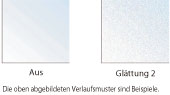
Wählen Sie diese Funktion, wenn die Abtönung von Grafiken (Illustrationen aus Softwareanwendungen) oder Bildern (Bitmap-Bildern) auf dem Ausdruck nicht glatt aussieht (die Farbübergänge sind sichtbar).
[Level 2] glättet stärker als [Level 1]. Wenn Sie [Level 1] gewählt haben und die Verläufe immer noch nicht gleichmäßig genug gedruckt werden, wählen Sie [Level 2]. Sie können festlegen, ob die Glättung auf Grafiken oder Bilddaten angewendet werden soll.
WICHTIG |
Diese Einstellung kann nicht auf Textdaten angewendet werden. |
HINWEIS |
Wenn Sie [Level 1] oder [Level 2] gewählt haben und die Abtönung auf Halbtöne angewendet wird, können die Grafiken und Bilder körnig erscheinen. "Auf Grafiken anwenden" und "Auf Bilder anwenden" werden nur angezeigt, wenn [Level 1] oder [Level 2] ausgewählt ist. |
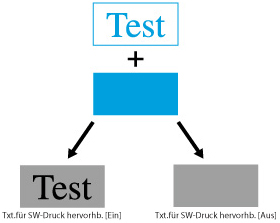
[Txt.für SW-Druck hervorhb.]
[Ein], [Aus]
Diese Einstellung ermöglich es Ihnen, beim Schwarzweißdruck den Text zu verbessern.
Weitere Informationen zu den werkseitigen Standardeinstellungen finden Sie im "Anwenderhandbuch".