Menü Einstellungen (Allgemeine Einstellungen)
Ein Sternchen (*) kennzeichnet in diesem Abschnitt die jeweilige Grundeinstellung.
[Kopien]
1 bis 9999; 1*
In dieser Einstellung können Sie die Anzahl von Drucken festlegen.
[Doppelseitiger Druck]
[Ein], [Aus]*
Hier können Sie entscheiden, ob Sie einseitig oder doppelseitig drucken möchten. Bei Auswahl der Funktion <Doppelseitiger Druck> wird das Dokument auf Vorder- und Rückseite des Papiers gedruckt.
HINWEIS |
Informationen zu dem für das doppelseitiges Kopieren verfügbares Papier finden Sie in dem "Anwenderhandbuch". Informationen zum Einlegen von Papier, wenn auf Papier mit einem Logo (wie beispielsweise Deckblätter) gedruckt wird, finden Sie in dem "Anwenderhandbuch". |
[Fehler auto überspringen]
[Ein], [Aus]*
Mit dieser Einstellung können Sie einen Fehler automatisch übergehen und weiter drucken (Fehler überspringen).
[Ein]
[Fehler überspringen] wird automatisch durchgeführt.
[Aus]
Sie müssen [Fehler überspringen] auf dem Sensordisplay manuell auswählen.
HINWEIS |
Zum Ausführen von [Fehler überspringen] müssen Sie einen Auftrag auswählen, für den im Auftragsstatusbildschirm ein Fehler angezeigt wird → Berühren Sie [Details] → [Fehler überspringen]. [Fehler überspringen] löscht den Fehler nur vorübergehend, sodass die Daten möglicherweise nicht korrekt gedruckt werden. Weitere Informationen zu Fehlern, die Sie mit der Funktion "Fehler automatisch überspringen" vorübergehend löschen können, finden Sie unter "Anwenderhandbuch". Diese Einstellung ist auch bei Auftreten mehrerer Fehler möglich. |
[Nach RIP Abschluss drucken]
[Ein], [Aus]*
In dieser Einstellung legen Sie fest, ob die Funktion <Nach RIP Abschluss drucken> verwendet werden soll.
RIP (Raster Image Processor) wird für grafische Präsentationen mit hohen Anforderungen an die Qualität verwendet.
Wenn die Funktion <Nach RIP Abschluss drucken> aktiviert wurde, wird die erste Seite gedruckt, nachdem alle anderen Seiten des Jobs bearbeitet worden sind.
Auch wenn der Druck der ersten Seite so länger dauern kann, werden die restlichen Seiten des Jobs schneller gedruckt. Das ist sinnvoll, wenn mehrere Personen das System verwenden oder wenn eine andere Funktion verwendet wird, wie z. B. die Kopierfunktion, da die Druckzeit eines Druckauftrags sich mit dieser Einstellung verkürzt.
WICHTIG |
Ein großer Druckauftrag kann automatisch vom Gerät abgebrochen werden. |
[Sattelheftung]
[Ein], [Aus]*
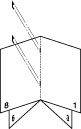
Mit dieser Einstellung können Sie einen abgeschlossenen Druckauftrag binden, indem Sie die Seiten einer Broschüre in der Mitte heften und falzen.
Ein |
 |
HINWEIS |
Diese Funktion kann nur gewählt werden, wenn der Broschüren Finisher am System angebracht ist. Diese Funktion ist nicht verfügbar, wenn Sie 'Broschüre' auf [Aus] setzen. Wenn der Druckauftrag nur ein Blatt Papier enthält, wird das Papier gefaltet, aber nicht geheftet. Übersteigt die Anzahl der Blätter die maximale Blattanzahl, die mittels Sattelheftung auf einmal geheftet werden kann, werden die Blätter ohne Sattelheftung ausgeworfen. Informationen über die maximale Blattanzahl, die gleichzeitig mittels Sattelheftung geheftet werden kann, finden Sie im "Anwenderhandbuch". |
[Bundzuwachs]
[Aus]*, [Automatisch], [Korrekturbreite]
Mit dieser Einstellung können Sie die Druckposition jeder Seite beim Drucken einer Broschüre mithilfe der Sattelheftung justieren.
Wenn Papier in der Mitte gefaltet wird, um eine Broschüre zu erstellen, stehen die Kanten des Papiers weiter hervor, je näher die Seiten der Mitte der Broschüre sind. Die Breite des Rands an den Kanten ist schmäler und ein Teil des Drucks wird möglicherweise auch abgeschnitten (abhängig von der Anzahl der Seiten und der Papierstärke, wenn die Kanten abgeschnitten werden, um sie gleichmäßig lang zu machen). Mithilfe von Korrektur Bundzuwachs zur Justierung des Bundstegrands können Sie den ungleichen Druck (Bundzuwachs) korrigieren.
Wenn Papier in der Mitte gefaltet wird, um eine Broschüre zu erstellen, stehen die Kanten des Papiers weiter hervor, je näher die Seiten der Mitte der Broschüre sind. Die Breite des Rands an den Kanten ist schmäler und ein Teil des Drucks wird möglicherweise auch abgeschnitten (abhängig von der Anzahl der Seiten und der Papierstärke, wenn die Kanten abgeschnitten werden, um sie gleichmäßig lang zu machen). Mithilfe von Korrektur Bundzuwachs zur Justierung des Bundstegrands können Sie den ungleichen Druck (Bundzuwachs) korrigieren.
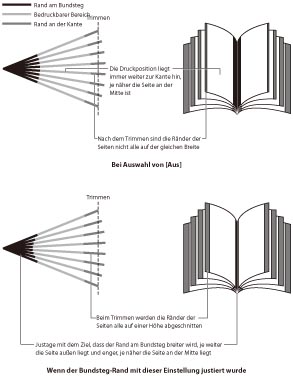
Wenn [Automatisch] ausgewählt ist, werden die Bundstegränder automatisch basierend auf der Anzahl der Seiten und der Papierstärke justiert.
Wenn [Korrekturbreite] ausgewählt ist, werden die Bundstegränder basierend auf dem von Ihnen eingegebenen Wert korrigiert, der die Differenz zwischen der Kante der innersten Seite und der äußersten Seite angibt, wenn die Blätter in der Mitte gefaltet werden, um die Broschüre zu erstellen.
HINWEIS |
Diese Funktion ist nicht verfügbar, wenn Sie 'Broschüre' auf [Aus] setzen. Durch jedes Berühren der Taste  erhöhen Sie den Wert der Bundstegeinstellung um 0,05 mm. Durch jedes Berühren der Taste erhöhen Sie den Wert der Bundstegeinstellung um 0,05 mm. Durch jedes Berühren der Taste  senken Sie den Wert um 0,05 mm. Wenn Sie die Taste oder länger berühren, verändern Sie die Werte fortlaufend. senken Sie den Wert um 0,05 mm. Wenn Sie die Taste oder länger berühren, verändern Sie die Werte fortlaufend.Wenn Sie diese Funktion in Kombination mit der Funktion <Versatz kurze Kante/Versatz lange Kante> oder <Bundsteg> verwenden, werden die Werte der drei Einstellungen zusammengerechnet. |
[Deckblatteinzug verwenden]
[Ein], [Aus]* (Wenn Zuschiesseinheit / Zuschiess- und Falzeinheit angebracht ist)
*Diese Einstellmöglichkeit wird nur dann angezeigt, wenn die Option Zuschiesseinheit / Zuschiess- und Falzeinheit an das Gerät angeschlossen ist.
Damit können Sie festlegen, ob ein zuvor vorbereitetes Deckblatt zu Beginn der Druckausgabe eingefügt wird.
Damit können Sie festlegen, ob ein zuvor vorbereitetes Deckblatt zu Beginn der Druckausgabe eingefügt wird.
Wenn Sie [Ein] wählen, wird zu Beginn der Druckausgabe automatisch ein Deckblatt eingefügt. Die Verwendung dieser Funktion in Verbindung mit der Heftfunktion ermöglicht Ihnen das einfache Zusammenstellen von Materialien usw.
Legen Sie das als Deckblatt zu verwendende Papier in den Zuschiesseinheit ein.
WICHTIG |
Sie können auf dem als Deckblatt verwendetem Papier nicht drucken. Diese Einstellung kann nicht in Verbindung mit [Zwischenblatt für Folien] verwendet werden. Sie kann ebenfalls nicht verwendet werden, wenn [Endverarbeitung] auf [Aus], [Sortieren], [Versatz + Grupp.], oder [Heften+Grupp.] gesetzt ist. |
HINWEIS |
Diese Einstellung kann in Verbindung mit [Endverarbeitung], [Lochen], und [Falztyp] verwendet werden. |
[Zwischenblatt für Folien]
[Aus]*, [Unbedruckt], [Gedruckt]
Beim Drucken auf OHP-Folien können Sie mit dieser Einstellung ein Blatt Papier nach jeder bedruckten OHP-Folie ausgeben lassen. Das Papier kann leer bleiben oder mit dem gleichen Bild wie die OHP-Folie bedruckt ausgegeben werden.
[Aus]
Keine Blätter werden zwischen die OHP-Folien eingelegt.
[Unbedruckt]
Unbedruckte Blätter werden zwischen die OHP-Folien eingelegt.
[Gedruckt]
Mit einem Bild des Druckauftrags bedruckte Blätter werden zwischen die OHP-Folien eingelegt.
HINWEIS |
Diese Funktion ist nur verfügbar, wenn Sie [Kopiensatznummerierung] auf [Aus] setzen. Beim Drucken mehrerer Kopien kann [Versatz + Grupp.] für [Endverarbeitung] nicht verwendet werden. Wenn die Funktion <Endbearbeitung> mit den Optionen [Drehen + Grupp.], [Versatz + Grupp.], [Heften+Grupp.] und [Eco(Htfr.)+Grup.] definiert ist, sind die Optionen [Drehen + Sort.], [Versatz + Sort.], [Sort. + Heften] und [Eco(Htfr.)+Grup.] aktiviert. Wenn Sie [Gedruckt] wählen, werden die Drucke vom Druckzählwerk erfasst. Wenn Sie [Unbedruckt] wählen, werden die ausgegebenen Blätter jedoch nicht vom Druckzählwerk erfasst. |
[Druckersprache]
[Automatisch]*, [PS], [PCL], [XPS], [Darstellung], [PDF]
[PDF] gilt nur für den PDF-Direct Print-Drucker oder den PS-Drucker. [XPS] gilt nur für den XPS Direct Print-Drucker.
Wenn diese Einstellung aktiv ist, kann das System Daten verarbeiten, die es vom Hostcomputer in einem bestimmten Datenformat empfangen hat. Durch Festlegen der Funktion <Druckersprache> auf [Automatisch] bestimmt das System den Typ der vom Host empfangenen Daten für jeden Auftrag neu. Falls Sie mithilfe von Anwendungen auf einem Computer drucken, wird die Verwendung der Einstellung [Automatisch] empfohlen.
HINWEIS |
Falls das System nicht ordnungsgemäß zur entsprechenden Druckersprache wechselt, wenn [Druckersprache] auf [Automatisch] gesetzt wird, gleichen Sie die Einstellung manuell an die Sprache der über den Hostcomputer gesendeten Daten an. Diese Funktion steht beim Drucken im UFR II-Modus nicht zur Verfügung. |
[Vorrang Modus]
[Keine]*, [PS], [PCL], [XPS], [PDF]
[PDF] gilt nur für den PDF-Direct Print-Drucker oder den PS-Drucker. [XPS] gilt nur für den XPS Direct Print-Drucker.
Mit dieser Einstellung wird die zu verwendende Druckersprache bestimmt, wenn ein Auftrag ohne festgelegte Befehlssprache oder Direct Print-Daten empfangen wird. Die Funktion <Vorrang Modus> wird verwendet, wenn [Druckersprache] auf [Automatisch] gesetzt ist.
Ohne
Dadurch wird keine bevorzugte Druckersprache festgelegt. Wird ein Auftrag ohne festgelegte Befehlssprache oder Direct Print-Daten empfangen, wird die aktuelle Druckersprache verwendet. Die werkseitige Grundeinstellung ist [Keine].
PS
Erteilt der Druckersprache PS Vorrang.
PCL
Erteilt der Druckersprache PCL Vorrang.
XPS
Erteilt dem Modus XPS Vorrang.
Erteilt dem Modus PDF Vorrang.
HINWEIS |
Diese Funktion steht beim Drucken im UFR II-Modus nicht zur Verfügung. |
[Autom. Druckersprache]
[PS]: [Ein]*,[Aus]
[PCL]: [Ein]*,[Aus]
[XPS]: [Ein]*,[Aus]
[Darstellung]: [Ein]*,[Aus]
[PDF]: [Ein]*,[Aus]
[PCL]: [Ein]*,[Aus]
[XPS]: [Ein]*,[Aus]
[Darstellung]: [Ein]*,[Aus]
[PDF]: [Ein]*,[Aus]
[PDF] gilt nur für den Direct Print-Drucker oder den PS-Drucker. [Darstellung] und [XPS] gilt nur für den Direct Print-Drucker.
Anhand dieser Einstellung können Sie die Funktionen festlegen, die automatisch ausgewählt werden können, falls [Druckersprache] auf [Automatisch] gesetzt ist. Geben Sie für alle Funktionen wie folgt an: PS, PCL, XPS, Darstellung und PDF. Wenn Sie [Ein] festlegen, wird dieser Modus für die automatische Auswähl verfügbar. Wenn Sie [Aus] festlegen, ist dieser Modus nicht für die automatische Auswahl verfügbar.
HINWEIS |
Wenn Sie alle Einstellungen auf [Aus] festsetzen, werden alle empfangenen Daten ungültig und können nicht gedruckt werden. Diese Funktion steht beim Drucken im UFR II-Modus nicht zur Verfügung. |
[Farbmodus]
[Auto (Farbe/SW)]*, [Schwarzweiß]
Mit diesen Einstellungen können Sie festlegen, ob automatisch zwischen Farbdruck und Schwarzweißdruck gewechselt werden soll oder ob immer Schwarzweißdruck verwendet werden soll.
[Auto (Farbe/SW)]
Das System erkennt automatisch, ob die Seite nur mit Schwarz (K) oder mit allen vier Farben wiedergegeben wird: Cyan (C), Magenta (M), Gelb (Y) und Schwarz (K).
[Schwarzweiß]
Daten werden nur mit Schwarz (K) gedruckt, auch wenn es sich um ein vollfarbiges Original handelt.
WICHTIG |
Wenn kein Farbdruck durchgeführt werden kann, kann das System im Modus Funktionsbeschränkungen betrieben werden, in dem nur Schwarzweißdruck möglich ist. Wenn das System in den Modus Funktionsbeschränkungen wechselt, werden vorhandene, gerade ausgeführte Aufträge abgebrochen. Wenn das System in den Modus Funktionsbeschränkungen wechselt, werden vorhandene Aufträge mit Farbseiten abgebrochen. |
HINWEIS |
Wenn verschiedene Farbdaten überlagert werden, unterscheidet das System unter Umständen farbig und schwarzweiß nicht, selbst wenn [Auto (Farbe/SW)] ausgewählt wurde. Wenn ein Druck, der schwarzweiß aussieht, z. B. durch Überlagerung verschiedener Farbdaten erzeugt wurde, wird er im Farbmodus gedruckt. Dabei werden auch die Farbtoner im System verwendet, nicht jedoch Schwarz. Außerdem werden Daten, die in der verwendeten Anwendung als Farbdaten erzeugt wurden, im Farbmodus gedruckt, auch wenn sie schwarzweiß aussehen. |
[Ausgabe komprimiertes Bild]
[Ausgabe]*, [Anzeigefehler]
In dieser Einstellung können Sie festlegen, wie die Daten behandelt werden sollen, wenn die Datengröße des Druckauftrags zu groß ist, um auf der internen Festplatte des Systems gespeichert werden zu können.
[Ausgabe]
Die Daten werden stark komprimiert (so dass sie auf der internen Festplatte gespeichert werden können), und dann wird der Auftrag gedruckt. Dabei kann allerdings die Qualität des Drucks leiden.
[Anzeigefehler]
Der Auftrag wird abgebrochen, wenn er zu viele Daten hat.
HINWEIS |
Auch bei Auswahl von [Ausgabe] und hoher Komprimierung der Daten können noch immer zu viele Daten vorliegen, um sie auf der internen Festplatte des Systems zu speichern. In diesem Fall wird der Auftrag abgebrochen und ein Fehler wird im Drucklog aufgezeichnet. |
[Initialisieren]
[Ja], [Nein]
Sie können die Einstellungen des Menüs auf die werkseitigen Grundeinstellungen zurücksetzen, indem Sie die Druckereinstellungen initialisieren.
Wenn Sie [Initialisieren] wählen, wird die Meldung <Sollen die Einstellungen initialisiert werden?> angezeigt. Wenn Sie [Ja] wählen, werden die Einstellungen initialisiert. Wenn Sie [Nein] wählen, werden die Einstellungen nicht initialisiert.
WICHTIG |
Schalten Sie das System nicht aus, während die Einstellungen initialisiert werden, da Sie so den Speicher des Systems beschädigen können. |