
Correction du mauvais alignement de l’image
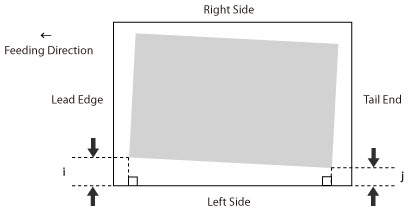
Si l’image imprimée est de travers, vous pourrez peut-être corriger l’image mal alignée en justifiant les marges de « i », qui correspond à la distance entre le bord gauche du papier et la zone d’impression, et de « j ».
|
Vous pouvez également effectuer le réglage en utilisant la feuille de guidage Ajustement de la position de l’image à l’aide de la feuille de guidage |
1
Appuyez sur <Modifier> pour <Régler la position d'image>.
2
Appuyez sur <Ne pas utilis. le scanner>.
3
Appuyez sur <Régler les détails>  <Corr. pb align. image>.
<Corr. pb align. image>.Si vous voulez saisir les valeurs de la page de test que vous avez mesurées manuellement :
 Appuyez sur <Imprimer page de test>.Saisissez le nombre de pages de test à faire et appuyez sur <Suivant>.
 |
Si la position de l’image varie fortement, la précision de la correction peut être améliorée en imprimant plusieurs pages de test et en utilisant une moyenne de la longueur mesurée. |
Sélectionnez une source de papier qui contient un format de papier personnalisé, puis appuyez sur <Démarrer l'impression>.La page de test s'imprime.
Mesurez la longueur des repères « i » et « j » sur la page de test.Le repère « i » est imprimé sur le bord avant gauche et le repère « j » est imprimé sur le bord arrière gauche du sens d’alimentation.
Taille standard | Feuille longue |
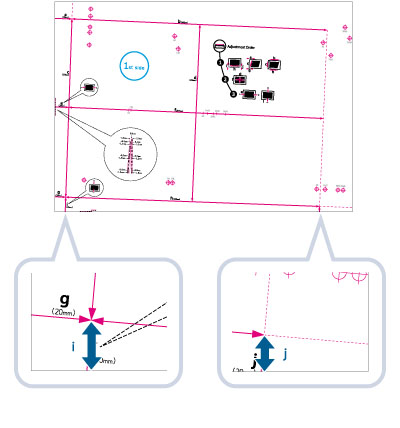 | 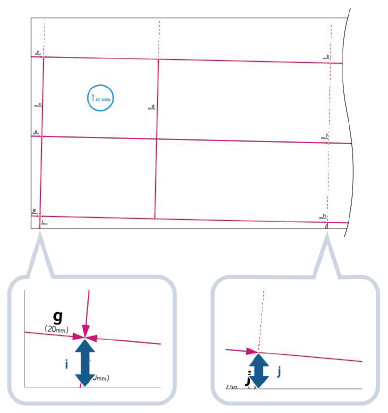 |
Exemple : « i » = 21,0 mm, et « j » = 20,5 mm
Mesurez correctement la longueur des repères « i » et « j » comme indiqué ci-dessous.
Correcte | Incorrecte |
Taille standard 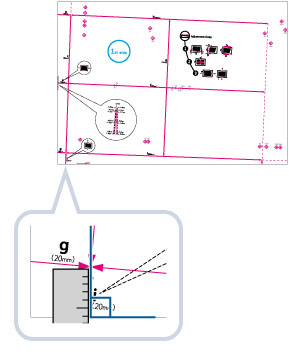 Feuille longue 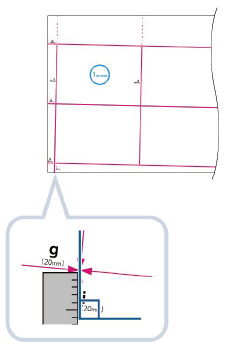 | Taille standard 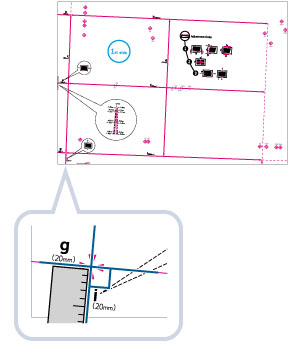 Feuille longue 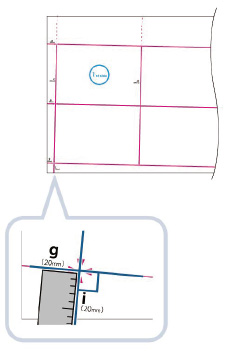 |
Revenez à l’écran <Corr. pb align. image>, et saisissez la longueur mesurée de <i> et <j> (pour la feuille longue : la longueur mesurée de <h>, <i> et <j>) pour les côtés avant et arrière.En utilisant les deux valeurs numériques suivantes et « h = 360,0 » (pour la feuille longue : « h = 360,0/450,0/550,0/650,0 » pour [h] le plus proche du bord arrière du papier), un dispositif s’ajuste pour que la zone d’impression et le papier deviennent parallèles.
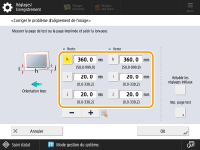
<i>: | Saisissez la longueur mesurée du repère « i » sur la page de test. |
<j>: | Saisissez la longueur mesurée du repère « j » sur la page de test. |
En suivant l’exemple, saisissez 21,0 pour « i » et 20,5 pour « j ».
La différence entre « i » et « j » (0,5 mm) est corrigée.
Appuyez sur <OK>.Imprimez à nouveau une page de test et vérifiez la position de l’image si nécessaire. Si vous devez effectuer un autre réglage, répétez les étapes ci-dessus.
Si vous corrigez la position en utilisant des images imprimées :
Vérifiez la position de l’image sur le papier imprimé.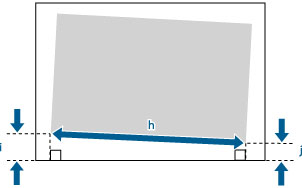
Exemple : « h » = 360,0 mm, « i » = 19,0 mm et « j » = 18,0 mm
Mesurez la longueur suivante sur le papier imprimé et saisissez la longueur mesurée.À l’aide des trois valeurs numériques suivantes, un dispositif procède au réglage de manière à ce que la zone d’impression et le papier deviennent parallèles.
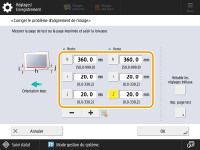
<h>: | Saisissez la longueur mesurée du côté gauche de la zone d'impression. |
<i>: | Saisissez la longueur mesurée entre le bord avant du côté gauche de la zone d'impression et le bord gauche du papier. |
<j>: | Saisissez la longueur mesurée entre le bord arrière du côté gauche de la zone d'impression et le bord gauche du papier. |
En suivant l’exemple, saisissez 360,0 pour <h>, 19,0 pour <i>, et 18,0 pour <j>.
La différence entre « i » et « j » (1,0 mm) est corrigée.
Appuyez sur <OK>.Imprimez à nouveau une page de test et vérifiez la position de l’image si nécessaire. Si vous devez effectuer un autre réglage, répétez les étapes ci-dessus.
4
Appuyez sur <OK> <OK>.
<OK>. |
Pour restaurer la valeur accumulée, appuyez sur <Rétablir les réglages initiaux>. |