
Correction de la distorsion (trapèze)
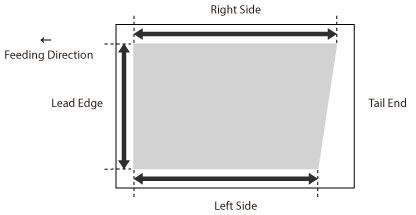
Ce paramètre vous permet de corriger la forme de l'image en égalisant la longueur des côtés droit et gauche de la zone d'impression lorsque l'image est imprimée comme un trapèze.
|
Vous pouvez également effectuer le réglage en utilisant la feuille de guidage Ajustement de la position de l’image à l’aide de la feuille de guidage |
1
Appuyez sur <Modifier> pour <Régler la position d'image>.
2
Appuyez sur <Ne pas utilis. le scanner>.
3
Appuyez sur <Régler les détails>  <Corr. distors. (Trapézoïde)>.
<Corr. distors. (Trapézoïde)>.Si vous voulez saisir les valeurs de la page de test que vous avez mesurées manuellement :
 Appuyez sur <Imprimer page de test>.Saisissez le nombre de pages de test à faire et appuyez sur <Suivant>.
 |
Si la position de l’image varie fortement, la précision de la correction peut être améliorée en imprimant plusieurs pages de test et en utilisant une moyenne de la longueur mesurée. |
Sélectionnez une source de papier qui contient un format de papier personnalisé, puis appuyez sur <Démarrer l'impression>.La page de test s'imprime.
Mesurez la longueur des repères « b » et « h » sur la page de test.Le repère « b » est imprimé sur le côté droit et le repère « h » est imprimé sur le côté gauche dans le sens d’alimentation.
Taille standard | Feuille longue |
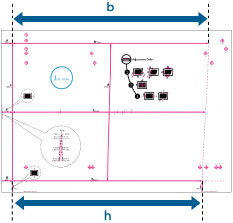 | 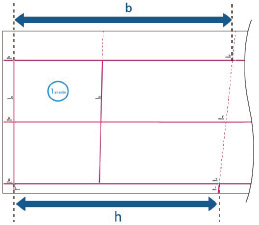 |
Exemple : « b » = 360,0 mm, et « h » = 355,5 mm
Revenez à l’écran <Corriger la distorsion (Trapézoïde)>, et saisissez la longueur mesurée de <b> et de <h> pour les côtés avant et arrière.En utilisant les deux valeurs numériques suivantes et « c = 250,0 », un dispositif règle la longueur pour corriger la distorsion sur la zone d’impression.
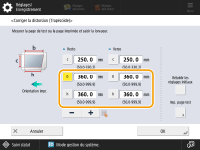
<b>: | Saisissez la longueur mesurée du repère « b » sur la page de test (pour la feuille longue : la longueur mesurée du repère « b » qui est le plus proche du bord arrière du papier). |
<h>: | Saisissez la longueur mesurée du repère « h » sur la page de test (pour la feuille longue : la longueur mesurée du repère « h » qui est le plus proche du bord arrière du papier). |
En suivant l’exemple, saisissez 360,0 pour <b> et 355,5 pour <h>.
La différence entre « b » et « h » (0,5 mm) est corrigée.
Appuyez sur <OK>.Imprimez à nouveau une page de test et vérifiez la position de l’image si nécessaire. Si vous devez effectuer un autre réglage, répétez les étapes ci-dessus.
Si vous corrigez la position en utilisant des images imprimées :
Vérifiez la position de l'image sur le papier imprimé.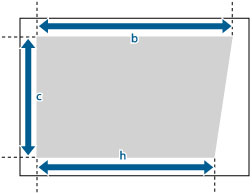
Exemple : « c » = 200,0 mm, « b » = 300,0 mm et « h » = 299,5 mm
Mesurez la longueur suivante sur le papier imprimé et saisissez la longueur mesurée.À l’aide des trois valeurs numériques suivantes, un dispositif effectue le réglage afin que la zone d’impression déformée puisse être corrigée.
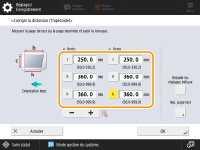
<c>: | Saisissez la longueur mesurée du bord avant gauche de la zone d’impression au bord avant droit de la zone d’impression. |
<b>: | Saisissez la longueur mesurée entre le bord avant du côté droit de la zone d'impression et le bord arrière du côté droit de la zone d'impression. |
<h>: | Saisissez la longueur mesurée entre le bord avant du côté gauche de la zone d'impression et le bord arrière du côté gauche de la zone d'impression. |
En suivant l’exemple, saisissez 200,0 pour <c>, 300,0 pour <b>, et 299,5 pour <h>.
La différence entre « b » et « h » (0,5 mm) est corrigée.
Appuyez sur <OK>.Imprimez à nouveau une page de test et vérifiez la position de l’image si nécessaire. Si vous devez effectuer un autre réglage, répétez les étapes ci-dessus.
4
Appuyez sur <OK> <OK>.
<OK>. |
Pour restaurer la valeur accumulée, appuyez sur <Rétablir les réglages initiaux>. |