
Multi-drawer Paper Deck-E
"Multi-drawer Paper Deck-E"가 첨부되면 용지 공급원을 3개 더 제공할 수 있습니다. 각각 최대 1,500매(80 g/m²)를 상부 및 중앙 데크를 적재할 수 있고, 최대 2,000매(80 g/m²)를 "Multi-drawer Paper Deck-E"의 하부 데크에 적재할 수 있습니다. 그리고 기기의 "Stack Bypass-D"를 연결할 수도 있습니다.
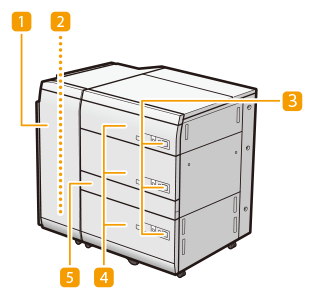
 앞커버(버퍼 패스)
용지 걸림이 발생하면 누릅니다. Multi-drawer Paper Deck-E(옵션)에 용지 걸림
 배출 트레이
용지 여러 매가 급지되는 것이 감지될 때 배출 트레이로 용지가 출력됩니다.
 열기 버튼
열기 버튼
용지를 적재할 때 등 용지 데크를 열려면 누르십시오.
 용지 데크
용지 데크
용지를 넣으십시오. 용지 넣기: Multi-drawer Paper Deck-E
 통과 경로 커버
이 커버를 열어서 걸린 용지를 제거합니다. Multi-drawer Paper Deck-E(옵션)에 용지 걸림
* 옵션인 "Paper Deck Path Kit-B"이 연결되어 있지 않으면 이 커버가 열리지 않습니다.
|
"Multi-drawer Paper Deck-E"를 접지한 후에 그 전원 플러그를 전원에 연결해야 합니다. 또한 접지 연결을 분리할 때는 먼저 전원에서 전원 플러그를 분리해야 합니다. "Multi-drawer Paper Deck-E"에 무거운 물건을 올려놓지 마십시오. 기기가 손상될 수 있습니다. 용지를 취급할 때는 용지 가장자리에 손이 베이지 않도록 조심하십시오. |
 |
기기가 슬립 모드에 있으면 용지 데크를 열 수 없습니다. 이 경우 기기를 다시 작동한 후 "Multi-drawer Paper Deck-E"의 열기 버튼을 누릅니다. 코팅된 얇은 용지로 인쇄할 경우에는 최근 인쇄 작업에 따라 용지가 구겨질 수 있습니다. 이 경우에는 용지 데크를 약 10분 동안 열어 두어 용지 데크의 온도를 낮춘 후에 인쇄를 다시 시작하십시오. |
 |
사용할 수 있는 기본 중량 및 용지 크기에 대한 자세한 내용은 사용 가능한 용지에 있는 "Multi-drawer Paper Deck-E"에 대한 항목을 참조하십시오. |
용지 넣기: Multi-drawer Paper Deck-E
|
용지 데크 안쪽의 리프터가 자동으로 올라갔다 내려옵니다. 용지를 넣을 때 손가락이 끼어 다칠 수 있으므로 조심하십시오. |
|
스테이플을 설정한 상태에서 인쇄하는 중 용지가 떨어져 인쇄가 멈춘 경우, 스테이플 작업을 대기 중인 출력 시트를 제거하지 마십시오(용지 걸림을 제거하고 나면 인쇄와 스테이플링 작업이 재개됩니다). 리프터를 들어올려야 하는 경우(예: 용지 데크 안에 사물을 떨어뜨린 경우) 리프터를 50mm 이상 또는 대각선으로 들어올리지 마십시오. 이렇게 하면 기기의 오작동 또는 손상을 초래할 수 있습니다. 주전원이 켜진 상태에서 용지 데크 안쪽의 리프터를 올리지 마십시오. 이로 인해 기기가 오작동하거나 손상될 수 있습니다. 물건이 안으로 떨어져 리프터를 올려야 할 경우에는 용지 데크가 열린 상태에서 주전원을 끄십시오. 기기를 정지하는 방법은 기기 켜기을 참조하십시오. 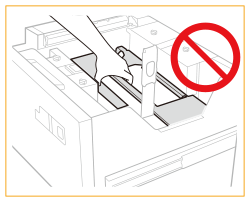 |
|
용지 양면의 길이가 182mm와 487.7mm 사이이고 너비가 139.7mm와 330.2mm 사이인 경우에는 사용자 정의 크기 용지를 넣을 수 있습니다. 넣을 수 있는 용지 크기보다 한쪽 면이 작거나 크면 사용자 정의 크기 용지를 넣을 수 없습니다. 인쇄하는 동안 용지를 넣으라는 메시지가 표시되면 정확한 용지를 넣은 후에 나머지 인쇄가 자동으로 진행됩니다. 용지 공급원을 다르게 선택하면 <확인>을 누른 후에 나머지 인쇄가 진행됩니다. 인쇄를 취소하려면 <취소>를 누르십시오. 일반 용지에서 코팅 용지로 바꾸어 용지를 "Multi-drawer Paper Deck-E"에 넣으면 용지로 불어넣는 따뜻한 공기의 온도를 제어해야 하기 때문에 잠시 기다려야 합니다. 특수 매체 취급 설명서를 선택하고 "Multi-drawer Paper Deck-E"에 넣을 용지를 적절하게 설정하십시오. |
1
용지 데크를 엽니다.
1 | 열기 버튼을 누릅니다. |
2 | 용지 데크를 엽니다. 내부의 리프터가 자동으로 용지 적재 위치로 내려갑니다. 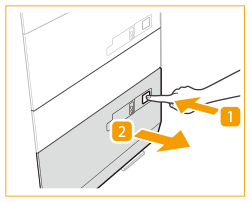 |

용지 데크 열기 버튼을 누른 뒤에도 열리는 데 약간의 시간이 걸릴 수 있습니다.
2
적재할 용지를 준비하십시오.
종이에 여러 번 바람을 넣어 추스르고 가장자리를 맞추면 급지가 빨라집니다.

Canon에서 권장하는 용지를 사용할 때 양질의 인쇄물이 나옵니다.
용지를 넣기 전에 종이에 여러 번 바람을 넣어 추스르고 가장자리를 맞추면 급지가 빨라집니다.
3
용지를 넣으십시오.
용지 더미를 용지 데크 왼쪽 벽면에 맞춰 넣으십시오.
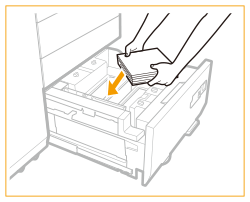
두꺼운 용지 더미를 한꺼번에 넣으면 용지의 가장자리가 손상되거나 말려서 인쇄 문제가 발생할 수 있습니다. 용지 더미를 넣을 때는 두께가 한 번에 20mm를 넘지 않도록 하십시오.
로고 마크가 있는 용지를 넣을 때는 적재 방향에 주의하십시오. Multi-drawer Paper Deck-E에 양식지 넣기
탭 용지를 넣을 때는 탭이 급지 방향의 반대쪽에 있도록 하여 보통 탭 순서로 넣으십시오.

4
용지 데크를 닫습니다.
내부의 리프터가 자동으로 올라가 용지 데크가 인쇄에 대비합니다.
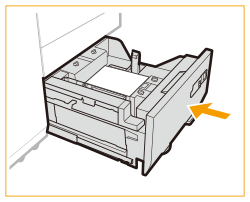
|
용지 덱을 닫을 때 손가락이 걸리지 않도록 주의하십시오. 부상을 입을 수 있습니다. |
|
다음 상황에서는 들어갈 용지 크기에 맞게 크기 변경 플레이트를 조정합니다. 용지 크기 변경: Multi-drawer Paper Deck-E 용지 데크에 용지를 처음 넣을 때. 용지를 넣을 때 용지 데크에서 용지 더미 가장자리가 말리거나 용지 가장자리와 크기 변경 플레이트 사이에 간격이 있으면 들어가는 용지 크기가 크기 변경 플레이트에 현재 설정된 용지 크기가 맞지 않게 됩니다. 용지 데크에 용지를 적재할 때 뒤쪽 가장자리의 고정 장치에 강한 충격이 가해지지 않도록 주의하십시오. 기기 오작동 또는 손상을 초래할 수 있습니다. 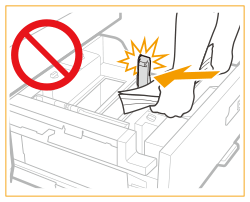 용지 데크에 용지를 적재할 때 급지용 롤러에 강한 충격이 가해지지 않도록 주의하십시오. 기기 오작동 또는 손상을 초래할 수 있습니다. 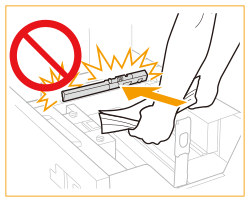 용지 덱을 열거나 닫을 때 용지 덱에 강한 충격을 주지 마십시오. 오작동, 기기 손상 또는 이미지 정렬 불량이 발생할 수 있습니다. 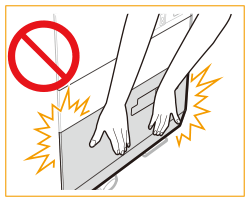 규격이 맞지 않는 용지를 "Multi-drawer Paper Deck-E"에 넣지 마십시오. 용지 걸림이 발생할 수 있습니다. 사용 가능한 용지 용지 데크 유닛에 적재하기 전에 구겨지거나 말린 용지를 잘 펴야 합니다. 용지 데크 유닛 안에서 용지 더미 옆에 있는 빈 공간에는 절대로 용지나 다른 물건을 놓지 마십시오. 이렇게 하면 기기 오작동 또는 손상을 초래할 수 있습니다. "Multi-drawer Paper Deck-E." 내부에 용지 블로어가 장착되어 있습니다. 블로어 포트에 종이 클립 등 다른 이물질을 삽입하지 마십시오. 적재 제한 표시(  )를 초과하여 용지를 적재하거나, 용지 서랍을 용지 데크 유닛 안으로 완전히 밀어넣지 않으면 복사나 인쇄를 할 수 없게 됩니다. )를 초과하여 용지를 적재하거나, 용지 서랍을 용지 데크 유닛 안으로 완전히 밀어넣지 않으면 복사나 인쇄를 할 수 없게 됩니다.용지 더미의 높이가 적재 제한 표시( )를 넘어가지 않는지 확인하십시오.용지 데크 유닛이 제자리에 있는지 항상 확인하십시오. 첫 번째 출력 용지가 배지 트레이로 부드럽게 출력되지 않을 경우에는 출력 용지와 같거나 더 큰 크기의 빈 용지를 배지 트레이에 미리 넣어 두는 것이 좋습니다. |
|
용지 데크에 용지를 적재할 때에는 용지 크기 설정이 실제로 적재되는 용지와 같은 크기인지 확인하십시오. 뒤쪽 가장자리 고정 장치의 롤러 아래로 용지를 적재하십시오. 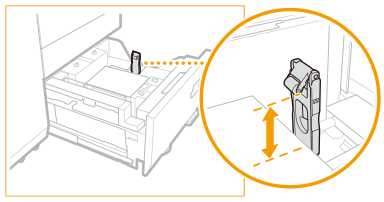 용지를 적재할 때에는 용지 더미의 높이가 20mm를 웃돌지 않아야 합니다. 용지 더미의 높이가 20mm를 웃도는 경우, 용지 더미의 가장자리가 말리거나 구겨질 수 있고 결과적으로 인쇄 품질이 불량해질 수 있습니다. 용지의 패키지에 용지의 어느 면으로 넣어야 하는지 지침이 있는 경우 그 지침을 따르십시오. 용지 데크 유닛에 용지를 적재했을 때 위를 향한 면이 인쇄되는 면입니다. 인쇄 중에 문제가 발생하면 용지 더미를 뒤집어서 다시 넣어보십시오. 하지만 텍스처링된 용지, 단면 코팅 용지 및 앞뒷면이 다르게 인쇄된 용지를 뒤집으면 안 됩니다. 이런 용지는 새 용지로 바꾸십시오. 사전에 인쇄된 용지(로고나 패턴이 인쇄되어 있는 용지)의 인쇄 방향에 관한 자세한 내용은 양식지 넣기를 참조하십시오. 남아 있는 용지는 원래 패키지에 다시 포장하여 직사광선을 피해 건조한 장소에 보관하십시오. 용지가 떨어지거나 인쇄가 중단되면 새 용지 더미를 넣습니다. 새 용지 더미를 넣은 후 인쇄가 다시 시작됩니다. 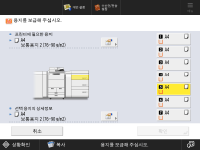 피더 롤러가 내려가면 용지 데크를 한 번 닫았다가 열기 버튼을 다시 눌러 용지 데크를 엽니다. 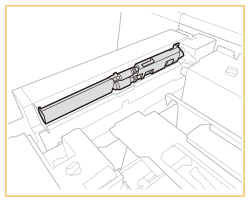 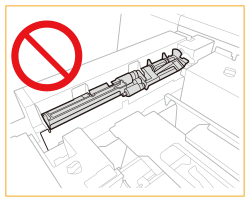 용지 데크를 열 때 스택부에 용지를 제대로 넣었는지 확인하십시오. 용지를 제대로 넣지 않았거나 용지가 스택부에 남아 있는 경우 용지를 다시 제대로 넣으십시오. 용지가 접히거나 용지 걸림이 발생할 수 있습니다. 특수 매체 취급 설명서를 선택하고 적절하게 설정하십시오. |
용지 크기 변경: Multi-drawer Paper Deck-E
1

 <환경 설정> <용지 설정> <용지 설정>을 누르고 원하는 용지 크기를 등록합니다.
표준 크기의 용지를 넣을 때 용지 크기가 자동으로 감지됩니다.
규격 외 용지를 넣을 경우에는 용지 덱/카세트에서 용지 크기 및 종류 지정를 참조하여 용지 크기를 등록하십시오.
2
용지 데크를 엽니다.
1 | 열기 버튼을 누릅니다. |
2 | 용지 데크를 엽니다. 내부의 리프터가 자동으로 용지 적재 위치로 내려갑니다. |
용지 데크 열기 버튼을 누른 뒤에도 열리는 데 약간의 시간이 걸릴 수 있습니다.
3
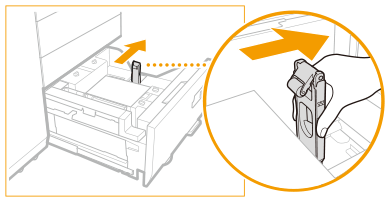
뒤쪽 가장자리 고정 장치가 설정할 용지에 걸리지 않을 때까지 미십시오.
그림과 같이 뒤쪽 가장자리 고정 장치는 잡아서 밀 수 있습니다.
4
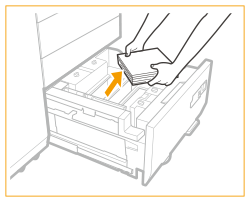
적재된 용지를 모두 꺼내십시오.
5
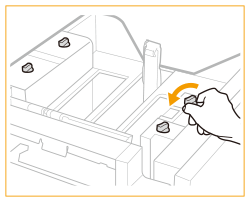
크기 변경 플레이트에 있는 잠금 탭(4개 위치)을 풉니다.
6
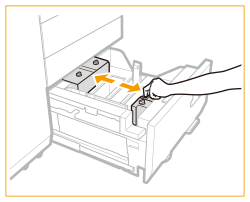
아래와 같이 레버를 꼭 잡으십시오. 레버를 놓지 않은 상태에서 외부 크기 변경 플레이트와 내부 크기 변경 플레이트를 설정할 용지에 걸리지 않을 때까지 밀어 조정하십시오.
7
원하는 용지를 약 10mm 높이로 적재하십시오.
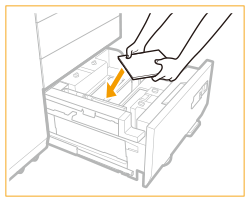
150 g/m2 이상의 큰 용지를 적재하려면 우선 용지 데크를 닫아 내부 리프터를 올리고 용지 데크를 연 다음 용지를 적재합니다. 내부 리프터가 가장 낮은 위치에 있을 때 150 g/m2보다 큰 용지를 적재하려 하면 용지가 제대로 적재되지 않을 수 있고 용지 걸림이 발생할 수 있습니다.
용지를 용지 데크 왼쪽 벽면에 맞춥니다.
로고 마크가 있는 용지를 넣을 때는 적재 방향에 주의하십시오. Multi-drawer Paper Deck-E에 양식지 넣기
탭 용지를 넣을 때는 탭이 급지 방향의 반대쪽에 있도록 하여 보통 탭 순서로 넣으십시오.
8
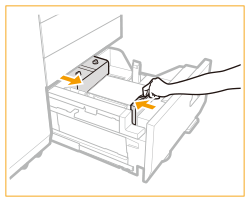
외부 크기 변경 플레이트와 내부 크기 변경 플레이트를 밀어 원하는 용지 크기에 맞추십시오.
9
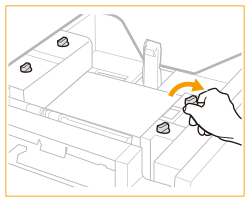
크기 변경 플레이트에 있는 잠금 탭(4개 위치)을 조입니다.
10
아래 표시된 것과 같이 뒤쪽 가장자리 고정 장치를 밀어 원하는 용지 크기에 맞추십시오.
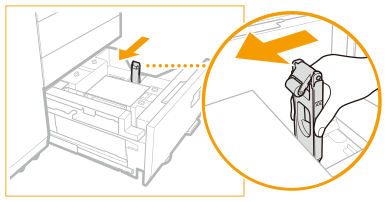
뒤쪽 가장자리 고정 장치가 적재된 용지에서 떨어지면 뒤쪽 가장자리 고정 장치를 밀어 원하는 용지 크기에 맞춥니다.
11
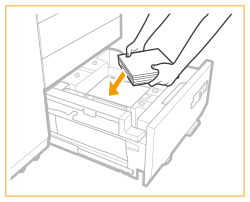
용지 데크에 남은 용지를 모두 넣으십시오.
용지 더미를 용지 데크 왼쪽 벽면에 맞춰 넣으십시오.
12
딸깍 소리가 날 때까지 용지 데크를 기기 안으로 부드럽게 밀어넣어 닫힘 위치에 고정하십시오.
내부의 리프터가 자동으로 올라가 용지 데크가 인쇄에 대비합니다.
13
매체 시트에서 용지 크기를 변경하여 매체 플레이트에 삽입하십시오.
1 | 매체 시트를 매체 플레이트에서 당겨 빼냅니다. |
2 | 매체 시트의 새 용지 사이즈에 맞게 용지 크기 라벨을 붙이십시오. |
3 | 매체 시트를 매체 플레이트 안에 삽입하십시오. 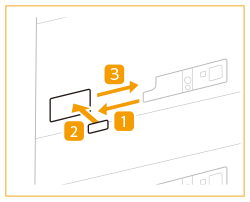 |
|
용지 데크에 용지를 적재할 때 뒤쪽 가장자리의 고정 장치에 강한 충격이 가해지지 않도록 주의하십시오. 기기 오작동 또는 손상을 초래할 수 있습니다. 용지 데크에 용지를 적재할 때 급지용 롤러에 강한 충격이 가해지지 않도록 주의하십시오. 기기 오작동 또는 손상을 초래할 수 있습니다. 용지 덱을 열거나 닫을 때 용지 덱에 강한 충격을 주지 마십시오. 오작동, 기기 손상 또는 이미지 정렬 불량이 발생할 수 있습니다. 외부 크기 변경 플레이트, 내부 크기 변경 플레이트 및 뒤쪽 가장자리 고정 장치를 올바르게 조정하여 용지 걸림, 지저분한 인쇄 등을 피하고 기기 안쪽이 지저분해지지 않게 하십시오. 규격이 맞지 않는 용지를 "Multi-drawer Paper Deck-E"에 넣지 마십시오. 용지 걸림이 발생할 수 있습니다. 사용 가능한 용지 용지 데크 유닛에 적재하기 전에 구겨지거나 말린 용지를 잘 펴야 합니다. 용지 데크 유닛 안에서 용지 더미 옆에 있는 빈 공간에는 절대로 용지나 다른 물건을 놓지 마십시오. 이렇게 하면 기기 오작동 또는 손상을 초래할 수 있습니다. "Multi-drawer Paper Deck-E." 내부에 용지 블로어가 장착되어 있습니다. 블로어 포트에 종이 클립 등 다른 이물질을 삽입하지 마십시오. 적재 제한 표시( )를 초과하여 용지를 적재하거나, 용지 서랍을 용지 데크 유닛 안으로 완전히 밀어넣지 않으면 복사나 인쇄를 할 수 없게 됩니다. 용지 더미의 높이가 적재 제한 표시( )를 넘어가지 않는지 확인하십시오.용지 데크 유닛이 제자리에 있는지 항상 확인하십시오. 용지 데크 안의 빈 공간에 용지나 다른 물건을 넣지 마십시오. 이로 인해 용지가 걸리거나 기기가 손상될 수 있습니다. 첫 번째 출력 용지가 배지 트레이로 부드럽게 출력되지 않을 경우에는 출력 용지와 같거나 더 큰 크기의 빈 용지를 배지 트레이에 미리 넣어 두는 것이 좋습니다. |
|
용지의 패키지에 용지를 넣는 면이 표시되어 있는 경우 그 지침에 따르십시오. Multi-drawer Paper Deck-E에 용지를 적재했을 때 위를 향한 면이 인쇄되는 면입니다. 인쇄 품질이 나쁘거나 용지가 걸리는 등의 문제가 발생하면 용지 더미를 뒤집어서 다시 적재해 보십시오. 다만 텍스처링된 용지, 단면 코팅 용지 및 이미 인쇄된 용지는 뒤집으면 안 됩니다. 새 용지로 바꾸십시오. 용지를 적재할 때에는 용지 더미의 높이가 20mm를 웃돌지 않아야 합니다. 용지 더미의 높이가 20mm를 웃도는 경우, 용지 더미의 가장자리가 말리거나 구겨질 수 있고 결과적으로 인쇄 품질이 불량해질 수 있습니다. 피더 롤러가 내려가면 용지 데크를 한 번 닫았다가 열기 버튼을 다시 눌러 용지 데크를 엽니다. \ 351 g/m2 이상의 용지를 사용할 때는 압력 전환 레버를 351-400 g/m2 쪽으로 기울입니다. 350 g/m2 이하의 용지를 사용할 때는 압력 전환 레버를 원래 위치(52-350 g/m2 쪽)로 되돌려야 합니다. 압력 전환 레버를 원위치로 되돌리지 않고 용지를 사용하면 롤러 자국이 남게 될 수 있습니다. 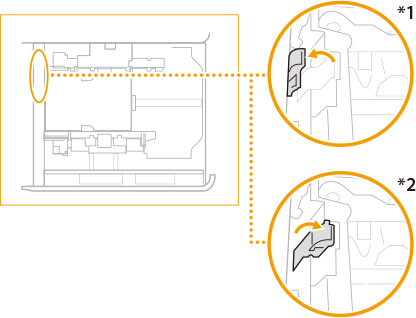 *1 351-400 g/m2 쪽 *2 52-350 g/m2 쪽 |
Multi-drawer Paper Deck-E에 봉투 넣기
|
"Multi-drawer Paper Deck-E”에 봉투를 넣으려면 옵션 "Envelope Feeder Attachment-G”가 필요합니다. 옵션 장비 "Multi-drawer Paper Deck-E"에 넣을 수 있는 용지에 관한 정보는 사용 가능한 용지를 참조하십시오. |
사용 가능한 봉투 유형과 적재 한계
사용 가능한 봉투 유형과 적재 한도.
봉투 유형 | 상부 및 중앙 데크 적재 한계(높이) | 적재 한계 표시  | 하부 데크 적재 한계(높이) | 적재 한계 표시  |
Nagagata 3 | 50mm |  | 100mm | |
Yougatanaga 3 | ||||
Kakugata 2*1*2 | ||||
9" x 12"*2 | ||||
6" x 9" | ||||
No. 10(COM10) | ||||
DL | ||||
ISO-C5 | ||||
Monarch | 70mm |  | ||
10" x 13"*2 | 45mm | - | 45mm | - |
*1 측면 이음매(바깥쪽 또는 안쪽) 봉투를 사용하는 경우에는 봉투 더미 높이가 30mm 이내여야 합니다. 또한 3면 이음매 봉투를 하부 데크에 넣을 때는 봉투 더미 높이가 50mm 이내여야 합니다. 적재 한계는 표시되어 있지 않습니다.
*2 봉투를 넣으려면 "Envelope Feeder Attachment-H"의 지지 트레이가 있어야 합니다.
|
봉투 더미의 높이가 적재 한계 표시를 초과하지 않는지 확인하십시오. |
1
봉투를 넣기 위해 준비합니다. 봉투를 넣기 전에
2
"Envelope Feeder Attachment-H”를 용지 카세트에 부착합니다.
부착 방법은 "Envelope Feeder Attachment-H” 설명서를 참조하십시오.
3
용지 가이드 위치를 조정합니다.
4
봉투를 넣습니다.
봉투 급지 방향
봉투를 "Multi-drawer Paper Deck-E"에 넣을 때 봉투 유형과 플랩이 접혔는지 여부에 따라 정확한 급지 방향이 다릅니다.
Nagagata 3, Kakugata 2, 9" x 12" 또는 10" x 13"을 사용하는 경우:
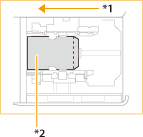
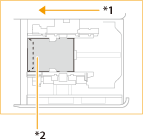
*1 급지 방향
*2 인쇄면을 위로
No. 10(COM10), ISO-C5, DL, Monarch, Yougatanaga 3 또는 6" x 9"를 사용하는 경우:
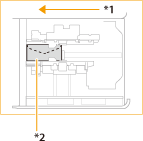
*1 급지 방향
*2 인쇄면을 위로
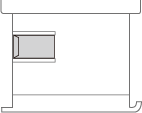
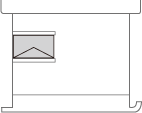
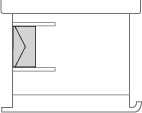
봉투를 정상적으로 급지할 수 없거나 용지 걸림이 발생하거나 봉투가 구겨지는 경우, 플랩을 봉투 안으로 접어 넣거나 봉투의 방향을 회전하여 봉투를 넣습니다.
 |
180도 회전
Nagagata 3, Kakugata 2 | No. 10(COM10), ISO-C5, DL, Monarch | |||
 |  |
90도 회전
139.7 x 182.0mm ~ 330.2 x 487.7mm 범위의 사용자 정의 크기를 사용할 때 플랩이 접히거나 용지 걸림이 발생하는 경우 | ||
 |
인쇄할 때, 적재된 용지의 방향이 프린터 드라이버의 인쇄 설정 화면에 표시된 방향과 일치하는지 확인합니다. 자세한 내용은 온라인 도움말을 참조하십시오.
봉투에 복사하는 경우, 원고를 올려 놓기 전에 원고의 방향을 회전합니다.
ISO-C5를 90도 회전하는 경우, 출력하기 전에 사용자 정의 크기에서 229 x 162mm를 설정합니다.
|
봉투를 "Multi-drawer Paper Deck-E"에 넣을 때 위를 향한 면이 인쇄되는 면입니다. 봉투 표면과 급지 슬롯의 높이가 같아질 때까지 봉투를 손으로 누르고 있습니다. |
Multi-drawer Paper Deck-E에 양식지 넣기
로고가 미리 인쇄된 용지를 사용할 경우 용지를 넣을 때 용지 방향에 주의하십시오. 로고와 같은 면에 인쇄되도록 용지를 올바르게 넣으십시오.
|
복사 작업을 수행하는 경우 원고를 놓는 방향에 주의하십시오. 원고 올려 놓기 |
|
<화상방향 우선> 및 <피더 사용시 복사 속도 우선>을 사전에 <해제>로 설정하십시오. |
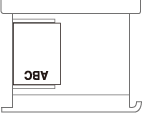
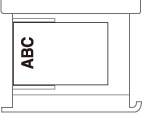
로고가 있는 세로 방향 용지 넣기

용지 크기에 따라 다음 그림과 같이 로고가 위로 향하도록 용지를 넣으십시오.
A4/B5 | A3/B4 | |
 |  |
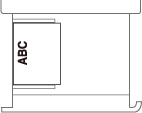
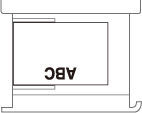
로고가 있는 가로 방향 용지 넣기

용지 크기에 따라 다음 그림과 같이 로고가 위로 향하도록 용지를 넣으십시오.
A4/B5 | A3/B4 | |
 |  |