
Udbedring af papirstop
0UUY-0JR 0UW1-0J5 0YRY-0JX 0X7F-0LL 0X7H-0L3 1100-0K1 0X6E-0LL 0X6W-0L3 10XJ-0K1 0X7C-0LL 0X7A-0L3 1106-0K1 0WXY-0LR 0X7E-0L3 10YY-0K1 10H3-0JY 0WR6-0LX 0WR7-0L8 108A-0K0 1116-0K0 10H4-0JY 0WR5-0LX 0WR8-0L8 0YWJ-0K2 0YWH-0L3 0YWR-0JW 0YWK-0L3 0YWE-0LL 0YWF-0L3 0YAS-0JF
Hvis der opstår papirstop, vises en meddelelse, placeringen af papirstoppet og proceduren for, hvordan det kan udbedres, på skærmbilledet. Hvis du ikke ved, hvordan du skal udbedre papirstoppet ved at se på skærmbilledet, kan du se Placeringer af papirstop for at afhjælpe papirstoppet. For information om forholdsregler, der skal tages under udbedring af papirstop, se "Vigtige sikkerhedsanvisninger".
|
Træk ikke hårdt i det fastklemte papir for at fjerne det. Hvis du trækker papiret ud med magt, kan det medføre personskade eller ødelæggelse af dele af maskinen. Kontakt Canon Danmark, hvis du ikke kan fjerne papir. Når alle papirstop er blevet ryddet, skal du straks fjerne hænderne fra maskinen og valgfrit udstyr, så dit tøj og dine hænder ikke kommer i klemme i valserne. |
 |
Forholdsregler ved udbedring af papirstopNår du udbedrer papirstop, må du ikke slukke for strømmen. Data, der er ved at blive printet, bliver slettet, når du slukker for strømmen. Vær især forsigtig, når en fax modtages. Når papiret bliver revet i stykker, skal du sørge for at fjerne det, så der ikke er nogen dele tilbage. Kopier og print kan sendes til valgfrit udstyr, mens du afhjælper papirstop. Vær forsigtig, når du skal håndtere valgfrit udstyr, der er installeret. |
 |
Hovedenhedens frontdæksel kan blive låstNår der er papirstop i højre eller venstre del af hovedenheden, kan det ske, at hovedenhedens frontdæksel låses, så det ikke kan åbnes. Når hovedenhedens frontdæksel er låst, lyser indikatoren (  ) for låsning af dæksel. I så fald skal du følge anvisningerne på skærmen i betjeningspanelet for at fjerne det fastklemte papir. ) for låsning af dæksel. I så fald skal du følge anvisningerne på skærmen i betjeningspanelet for at fjerne det fastklemte papir.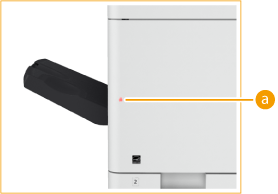 |
Hvis der ofte opstår papirstop 
Hvis der ofte opstår papirstop, også selvom der ikke er problemer med maskinen og dens valgfrie udstyr, skal du kontrollere følgende.
Er papirstyrene justeret forkert?
Match papirstyrene med det papir, der er lagt i papirkilden.
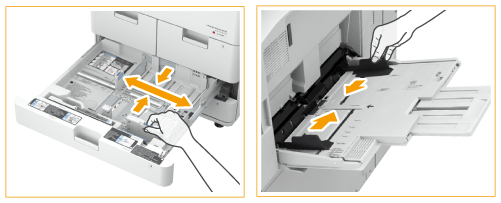
Er papirtypen korrekt?
Gå til skærmen <Status Monitor>, og tjek papirtypen. <Status Monitor>-skærmen
Hvis det papir, der er lagt papir i et papirkilde, er forskelligt fra indstillingen af papirtypen, skal du se Ilægning af papir for at indstille papirtypen igen.
Vil der forblive papirrester i maskinen?
Der kan forblive papirrester i maskinen, når du har udbedret et papirstop. Åbn det sted, hvor papirer var fastklemt, og fjern eventuelle papirester. (Træk ikke hårdt i det fastklemte papir for at fjerne det. Hvis du trækker papiret ud med magt, kan det medføre personskade eller ødelæggelse af dele af maskinen. Kontakt Canon Danmark, hvis du ikke kan fjerne papir.)
Placeringer af papirstop
Få information om placeringen af papirstop, og hvordan du udbedrer dem, ved at se følgende diagram og henvisninger.
/b_T10087.gif)
 | Fremfører Papirstop i fremføreren |
 | Hovedenhedens højre dæksel Papirstop i højre side af hovedenheden |
 | Hovedenhedens venstre dæksel Papirstop i venstre side af hovedenheden |
 | Inden i hovedenheden Papirstop inde i hovedenheden |
 | Buffer pass-enhed Papirstop i Buffer Pass Unit |
 | Papirskuffe Papirstop i en papirkilde på hovedenheden |
 | Papirmagasin Papirstop i en papirkilde på hovedenheden |
 | POD Deck Lite-C/Paper Deck Unit-E Papirstop i papirmagasinet/POD-magasinet (valgfrit) |
 | Document Insertion Unit-R Papirstop i Document Insertion Unit-R |
 | Paper Folding Unit-K Papirstop i Paper Folding Unit-K |
 | Document Insertion / Folding Unit-K Papirstop i Document Insertion / Folding Unit-K |
 | Staple Finisher-AG Papirstop i Staple Finisher-AG/Booklet Finisher-AG |
 | Booklet Finisher-AG Papirstop i Staple Finisher-AG/Booklet Finisher-AG |
 | Staple Finisher-AC/Booklet Finisher-AC Papirstop i Staple Finisher-AC/Booklet Finisher-AC |
|
Der sidder muligvis ikke papir på det sted, hvor du tjekker. Selv i dette tilfælde skal du følge instruktionerne på skærmen for at kontrollere alle placeringer. Det skærmbillede, der angiver, at der er papirstop, vises flere gange, indtil du har udbedret papirstoppet. Hvis du trykker på <Luk> på skærmbilledet, der angiver, at der er et papirstop, kan du muligvis udføre fortsætte din betjening og angive indstillinger uden øjeblikkeligt at skulle fjerne det fastklemte papir. Fjern ikke papir fra et andet sted end det, der er vist som placering for papirstop på skærmbilledet. Dette kan forårsage papirstop andre steder eller manglende sider i de printede dokumenter. |