
Caricamento dei fogli per rubrica
Questa sezione descrive come caricare i fogli rubrica.
È possibile caricare i fogli rubrica nella fonte di alimentazione carta seguente:
È possibile caricare i fogli rubrica nella fonte di alimentazione carta seguente:
Paper deck dell'unità principale
POD Deck-E/Secondary POD Deck-E
Document Insertion Unit-R
|
È possibile utilizzare solo fogli rubrica di formato A4. Solo la stampa su un lato è supportata per i fogli rubrica. La stampa fronte/retro non è supportata. |
 |
Quando si caricano i fogli per rubrica nel paper deck o in POD Deck-E/Secondary POD Deck-E, assicurarsi di registrare il tipo di carta. Indicazione di formato e tipo di carta nel paper deck Assicurarsi di smazzare bene i fogli rubrica prima di posizionarli. In caso contrario potrebbero essere alimentati più fogli rubrica contemporaneamente e le immagini potrebbero non essere stampate correttamente. |
Come caricare i fogli per rubrica
Quando si caricano i fogli rubrica, la direzione di alimentazione corretta varia a seconda della fonte di alimentazione carta.
Seguire le istruzioni di seguito per caricare i fogli rubrica in modo corretto.
Ci sono due tipi di fogli rubrica: fogli rubrica con ordine corretto e fogli rubrica con ordine inverso.
Seguire le istruzioni di seguito per caricare i fogli rubrica in modo corretto.
Ci sono due tipi di fogli rubrica: fogli rubrica con ordine corretto e fogli rubrica con ordine inverso.
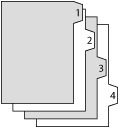 | 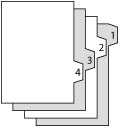 |
Fogli per rubrica normali | Fogli per rubrica in ordine inverso |
|
Non è possibile eseguire stampe su fogli rubrica caricati in Document Insertion Unit-R. |
|
È possibile utilizzare fogli per rubrica impostati nella Document Insertion Unit-R per Aggiunta copertina, Inserimento fogli o Separatore lavori. Se si desidera inserire i fogli per rubrica stampati come divisori capitoli, inserire un foglio bianco nel punto in cui verranno inseriti i fogli per rubrica. |
Fonte di alimentazione carta | Come caricare i fogli per rubrica | |
Paper deck dell'unità principale | 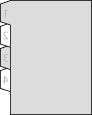 | Ordine inverso/Verso il basso |
POD Deck-E/Secondary POD Deck-E | | Ordine inverso/Verso il basso |
Document Insertion Unit-R | | Ordine inverso/Verso il basso |
|
La procedura per il caricamento dei fogli per rubrica nel POD Deck-E/Secondary POD Deck-E è uguale a quella usata per caricare i fogli per rubrica nei paper deck dell'unità principale. Ad esempio, la procedura per i paper deck dell'unità principale è illustrata in questa sezione. Per maggiori informazioni sull'allineamento della piastra di modifica del formato del Document Insertion Unit-R, vedere Caricamento della carta in Document Insertion Unit-R |
Caricamento dei fogli per rubrica
|
Prima di posizionare i fogli rubrica, assicurarsi di smazzarli bene. Inoltre, <Sospens. lavoro se alim. contempor. più fogli> deve essere impostato su <On> Per confermare l'impostazione, premere <Impostazioni/Registrazione>  <Impostazioni funzione> <Comuni> <Impostazioni alimentazione carta> <Sospens. lavoro se alim. contempor. più fogli>. Se <Sospens. lavoro se alim. contempor. più fogli> è impostato su <Off> quando viene rilevata l'alimentazione di fogli multipli, i fogli vengono emessi nel vassoio di uscita e l'ordine di caricamento successivo potrebbe essere alterato. <Impostazioni funzione> <Comuni> <Impostazioni alimentazione carta> <Sospens. lavoro se alim. contempor. più fogli>. Se <Sospens. lavoro se alim. contempor. più fogli> è impostato su <Off> quando viene rilevata l'alimentazione di fogli multipli, i fogli vengono emessi nel vassoio di uscita e l'ordine di caricamento successivo potrebbe essere alterato. |
|
Quando si caricano fogli per rubrica nel paper deck, il Tab Feeding Attachment-E (opzionale) è necessario. Il Tab Feeding Attachment-E è installato in POD Deck-E. Staccarlo seguendo le istruzioni riportate di seguito. 1. Aprire il coperchio anteriore destro del POD Deck. 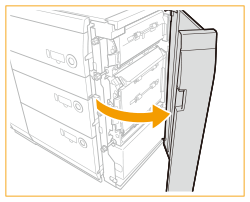 2. Premere l'area della rubrica e rimuovere l'accessorio per i fogli per rubrica. 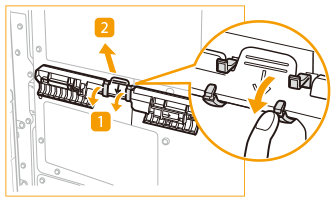 |
1
Estrarre il paper deck.
1 | Premere il pulsante del paper deck, quindi estrarlo. 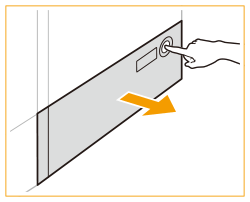 |
2 | Controllare che il dispositivo di sollevamento interno scenda alla posizione di caricamento carta. |
|
Se la macchina è in modalità riposo (il pannello digitale non viene visualizzato e solo la spia di alimentazione principale è illuminata), potrebbe non essere possibile aprire il paper deck. In tal caso, toccare il display del pannello digitale per riattivare la macchina, quindi premere il pulsante di apertura sul paper deck. |
2
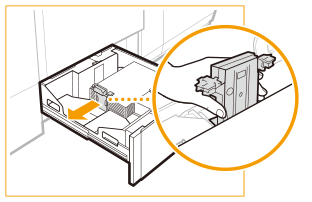
Premere la leva sulla piastra di supporto della carta. Senza rilasciare la leva, fare scorrere la piastra di supporto della carta finché non raggiunge la carta da impostare.
3
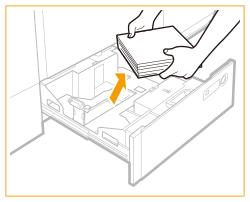
Rimuovere tutta la carta caricata.
4
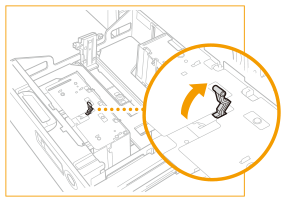
Rimuovere il blocco delle piastre di modifica del formato.
5
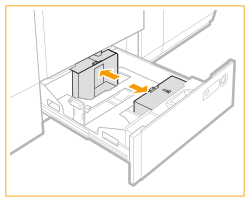
Far scorrere la piastra di modifica del formato esterna e quella interna finché non raggiunge la carta da impostare.
6
Come mostrato di seguito, installare l'accessorio sul fermo del bordo posteriore.
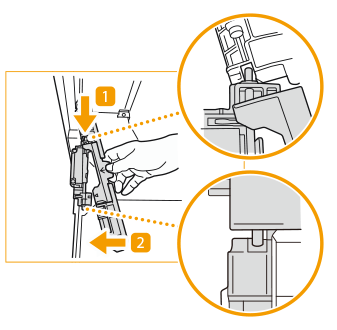
Posizionare l'accessorio in modo che la barra del fermo del bordo posteriore si inserisca all'interno.
|
Quando si collega Tab Feeding Attachment-E, fare attenzione a non esercitare troppa pressione sul fermo del bordo posteriore. 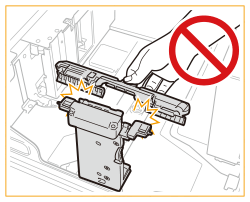 |
7
Caricare circa 10 fogli per rubrica.
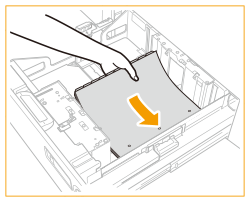
8
Regolare la piastra di modifica del formato esterna e interna in modo da allinearle completamente con i fogli per rubrica.
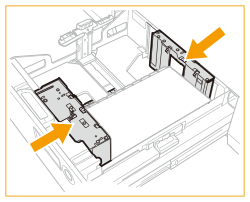
9
Bloccare la leva della piastra di modifica del formato e fissarla.
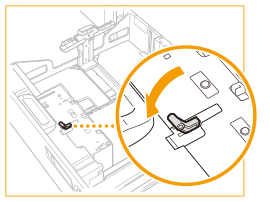
10
Caricare tutti i fogli per rubrica rimanenti.
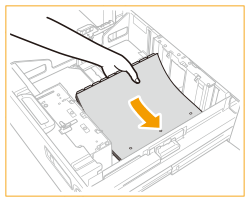
|
Non urtare la piastra di supporto della carta quando si caricano i fogli per rubrica nel paper deck, in quanto si potrebbero causare problemi di funzionamento o danni alla macchina. Se i fogli rubrica si arricciano, l'immagine potrebbe sfocarsi. In questo caso, raddrizzare la carta arricciata e ricaricarla. Assicurarsi che la pila di fogli per rubrica non superi il simbolo di limite di carico (  ) sul retro del paper deck. ) sul retro del paper deck. |
11
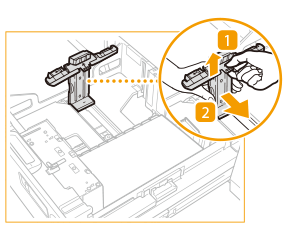
Mentre si solleva l'accessorio, allineare il fermo del bordo posteriore con i fogli per rubrica.
|
Quando si allinea il fermo del bordo posteriore con i fogli per rubrica, farlo con l'accessorio sollevato. In caso contrario, i bordi dei fogli per rubrica potrebbero arricciarsi o piegarsi. |
12
Il fermo del bordo posteriore è allineato con le dimensioni dei fogli per rubrica, abbassare l'accessorio.
13
Spingere delicatamente il paper deck riportandolo nella macchina finché non scatta nella posizione di chiusura.
Il dispositivo di sollevamento interno si solleva automaticamente e prepara il paper deck per l'alimentazione della carta.
|
Non posizionare carta o altri oggetti nell'area aperta del paper deck vicino all'area in cui si inserisce la carta. In caso contrario, si può verificare l'inceppamento della carta o il paper deck potrebbe danneggiarsi. |
|
Se si impostano i fogli per rubrica, assicurarsi di utilizzare <Preferenze> (Impostazioni/Registrazione) in <Impostazioni carta> per registrare i fogli per rubrica. |
Ricarica dei fogli per rubrica
1
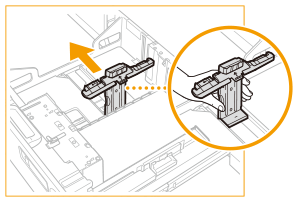
Premere la leva sulla piastra di supporto carta e far scorrere la piastra di supporto carta.
2
Caricare le schede con linguetta.
3
Mentre si solleva l'accessorio, allineare il fermo del bordo posteriore con i fogli per rubrica.
|
Quando si allinea il fermo del bordo posteriore con i fogli per rubrica, farlo con l'accessorio sollevato. In caso contrario, i bordi dei fogli per rubrica potrebbero arricciarsi o piegarsi. |
4
Il fermo del bordo posteriore è allineato con le dimensioni dei fogli per rubrica, abbassare l'accessorio.
Rimozione dell'accessorio dal paper deck
1
Premere la leva sulla piastra di supporto carta e far scorrere la piastra di supporto carta.
2
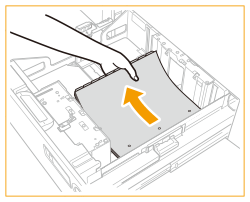
Rimuovere tutta la carta dal paper deck.
3
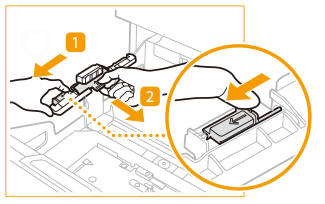
Rimuovere l'accessorio.
|
Conservare l'accessorio dopo l'uso. Dopo aver utilizzato l'accessorio per POD Deck-E, conservarlo nella sua posizione originale. |