Importieren/Exportieren von einzelnen Einstellungen
Sie können bestimmte Einstellungen importieren oder exportieren, wie beispielsweise Adresslisten im Adressbuch oder Druckereinstellungen. Administratorrechte sind zur Durchführung dieser Vorgänge erforderlich.
Exportieren von einzelnen Einstellungen
1
Starten Sie Remote UI. Starten des Remote UI
2
Klicken Sie auf der Portalseite auf [Einstellungen/Speicherung]. Remote-UI-Bildschirm
3
Klicken Sie auf [Datenverwaltung], und wählen Sie die zu exportierenden Einstellungen.
 Wenn Webzugangsfavoriten exportiert werden
1 | Klicken Sie auf [Favoriten Webzugang] in [Individuell importieren/exportieren]. |
2 | Klicken Sie auf [Export...]. |
Wenn Druckereinstellungen exportiert werden
1 | Klicken Sie auf [Einstellungen Drucker] in [Individuell importieren/exportieren]. |
2 | Klicken Sie auf [Export...]. |
Wenn Papierinformationen exportiert werden
1 | Klicken Sie auf [Papierinformationen] in [Individuell importieren/exportieren]. |
2 | Klicken Sie auf [Export...]. |
3 | Wählen Sie die Papiereinstellinformationen in [Kategorie] aus. |
4
Klicken Sie auf [Exportstart].
5
Befolgen Sie die Bildschirmanweisungen, um festzulegen, wo die Daten gespeichert werden sollen.
Importieren von einzelnen Einstellungen
1
Starten Sie Remote UI. Starten des Remote UI
2
Klicken Sie auf der Portalseite auf [Einstellungen/Speicherung]. Remote-UI-Bildschirm
3
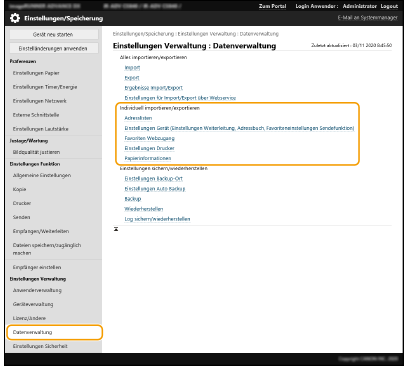
Klicken Sie auf [Datenverwaltung], und wählen Sie die zu importierenden Einstellungen.
 }}
}}Wenn Webzugangsfavoriten importiert werden
1 | Klicken Sie auf [Favoriten Webzugang] in [Individuell importieren/exportieren]. |
2 | Klicken Sie auf [Import...]. |
3 | Klicken Sie auf [Durchsuchen...], und legen Sie die zu importierenden Einstellungsdaten fest. Nur 20 Favoriten werden in der Reihenfolge, in der sie registriert wurden, von oben beginnend importiert. |
Wenn Druckereinstellungen importiert werden
1 | Klicken Sie auf [Einstellungen Drucker] in [Individuell importieren/exportieren]. |
2 | Klicken Sie auf [Import...]. |
3 | Klicken Sie auf [Durchsuchen...], und legen Sie die zu importierenden Einstellungsdaten fest. |
Wenn Papierinformationen importiert werden
1 | Klicken Sie auf [Papierinformationen] in [Individuell importieren/exportieren]. |
2 | Klicken Sie auf [Import...]. |
3 | Konfigurieren Sie die erforderlichen Einstellungen. 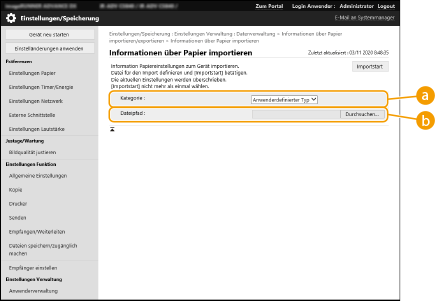  [Kategorie] [Kategorie]Wählen Sie die Papiereinstellinformationen aus.  [Dateipfad] [Dateipfad]Klicken Sie auf [Durchsuchen...], und legen Sie die zu importierende Datei fest. |
4
Klicken Sie auf [Importstart]  [OK].
[OK].
[OK].Das Gerät muss je nach den zu importierenden Einstellungen möglicherweise neu gestartet werden. Neustarten des Geräts