
PODデッキ・F/PODデッキ・F+パスキット
「PODデッキ・F」を装着すると、給紙箇所を3つ追加できます。
「PODデッキ・F」には、上段と中段にそれぞれ1500枚(80 g/m2)、下段に2000枚(80 g/m2)まで用紙がセットできます。
また、オプションの「PODデッキパスキット・A」を使用して「PODデッキライトXL・A」や「手差し給紙ユニット・D」を接続することもできます。
「PODデッキ・F」には、上段と中段にそれぞれ1500枚(80 g/m2)、下段に2000枚(80 g/m2)まで用紙がセットできます。
また、オプションの「PODデッキパスキット・A」を使用して「PODデッキライトXL・A」や「手差し給紙ユニット・D」を接続することもできます。
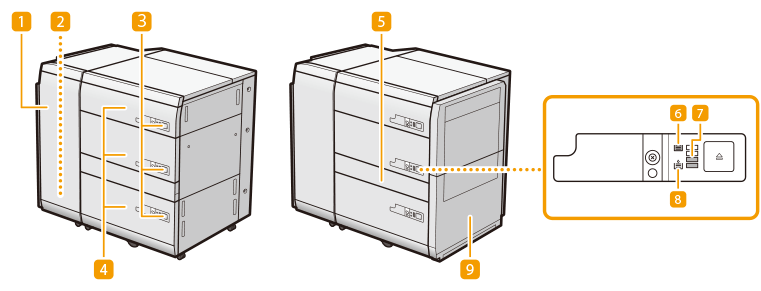
 前カバー(バッファーパス)
紙づまりが起きたときに開きます。PODデッキ・Fに用紙がつまった(オプション)
 重送紙エスケープトレイ
重送を検知するとここに排紙します。
 オープンボタン
用紙をセットするときなど、ペーパーデッキを開けるときに押します。
 ペーパーデッキ
用紙をセットします。PODデッキ・Fに用紙をセットする
 スルーパスカバー
紙づまりが起きたときに開きます。PODデッキ・Fに用紙がつまった(オプション)
※オプションの「PODデッキパスキット・A」の接続がない場合は開きません。
 通紙アイコン
ペーパーデッキに用紙がセットされている際に点灯します。
 残量メモリー
ペーパーデッキにセットされている用紙の残量を25%刻みで表示します。
 給紙アイコン
ペーパーデッキに用紙を補給する必要がある際に点灯します。
 PODデッキパスキット・A
「PODデッキ・F」に追加で給紙オプションを装着する場合に使用します。
|
「PODデッキ・F」の接地接続は、必ず電源プラグを電源につなぐ前に行ってください。また、接地接続を外す場合は、必ず電源プラグを電源から抜いてから行ってください。 「PODデッキ・F」の上に重いものを置かないでください。故障の原因になります。 用紙を扱うときは、用紙の端で手を切ったりしないように、注意してください。 |
 |
本機がスリープモードに移行しているときは、ペーパーデッキを開けられない場合があります。スリープモードを解除してから、「PODデッキ・F」のオープンボタンを押してください。 コート薄紙を使用する場合、直前のジョブによってはしわが発生する場合があります。 その場合、庫内の温度を下げるため、ペーパーデッキを開いた状態で10分程度時間をおいてから印刷を再開してください。 |
 |
使用できる用紙の厚さと用紙サイズについては、「用紙について」の「PODデッキ・F」の欄を参照してください。 |
PODデッキ・Fに用紙をセットする
|
ペーパーデッキ内のリフターは自動的に上下します。ペーパーデッキに用紙を補給するときは、リフターで指をはさまないように注意してください。 |
|
ホチキスを設定してプリント中に用紙がなくなって出力が停止した場合は、ホチキスされる前の出力紙の束は取り除かないでください。(用紙を補給すると、出力紙の束はそのまま継続してホチキスされて、出力されます。) 「PODデッキ・F」内にものを落としたときなど、リフターを持ち上げる必要がある場合は斜めに、または水平に50 mm以上持ち上げないでください。故障の原因となります。 主電源が入っている状態でペーパーデッキ内のリフターを手で持ち上げると、ペーパーデッキの誤動作や故障の原因となります。ペーパーデッキ内にものを落としたときなど、リフターを持ち上げる必要がある場合は、ペーパーデッキをあけた状態で主電源を切ってください。主電源を切る方法は、「電源を切る」を参照してください。 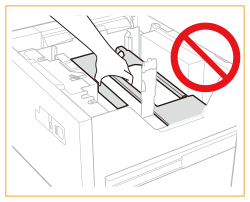 |
|
「PODデッキ・F」には、ユーザー設定サイズ(139.7 × 182 mm~330.2 × 487.7 mm)の用紙がセットできます。ユーザ-設定サイズで設定できる用紙サイズ未満や、設定できる用紙サイズよりも大きいまたは、小さい用紙はセットできません。 連続プリント中に用紙補給のメッセージが表示されたときには、用紙を補給したあと自動的にプリントが再開されます。他の給紙箇所を選択した場合は、<OK>を押すと、プリントが再開されます。 <中止>を押すと、プリントが中止されます。 メディアガイドを確認して、「PODデッキ・F」にセットする用紙に対して適切な設定を行ってください。 インデックス紙アタッチメントを使用しない場合は、なくさないように大切に保管してください。 |
1
ペーパーデッキを開く
1 | オープンボタンを押す |
2 | ペーパーデッキを開く 内部のリフターが自動的に用紙補給位置まで下がります。 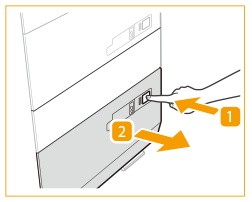 |
 インデックス紙がセットされている場合
インデックス紙アタッチメントを取り外す
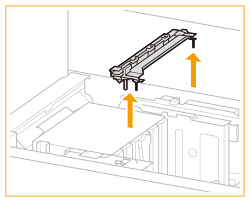

使用状況によってはオープンボタンを押しても、ペーパーデッキが開くのにしばらくかかる場合があります。
2
用紙を準備する
用紙の四辺をよくさばいて、平らな場所で用紙の端をそろえます。

より良いプリント結果を得ていただくため、キヤノン推奨用紙をお使いになることをおすすめします。
用紙をセットするときは、給紙されやすくするために数回さばき、用紙の端を揃えてからセットしてください。また、包装紙を開いて取り出した用紙は、束ごとさばいてください。
3
用紙の端がペーパーデッキの左側面にぴったりとあたるように用紙をセットする
用紙の端がぺ―パーデッキの左側面にぴったりとあたるようにセットします。
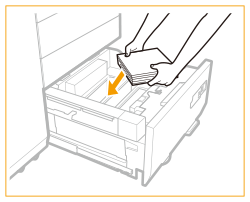
インデックス紙をセットする場合
セットしたインデックス紙のサイズに合わせて、インデックス紙アタッチメントをセットする
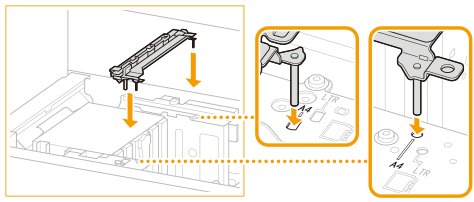
必ず刻印を確認して、用紙サイズに合わせた位置にセットしてください。
厚い用紙束を一度にセットすると、用紙の端の傷やめくれにより印字不良の原因になることがあります。用紙は高さ20 mm以下の束にわけてセットしてください。
ロゴマーク付きの用紙をセットするときは、用紙の向きに注意してください。PODデッキ・Fにロゴなどが印刷された用紙をセットする
インデックス紙をセットするときは、正順の並びにして、インデックス部が給紙方向とは逆側になるようにセットしてください。

4
ペーパーデッキを「カチッ」と音がするまでゆっくりと本体に押し込む
内部のリフターが自動的に上がり、プリントできる状態になります。
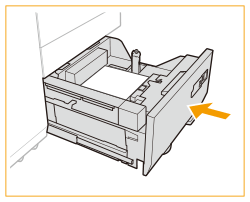
|
ペーパーデッキを閉じるときは、すき間に指をはさまないように注意してください。 |
|
次のようなときは、使用する用紙に合わせてサイド規制板をセットしてください。PODデッキ・Fの用紙サイズを変更する ペーパーデッキに初めて用紙を補給するとき 補給した用紙の大きさがサイド規制板の位置と合っておらず、用紙がたわんだり、隙間ができたりするとき 用紙をペーパーデッキにセットする際、後端規制板に強い衝撃を与えないでください。故障の原因になります。 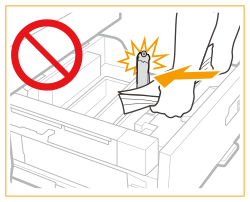 ペーパーデッキの開閉操作をする際、強い衝撃を与えないでください。故障や画像位置ずれの原因になります。 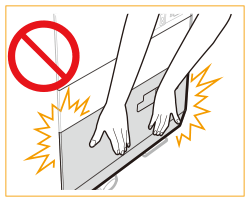 使用可能な用紙以外を「PODデッキ・F」にセットしないでください。紙づまりの原因になります。用紙について 用紙がカールしているときは、カールをなおしてからセットしてください。 ペーパーデッキの用紙をセットする部分以外のスペースに、用紙や用紙以外のものを入れないでください。故障の原因になることがあります。 「PODデッキ・F」の内部には紙さばき用ファンが取り付けられています。送風口にクリップなどの異物を入れないでください。 用紙の高さが積載制限マーク(  )を越えていたり、ペーパーデッキが奥まで押し込まれていなかったりすると、コピーやプリントができません。 )を越えていたり、ペーパーデッキが奥まで押し込まれていなかったりすると、コピーやプリントができません。積載制限マーク( )を越える枚数の用紙をセットしないでください。ペーパーデッキが本体奥まで押し込まれているかどうかを確認してください。 1 枚目の出力紙が排紙トレイ上にスムーズに排紙できない場合は、あらかじめ出力紙と同サイズかそれより大きいサイズの白紙を排紙トレイに1 枚置いた状態で出力することをおすすめします。 |
|
用紙を補給する場合は、「PODデッキ・F」の用紙サイズ設定と、セットする用紙サイズがあっていることを確認してください。 用紙押さえのローラー部よりも下に用紙をセットしてください。 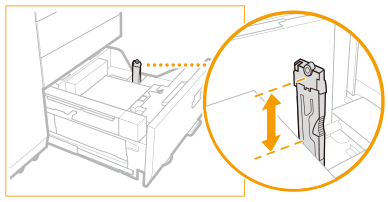 厚い用紙束を一度にセットすると、用紙の端の傷やめくれにより印字不良の原因になることがあります。用紙は高さ20 mm以下の束にわけてセットしてください。 用紙の梱包紙に給紙面についての指示が書かれている場合は、指示に従って用紙をセットしてください。 「PODデッキ・F」に用紙をセットするときは、プリントする面を上にしてセットしてください。 プリントするときに不具合が生じたときは、用紙を裏返してセットしなおしてください。ただし、エンボス紙、片面コート紙や表裏が異なる印字済み紙の場合は裏返せません。新しい用紙に交換してください。 あらかじめロゴなどが印刷されている用紙のプリント方向については、「セットする用紙の向きについて」を参照してください。 残った用紙は包装紙に包み、湿気が少なく直射日光の当たらない場所に保管してください。 用紙切れでプリント動作が中断されたときは、用紙を補給してください。用紙補給後、プリント動作が再開されます。 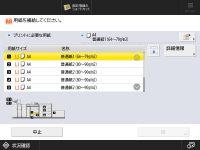 ペーパーデッキを開いた際は用紙が積載部に正しくセットされているか確認し、用紙がずれていたり用紙残りがある場合は正しくセットし直してください。用紙の折れや紙詰まりの原因になることがあります。 |
PODデッキ・Fの用紙サイズを変更する
1

 <環境設定> <用紙設定> <用紙の設定>を押し、用紙サイズを登録する
定形サイズの用紙をセットする場合は、用紙サイズが自動認識されます。
定形サイズ以外の用紙をセットする場合は、給紙カセットの用紙サイズと種類を設定するを参照して、用紙サイズを登録してください。
2
ペーパーデッキを開く
1 | オープンボタンを押す |
2 | ペーパーデッキを開く 内部のリフターが自動的に用紙補給位置まで下がります。 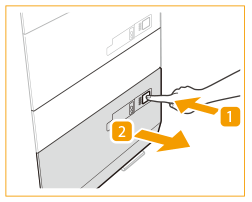 |
使用状況によってはオープンボタンを押しても、ペーパーデッキが開くのにしばらくかかる場合があります。
3
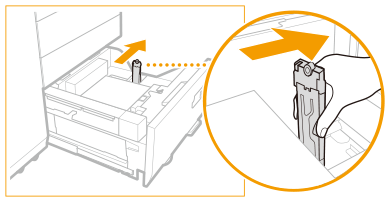
後端規制板を用紙にかからないところまで広げる
後端規制板は、図のようにレバーをつまんでスライドさせます。
インデックス紙がセットされている場合
インデックス紙アタッチメントを取り外す
4
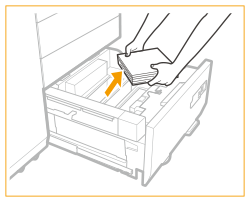
セットされている用紙をすべて取り出す
5
サイド規制板を用紙にかからない位置まで移動する
1 | サイド規制板のロックを外す |
2 | セットする用紙にかからないところまで、サイド規制板をスライドさせる 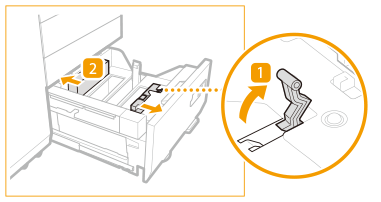 |
6
サイド規制板の位置を用紙に合わせて調節する
1 | 変更したいサイズの用紙を10 mmくらいの高さまでセットする |
2 | サイド規制板(手前)とサイド規制板(奥)をスライドさせ、用紙サイズに合わせる 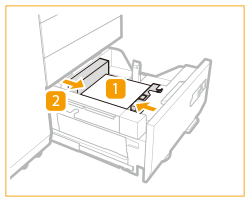 |
用紙は用紙収納部の左側壁に突き当たるようにセットしてください。
ロゴマーク付きの用紙をセットするときは、用紙の向きに注意してください。PODデッキ・Fにロゴなどが印刷された用紙をセットする
インデックス紙をセットするときは、正順の並びにして、インデックス部が給紙方向とは逆側になるようにセットしてください。
7
サイド規制板をロックして固定する
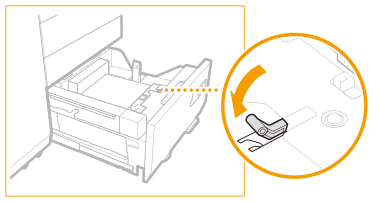
8
図のようにレバーをつまみ、後端規制板をスライドさせ、セットする用紙サイズにあわせる
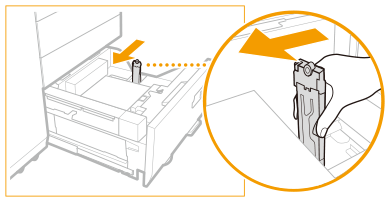
用紙セット後に後端規制板が用紙から離れている場合は用紙に接する位置までスライドさせてください。
9
変更したいサイズの残りの用紙をすべてペーパーデッキにセットする
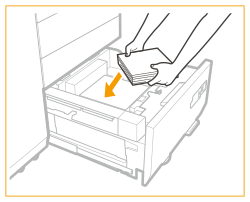
インデックス紙をセットする場合
セットしたインデックス紙のサイズに合わせて、インデックス紙アタッチメントをセットする
必ず刻印を確認して、用紙サイズに合わせた位置にセットしてください。
10
ペーパーデッキを「カチッ」と音がするまでゆっくりと本体に押し込む
リフターが自動的に上がり、プリントできる状態になります。
11
メディアシートの用紙サイズを変更し、メディアプレートに差し込む
1 | メディアプレートからメディアシートを引き抜く |
2 | 変更後の用紙サイズのラベルをメディアシートに貼る |
3 | メディアシートを差し込む 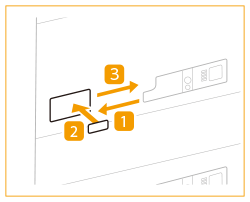 |
PODデッキ・Fに封筒をセットする
使用できる封筒の種類と積載可能枚数
使用する封筒の種類によって、積載可能枚数は異なります。
封筒の種類 | 積載可能枚数(高さ) | 積載制限表示 |
角形2号、9" × 12"、10" × 13" | 上・中段:50 mm 下段:100 mm | なし |
封筒搬送キット・J装着時 | ||
長形3号、洋形長3号、6" × 9"、ISO-C5、Monarch、DL、COM10 | 上・中段:50 mm 下段:100 mm | ▼▼▼ |
|
積載制限表示を越える枚数の封筒をセットしないでください。 |
 |
ユーザー設定サイズで使用できる封筒のサイズは次の通りです。 封筒搬送キット・J未使用時:139.7mm × 182.0 mm~330.2 mm × 487.7 mm 封筒搬送キット・J使用時:98.0 mm × 182.0 mm~330.2 mm × 487.7 mm 封筒は最上面の高さの差が10 mm以内になるようにセットします。 ユーザー設定サイズで使用する封筒の幅が162 mm以下の場合には、封筒搬送キット・Jの使用を推奨します。 |
1
封筒をセットする前の準備を行う 封筒をセットする前の準備
2
給紙カセットに封筒をセットする
「封筒搬送キット・J」を装着して、封筒をセットする 
1
ペーパーデッキを開く
1 | オープンボタンを押す |
2 | ペーパーデッキを開く 内部のリフターが自動的に用紙補給位置まで下がります。 |
使用状況によってはオープンボタンを押しても、ペーパーデッキが開くのにしばらくかかる場合があります。
2
サイド規制板を最大まで移動する
1 | サイド規制板のロックを外す |
2 | サイド規制板を最大までスライドさせる |
3
後端規制板をスライドさせて、取り付け作業に影響がない位置まで広げる
後端規制板は、図のようにレバーをつまんでスライドさせます。
4
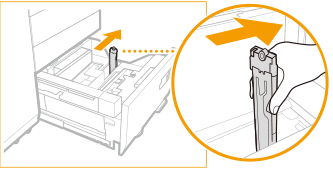
中板アタッチメント(A)をリフターに取り付ける
中板アタッチメント(A)の刻印Aを上に向けた状態で、リフターの開口部に中板アタッチメント(A)の突起を確実に入れ、矢印の方向に移動させてリフター板が下がることを確認してください。
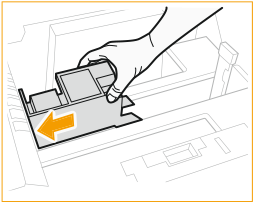
リフター板が下がらない時は、中板アタッチメント(A)を正しい位置に再度セットしなおします。
中板アタッチメント(A)を付け忘れてペーパーデッキを閉めた場合はエラーになります。その場合は再度ペーパーデッキを開いて、中板アタッチメント(A)を取り付けてください。
5
規制板後(B)を取り付ける
左手で規制板後(B)のサブガイドの左端、右手の親指を規制板後(B)の中央部にある開口部に入れ、人差し指と中指で下部の壁を持って多段デッキの▽マークと規制板後(B)の△マークを合わせて取りつけてください。
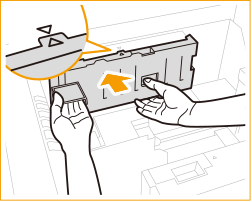
規制板後(B)の左端側にあるサブガイドは上下にスライドします。サブガイドは上方向に持ち上げて取り付けを行ってください。
6
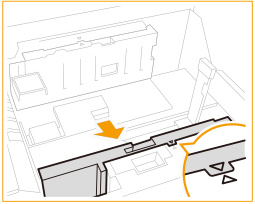
規制板前(C)を取り付ける
左手で規制板前(C)の側面を持ち、右手の親指を規制板前(C)の中央部にある開口部に入れ、人差し指と中指は下部の壁を持って多段デッキの△マークと規制板前(C)の▽マークを合わせて取りつけてください。
7
サイド規制板をセットする封筒幅より少し大きく広げた位置に合わせる
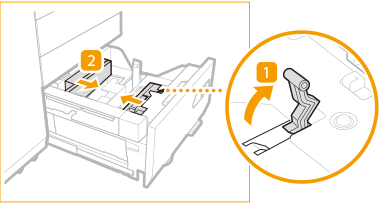
8
セットする封筒を整える
封筒をセットする前の準備を参照してセットする封筒を準備します。
9
封筒を高さ10mm程度セットする
中板アタッチメント(A)の上に封筒をセットします。
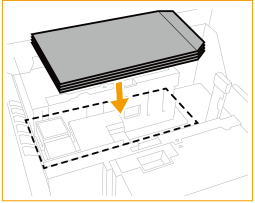
ここではまだ全部の封筒をセットしないでください。
セット方向は、「封筒のセット向き 」を参照してください。
印刷面を上向きにセットしてください。
10
サイド規制板を封筒の幅に合わせる
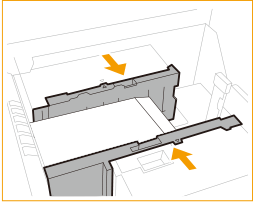
封筒のたわみによって、規制板が封筒幅よりわずかに狭い位置でセットされてしまう場合があります。給紙不良や紙づまりの原因となりますので確実に調整してください。
11
ロックレバーをロック位置にする
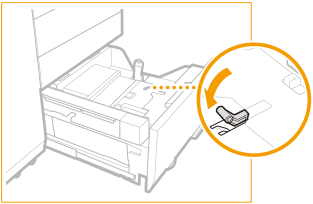
12
後端規制板を用紙サイズに合わせる
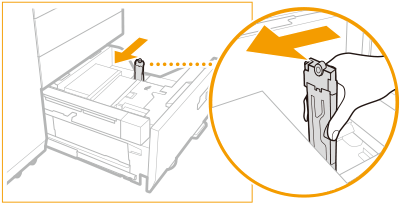
ロック解除レバーを握りながら後端規制板を用紙サイズに合わせて移動します。
13
残りの用紙をセットする
積載制限マーク(▼▼▼)を超えないようにします。
封筒は最上面の高さの差が10mm以内になるようにセットします。
14
ペーパーデッキを「カチッ」と音がするまでゆっくりと本体に押し込む
封筒のセット向き
封筒搬送キット・Jを使わない場合
「PODデッキ・F」に封筒をセットするときは、下図のようにセットしてください。
角形2号、9" × 12"、10" × 13"
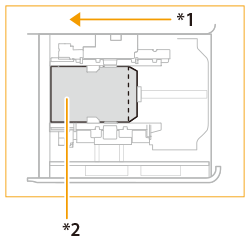
*1 給紙方向
*2 プリントする面
| |||||||
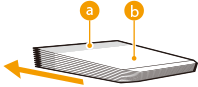
封筒は最上面の高さが次の条件になるようにセットしてください。 最大位置と最小位置の差が10mm以下 搬送方向先端部(  )で一番高い部分とそれ以外( )で一番高い部分とそれ以外( )で一番低い部分の差が8.5mm以下 )で一番低い部分の差が8.5mm以下* 上記のセット方法で封筒の重送やジャムが発生する場合は、セットする用紙を減らしてください。
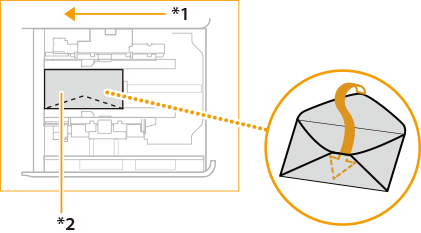
封筒を正常に給紙できない場合や紙づまりやしわが発生する場合は、封筒を次のようにセットしてください。 封筒の封の部分を封筒の中に折り込んでセットする。 封筒の封を折って180 度回転してセットする。 * 封筒の封を折りこんで使用する場合は、ユーザー設定サイズで封筒に合わせたサイズに変更してください
封を折って180 度回転してセットした封筒をプリントするときは、プリンタードライバーの印刷設定画面でも、用紙の向きを回転させてください。詳細については、ヘルプを参照してください。 封を折って180 度回転してセットした封筒をコピーするときは、原稿をセットする向きを回転させてください。 「PODデッキ・F」に封筒をセットする場合は、プリントする面を上にしてセットしてください。 |


封筒搬送キット・Jを使う場合
長形3号 | 洋形長3号、6" × 9"、ISO-C5、Monarch、DL、COM10 |
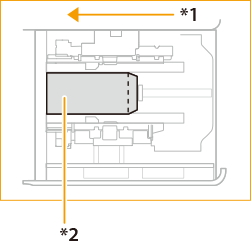 | 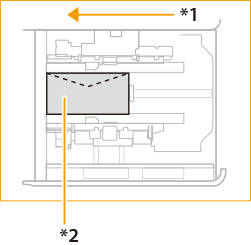 |
*1 給紙方向 *2 プリントする面 | |
| ||||||||||||
封筒は最上面の高さが次の条件になるようにセットしてください。 最大位置と最小位置の差が10mm以下 搬送方向先端部( )で一番高い部分とそれ以外()で一番低い部分の差が8.5mm以下* 上記のセット方法で封筒の重送やジャムが発生する場合は、セットする用紙を減らしてください。
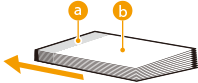
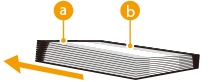
封筒を正常に給紙できない場合や紙づまりやしわが発生する場合は、封筒を次のようにセットしてください。 フラップを搬送方向に対して後端側にセットする封筒 封筒の封の部分を封筒の中に折り込んでセットする。 封筒の封を折って180 度回転してセットする。 * 封筒の封を折りこんで使用する場合は、ユーザー設定サイズで封筒に合わせたサイズに変更してください。
フラップを搬送方向に対して右側にセットする封筒 封筒の封部分を内側に折り込み、180度回転してセットする。 * 封筒の封を折りこんで使用する場合は、ユーザー設定サイズで封筒に合わせたサイズに変更してください。 通常の最上面高さ制限に加えて、搬送方向に対して左側(a)の最大高さと右側(b)の最小高さの差が5mm以下になるように封筒をセットしてください。
封を折って180 度回転してセットした封筒をプリントするときは、プリンタードライバーの印刷設定画面でも、用紙の向きを回転させてください。詳細については、ヘルプを参照してください。 封を折って180 度回転してセットした封筒をコピーするときは、原稿をセットする向きを回転させてください。 「PODデッキ・F」に封筒をセットする場合は、プリントする面を上にしてセットしてください。 |
「封筒搬送キット・J」を取り外す
1
ペーパーデッキを開く
1 | オープンボタンを押す |
2 | ペーパーデッキを開く 内部のリフターが自動的に用紙補給位置まで下がります。 |
使用状況によってはオープンボタンを押しても、ペーパーデッキが開くのにしばらくかかる場合があります。
2
サイド規制板を最大まで移動する
1 | サイド規制板のロックを外す |
2 | サイド規制板を最大までスライドさせる |
3
ロックレバーをロック位置にする
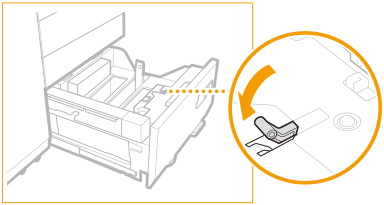
4
後端規制板をスライドさせて、取り外し作業に影響がない位置まで広げる
後端規制板は、図のようにレバーをつまんでスライドさせます。
5
中板アタッチメント(A)を取り外す
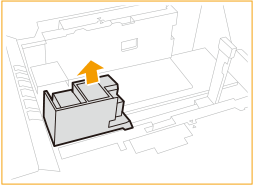
6
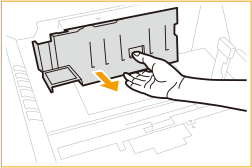
規制板後(B)を取り外す
中央部の開口部に右手の親指を入れ、人差し指と中指は下部の壁を持って矢印方向に移動させて取り外します。
7
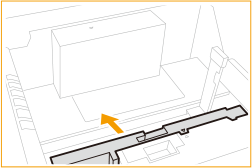
規制板前(C)を取り外す
中央部の開口部に右手の親指を入れ、人差し指と中指は下部の壁を持って矢印方向に移動させて取り外します。
8
ペーパーデッキを「カチッ」と音がするまでゆっくりと本体に押し込む
PODデッキ・Fにロゴなどが印刷された用紙をセットする
ロゴマークなどが印刷されている用紙を使うときは、用紙の向きに注意してセットする必要があります。ロゴマークなどがある面に正しく文書をプリントするために、レイアウトやプリントのしかたに応じて用紙をセットしてください。
|
コピーする場合は、原稿をセットする向きにも注意してください。 原稿をセットする |
|
タテ向きのロゴ入り用紙を使う場合

ロゴが見える状態で、用紙サイズに応じて次の図のようにセットします。
A4/B5 | A3/B4 | |
 |  |
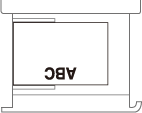
ヨコ向きのロゴ入り用紙を使う場合

ロゴが見える状態で、用紙サイズに応じて次の図のようにセットします。
A4/B5 | A3/B4 | |
 |  |