
POD Deck-F/POD Deck-F + Path Kit
Se "POD Deck-F" è installato, può fornire tre fonti aggiuntive di alimentazione della carta.
È possibile caricare fino a 1.500 fogli di carta (80 g/m2) in ciascun deck superiore e centrale, e fino a 2.000 fogli di carta (80 g/m2) possono essere caricati nel deck inferiore di "POD Deck-F".
Inoltre, è possibile collegare "POD Deck Lite XL-A" o "Stack Bypass-D" alla macchina utilizzando "POD Deck Path Kit-A" opzionale.
È possibile caricare fino a 1.500 fogli di carta (80 g/m2) in ciascun deck superiore e centrale, e fino a 2.000 fogli di carta (80 g/m2) possono essere caricati nel deck inferiore di "POD Deck-F".
Inoltre, è possibile collegare "POD Deck Lite XL-A" o "Stack Bypass-D" alla macchina utilizzando "POD Deck Path Kit-A" opzionale.
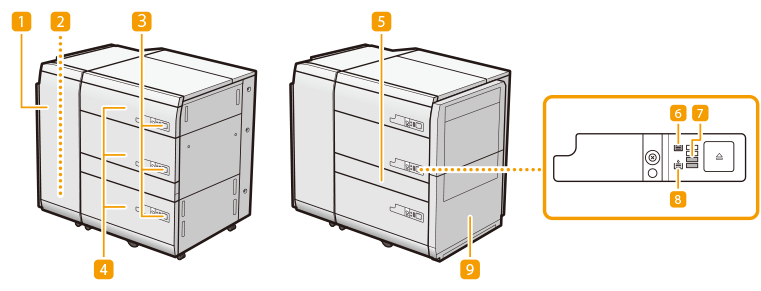
 Pannello anteriore (Buffer Pass)
Aprire questo pannello quando si verifica un inceppamento della carta. Inceppamenti carta in POD Deck-F (opzionale)
 Vassoio di uscita
La carta viene emessa dal vassoio di uscita se la macchina rileva l'alimentazione di più fogli.
 Pulsante di apertura
Premere per aprire il paper deck, per esempio per caricare carta.
 Paper deck
Caricare la carta. Caricamento della carta in POD Deck-F
 Pannello del percorso passante
Aprire questo pannello per estrarre i fogli inceppati. Inceppamenti carta in POD Deck-F (opzionale)
* Questo pannello non si apre se "POD Deck Path Kit-A" opzionale non è collegato.
 Icona carta caricata
Si illumina quando la carta è caricata nel paper deck.
 Carta rimanente
Visualizza la carta rimanente nel paper deck in incrementi del 25%.
 Icona alimentazione carta
Si illumina quando il paper deck deve essere caricato con la carta.
 POD Deck Path Kit-A
Utilizzare "POD Deck Path Kit-A" per collegare fonti di alimentazione carta aggiuntive a "POD Deck-F".
|
Assicurarsi di collegare "POD Deck-F" all'impianto di messa a terra prima di collegare la spina alla presa di corrente. Inoltre, assicurarsi di rimuovere la spina dalla presa prima di scollegare il collegamento di messa a terra. Non collocare oggetti pesanti su "POD Deck-F". Potrebbero provocare danni. Nel maneggiare la carta, fare attenzione a non tagliarsi con il filo dei fogli. |
 |
Se la macchina è in modalità di riposo, potrebbe non essere possibile aprire il paper deck. Se questo accade, riattivare la macchina, quindi premere il pulsante di apertura su "POD Deck-F". Se si utilizza carta sottile patinata per la stampa, questa potrebbe formare pieghe a seconda degli ultimi lavori di stampa. In tal caso, tenere aperto il paper deck per circa 10 minuti per abbassare la temperatura del paper deck, quindi ricominciare a stampare. |
 |
Per informazioni sulla grammatura base e sul formato carta utilizzabili, vedere le voci per "POD Deck-F" in Carta disponibile. |
Caricamento della carta in POD Deck-F
|
Il meccanismo di sollevamento all'interno dei paper deck si solleva e si abbassa automaticamente. Quando si carica della carta, fare attenzione a non far rimanere incastrate le dita poiché vi è il rischio di ferirsi. |
|
Se finisce la carta e la stampa viene interrotta mentre si sta stampando con l'impostazione pinzatrice, non rimuovere i fogli in uscita che attendono di essere pinzati. (La stampa e la pinzatura riprenderanno una volta rimosso l'inceppamento.) Se è necessario sollevare il meccanismo di sollevamento (per esempio, se cadono oggetti all'interno del paper deck) non sollevare il meccanismo di sollevamento di più di 50 mm o in diagonale, dal momento che ciò può provocare malfunzionamenti o danni alla macchina. Non sollevare il meccanismo di sollevamento all'interno dei paper deck quando la macchina è accesa, poiché potrebbe generare un malfunzionamento o dei danni alla macchina. Se è necessario sollevare il meccanismo di sollevamento, ad esempio, se cadono degli oggetti, spegnere l'alimentazione principale con i paper deck aperti. Per ulteriori informazioni sullo spegnimento della macchina, vedere Spegnimento della macchina. 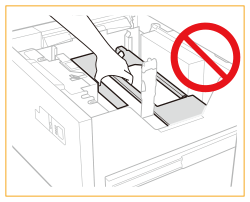 |
|
È possibile caricare carta di formato personalizzato se la lunghezza di entrambi i lati del foglio è compresa tra 182 mm e 487,7 mm e tra 139,7 mm e 330,2 mm di larghezza. Non è possibile caricare carta di formato personalizzato se uno dei due lati è più piccolo o più grande dei formati carta che è possibile caricare. Se mentre è in corso la stampa viene visualizzato un messaggio che chiede di caricare la carta, la stampa si interrompe e riprende solo dopo che è stata inserita della carta del tipo corretto. Se si seleziona una fonte di alimentazione della carta diversa, le stampe rimanenti verranno effettuate dopo aver premuto <OK>. Per annullare la stampa, premere <Annulla>. Controllare la Guida alla gestione dei supporti speciali ed eseguire le impostazioni appropriate per la carta da caricare in "POD Deck-F". Quando non si utilizza l'alimentatore di fogli per rubrica, conservarlo in un luogo sicuro e non perderlo. |
1
Aprire il paper deck.
1 | Premere il pulsante di apertura. |
2 | Aprire il paper deck. Il meccanismo di sollevamento interno scende automaticamente alla posizione di caricamento della carta. 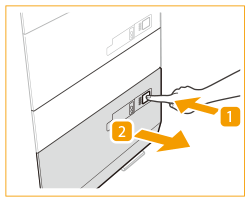 |
 Quando si caricano i fogli per rubrica
Rimuovere il kit dell'alimentatore di fogli per rubrica.
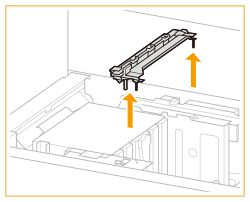

L'apertura del paper deck può richiedere un po' di tempo, anche se si preme il pulsante di apertura.
2
Preparare la carta da caricare.
Smazzare i quattro bordi dei fogli più volte e allinearli per facilitare l'alimentazione.

Per ottenere stampe di qualità, utilizzare carta del tipo consigliato da Canon.
Prima di caricare la carta, smazzare i fogli più volte e allineare i bordi per facilitare l'alimentazione.
3
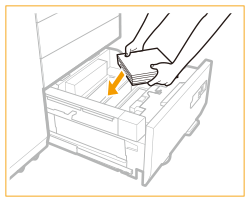
Caricare la carta.
Caricare la risma contro la parete sinistra del paper deck.
Quando si caricano i fogli per rubrica
Impostare il kit dell'alimentatore di fogli per rubrica in base al formato dei fogli per rubrica caricati.
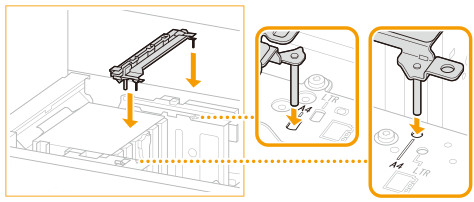
Assicurarsi di controllare i riferimenti e impostare il kit dell'alimentatore di fogli per rubrica nella posizione corrispondente al formato carta.
Il caricamento di una risma di carta spessa in una sola volta può causare problemi di stampa a causa del danneggiamento o della curvatura del bordo della carta. Caricare la carta in risme di spessore non superiore a 20 mm per volta.
Quando si carica la carta con logo, prestare attenzione all'orientamento. Caricamento di carta prestampata in POD Deck-F
Quando si caricano le schede con linguetta, inserirle nell'ordine normale con la linguetta sul lato opposto rispetto alla direzione di caricamento.

4
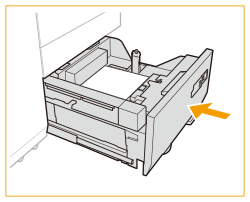
Con delicatezza, inserire nuovamente il paper deck nella macchina fino a quando si sente uno scatto, nella posizione chiusa.
Il meccanismo di sollevamento interno scende automaticamente e prepara il paper deck per la stampa.
|
Quando si chiude il paper deck, fare attenzione a non incastrare le dita per evitare di ferirsi. |
|
Nelle situazioni seguenti, regolare le piastre di dimensionamento in modo che corrispondano al formato carta caricato. Modifica del formato della carta per POD Deck-F Quando si carica la carta nel paper deck per la prima volta. Quando si carica la carta, i bordi della risma di carta possono incurvarsi nel paper deck o possono esservi degli spazi vuoti fra i bordi della carta e le piastre di dimensionamento, poiché il formato della carta caricato non corrisponde al formato della carta su cui sono attualmente impostate le piastre di dimensionamento. Non urtare con forza la guida bordi posteriore durante il caricamento della carta nel paper deck, altrimenti c'è il rischio di provocare un malfunzionamento o di danneggiare la macchina. 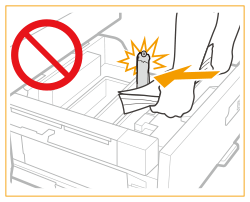 Non urtare violentemente il paper deck durante l'apertura/chiusura, poiché ciò potrebbe causare un malfunzionamento, danni alla macchina o il disallineamento dell'immagine. 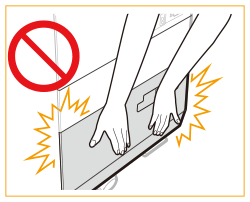 Non caricare carta non compatibile in "POD Deck-F".Ciò potrebbe provocare inceppamenti della carta. Carta disponibile La carta arricciata deve essere lisciata prima di caricarla nella paper deck unit. Non mettere mai carta o qualsiasi altro oggetto nella parte vuota della paper deck unit accanto alla risma di carta, altrimenti c'è il rischio di provocare un malfunzionamento o di danneggiare la macchina. All'interno di "POD Deck-F" è collegato un soffiatore carta. Non inserire graffette o altri corpi estranei nella porta del soffiatore. Non sarà possibile effettuare copie o stampare se si carica carta che supera il segno di limite di carico (  ), oppure se il cassetto della carta non viene spinto completamente nell'unità paper deck. ), oppure se il cassetto della carta non viene spinto completamente nell'unità paper deck.Verificare che l'altezza della risma di carta non superi il segno di limite di carico ( ).Verificare sempre che la paper deck unit sia in posizione. Se il primo foglio in uscita non può essere emesso in modo regolare nel vassoio di consegna, si raccomanda di collocare in anticipo un foglio bianco di dimensioni uguali o superiori a quelle della carta in uscita sul vassoio di consegna. |
|
Quando si carica la carta nel paper deck, accertarsi che l'impostazione del formato di carta corrisponda al formato della carta da caricare. Caricare la carta sotto i rulli della guida bordo posteriore. 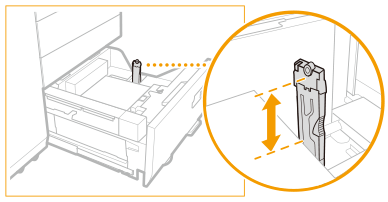 Durante il caricamento della carta, assicurarsi che l'altezza della risma non superi i 20 mm. Se l'altezza della risma supera i 20 mm, è possibile che i bordi della risma si arriccino o pieghino, di conseguenza che la qualità della stampa sia bassa. Se sulla confezione della carta è indicato il lato di caricamento, seguire tali istruzioni. Quando si carica carta nella paper deck unit, la stampa avviene sulla faccia rivolta verso l'alto. In caso di problemi di stampa, provare a capovolgere la pila di carta e a ricaricarla. Tuttavia, la carta goffrata, la carta patinata su un solo lato e la carta stampata diversamente su fronte e retro non possono essere capovolte. Sostituirle con carta nuova. Per ulteriori informazioni sulla direzione di stampa della carta prestampata (carta dotata di logo o motivi prestampati), vedere Orientamento della carta da caricare. Avvolgere nuovamente la carta inutilizzata nell'involucro originale e riporla in un luogo asciutto, lontano dalla luce solare diretta. Se la carta finisce e la stampa viene interrotta, caricare una nuova risma di carta. La stampa riparte dopo il caricamento della nuova risma di carta. 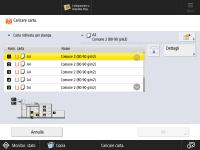 Assicurarsi di aver caricato correttamente la carta nell'area risma al momento dell'apertura del paper deck. Se la carta viene caricata in modo errato o rimane nell'area risma, caricarla di nuovo correttamente. Un caricamento non correttamente effettuato potrebbe causare la piegatura della carta o inceppamenti. |
Modifica del formato della carta per POD Deck-F
1
Premere 
 <Preferenze> <Impostazioni carta> <Impostazioni carta> e registrare il formato della carta desiderato.
<Preferenze> <Impostazioni carta> <Impostazioni carta> e registrare il formato della carta desiderato.Quando si carica carta di formato standard, il formato carta viene rilevato automaticamente.
Se si desidera caricare carta di formato libero, vedere Indicazione di formato e tipo di carta nel cassetto della carta, e registrare il formato della carta.
2
Aprire il paper deck.
1 | Premere il pulsante di apertura. |
2 | Aprire il paper deck. Il meccanismo di sollevamento interno scende automaticamente alla posizione di caricamento della carta. 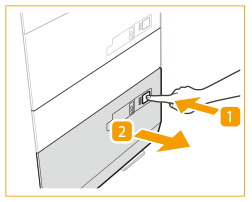 |
L'apertura del paper deck può richiedere un po' di tempo, anche se si preme il pulsante di apertura.
3
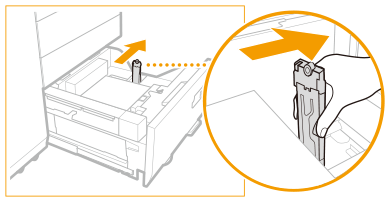
Far scorrere la guida bordo posteriore fino a quando raggiunge la carta da impostare.
Il fermo del bordo posteriore scorre afferrandolo come indicato nel diagramma.
Quando si caricano i fogli per rubrica
Rimuovere il kit dell'alimentatore di fogli per rubrica.
4
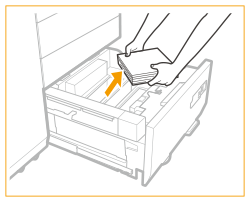
Rimuovere tutta la carta caricata.
5
Spostare le piastre di dimensionamento in una posizione in cui non possano raggiungere la carta.
1 | Rimuovere il blocco delle piastre di dimensionamento. |
2 | Far scorrere le piastre di dimensionamento in una posizione in cui non possano raggiungere la carta impostata. 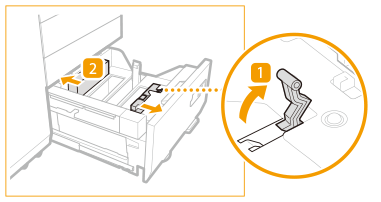 |
6
Regolare la posizione delle piastre di dimensionamento per allinearle con la carta.
1 | Impostare la carta del formato target a circa 10 mm di altezza. |
2 | Far scorrere le piastre di dimensionamento (anteriori) e le piastre di dimensionamento (posteriori) in modo che corrispondano al formato della carta. 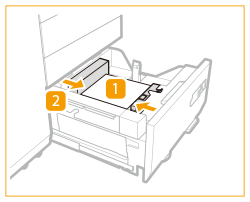 |
Caricare la carta a livello contro la parete sinistra del paper deck.
Quando si carica la carta con logo, prestare attenzione all'orientamento. Caricamento di carta prestampata in POD Deck-F
Quando si caricano le schede con linguetta, inserirle nell'ordine normale con la linguetta sul lato opposto rispetto alla direzione di caricamento.
7
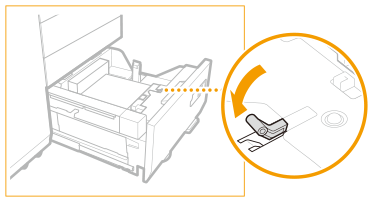
Bloccare la leva della piastra di dimensionamento e fissarla.
8
Premere la leva sulla guida del bordo posteriore come mostrato di seguito. Senza rilasciare la leva, far scorrere la piastra di supporto carta per allinearla con il formato della carta desiderato.
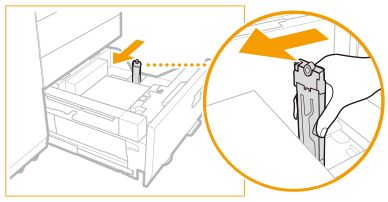
Se il fermo del bordo posteriore si stacca dalla carta caricata, farlo scorrere per allinearlo con il formato carta desiderato.
9
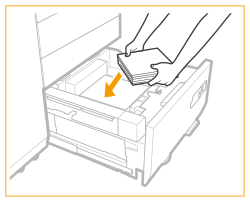
Caricare tutta la carta rimanente del formato che si desidera modificare nel paper deck.
Quando si caricano i fogli per rubrica
Impostare il kit dell'alimentatore di fogli per rubrica in base al formato dei fogli per rubrica caricati.
Assicurarsi di controllare i riferimenti e impostare il kit dell'alimentatore di fogli per rubrica nella posizione corrispondente al formato carta.
10
Con delicatezza, inserire nuovamente il paper deck nella macchina fino a quando si sente uno scatto, nella posizione chiusa.
Il meccanismo di sollevamento interno scende automaticamente e prepara il paper deck per la stampa.
11
Cambiare il formato della carta sul foglio supporto e inserirlo nella piastra supporto.
1 | Estrarre il foglio supporto dalla piastra supporto. |
2 | Applicare l'etichetta di formato della carta perché coincida con il nuovo formato della carta sul foglio supporto. |
3 | Inserire il foglio supporto nella piastra supporto. 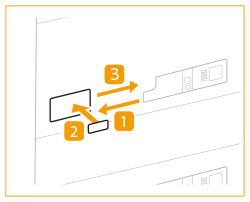 |
Caricamento di buste in POD Deck-F
Tipo di busta disponibile e limite di carico
Il limite di carico varia a seconda del tipo di busta.
Tipo di busta | Limite di carico del deck superiore, centrale e inferiore (altezza) | Segno di limite di carico |
Kakugata 2, 9" x 12" o 10" x 13" | Superiore/Centrale: 50 mm Inferiore: 100 mm | - |
Quando l'accessorio alimentatore di buste J è collegato | ||
Nagagata 3, Yougatanaga 3, 6" x 9", ISO-C5, Monarch, n. 10 (COM10) | Superiore/Centrale: 50 mm Inferiore: 100 mm | |
|
Verificare che l'altezza della risma di buste non superi il segno di carico limite. |
|
I formati carta personalizzati che è possibile specificare per una busta sono mostrati di seguito: Quando Envelope Feeder Attachment-J non è collegato: 139,7 mm x 182 mm a 330,2 mm x 487,7 mm Quando Envelope Feeder Attachment-J è collegato: 98,0 mm x 182 mm a 330,2 mm x 487,7 mm Verificare che la differenza di altezza sulla parte superiore delle buste impilate sia entro 10 mm. Se si utilizzano buste di formato personalizzato con una larghezza di 162 mm o inferiore, si consiglia di utilizzare Envelope Feeder Attachment-J. |
1
Preparazione per il caricamento di buste. Prima di caricare le buste
2
Caricare le buste.
Installazione di Envelope Feeder Attachment-J e caricamento delle buste 
1
Aprire il paper deck.
1 | Premere il pulsante di apertura. |
2 | Aprire il paper deck. Il meccanismo di sollevamento interno scende automaticamente alla posizione di caricamento della carta. |
A seconda delle condizioni di utilizzo, l'apertura del cassetto della carta può richiedere del tempo dopo aver premuto il pulsante di apertura.
2
Aprire completamente le piastre di dimensionamento.
1 | Sbloccare le piastre di dimensionamento. |
2 | Far scorrere le piastre di dimensionamento fino alle posizioni di completa apertura. |
3
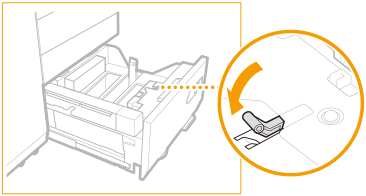
Bloccare la leva della piastra di dimensionamento e fissarla.
4
Far scorrere il fermo del bordo posteriore verso l'esterno in una posizione in cui non interferisca con l'operazione di installazione.
5
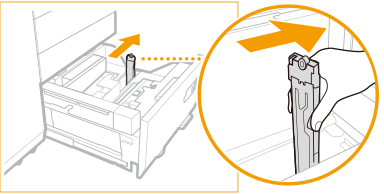
Installare l'accessorio centrale (A) sul meccanismo di sollevamento.
Con il contrassegno A sull'accessorio centrale (A) rivolto verso l'alto, inserire completamente la sua sporgenza nell'apertura del meccanismo di sollevamento. Quindi far scorrere l'accessorio centrale nella direzione della freccia e assicurarsi che la piastra del meccanismo di sollevamento scenda.
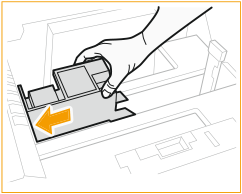
Se la piastra del meccanismo di sollevamento non scende, posizionare nuovamente l'accessorio centrale nella posizione corretta.
Se il cassetto della carta viene chiuso senza aver installato l'accessorio centrale, viene visualizzato un messaggio di errore. In questo caso, aprire nuovamente il cassetto della carta e installare l'accessorio centrale.
6
Installare l'accessorio esterno (B).
Tenere il bordo sinistro della sottoguida dell'accessorio esterno (B) con la mano sinistra. Posizionare il pollice destro nell'apertura al centro dell'accessorio esterno (B) e sostenere il bordo inferiore con l'indice e il medio. Allineare il segno ▽ sul cassetto della carta e il segno △ sull'accessorio esterno (B) per installarlo.
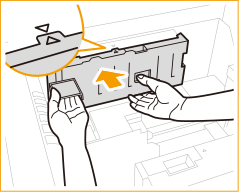
La sottoguida sull'estremità sinistra dell'accessorio interno (B) scorre verso l'alto e verso il basso. Spostare la sottoguida verso l'alto per fissarla all'accessorio interno (B).
7
Installare l'accessorio interno (C).
Tenere il lato dell'accessorio interno (C) con la mano sinistra. Posizionare il pollice destro nell'apertura al centro dell'accessorio interno (C) e sostenere il bordo inferiore con l'indice e il medio. Allineare il segno △ sul cassetto della carta e il segno ▽ sull'accessorio interno (C) per installarlo.
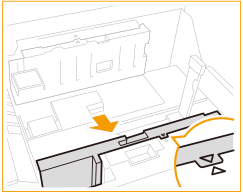
8
Aprire le piastre di dimensionamento un po' più della larghezza della busta che si desidera caricare.
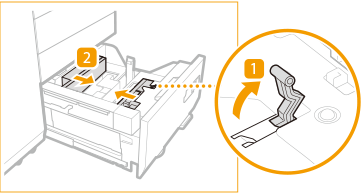
9
Allineare le buste.
Vedere "Prima di caricare le buste" per preparare le buste che si desidera caricare.
10
Caricare una risma di buste alta circa 10 mm.
Caricare le buste sull'accessorio centrale (A).
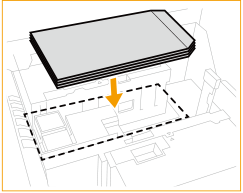
Non caricare tutte le buste a questo punto.
Vedere "Direzione di alimentazione delle buste " per la direzione di caricamento
Caricare le buste con il lato di stampa rivolto verso l'alto.
11
Regolare le piastre di dimensionamento in base alla larghezza delle buste.
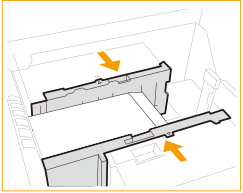
A causa dell'arricciamento delle buste, le piastre di dimensionamento potrebbero essere impostate in una posizione leggermente più stretta rispetto alla larghezza effettiva delle buste. Ciò potrebbe causare errori di alimentazione o inceppamenti della carta. Assicurarsi di regolare correttamente le piastre di dimensionamento.
12
Bloccare la leva di blocco.
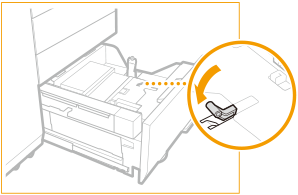
13
Regolare il fermo del bordo posteriore in base al formato della busta.
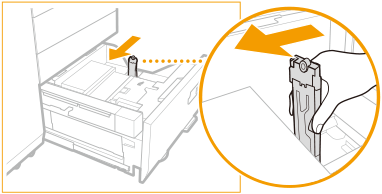
Tenendo premuta la leva di rilascio del blocco, spostare il fermo del bordo posteriore in corrispondenza del formato della busta.
14
Caricare le buste rimanenti.
Verificare che la risma non superi il segno di limite di carico ().
).Verificare che la differenza di altezza sulla parte superiore delle buste impilate sia entro 10 mm.
15
Con delicatezza, inserire nuovamente il paper deck nella macchina fino a quando si sente uno scatto, nella posizione chiusa.
Direzione di alimentazione delle buste
Quando Envelope Feeder Attachment-J non è utilizzato
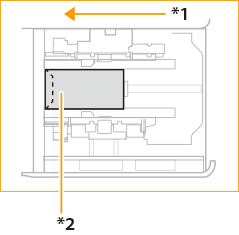
Quando si caricano buste in "POD Deck-F", seguire l'illustrazione di seguito.
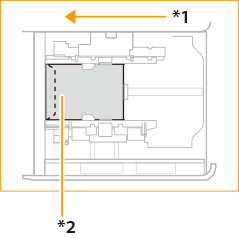
Se si utilizza Kakugata 2, 9" x 12" o 10" x 13":
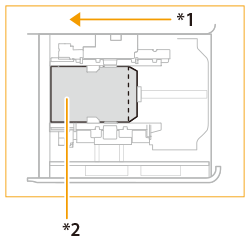
*1 Direzione di alimentazione
*2 Lato di stampa rivolto verso l'alto
| |||||||
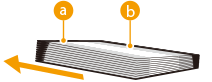
Accertarsi che l'altezza della superficie superiore delle buste impilate soddisfi le seguenti condizioni: La differenza di altezza tra la parte più alta e quella più bassa deve essere di 10 mm o inferiore. La differenza di altezza tra la parte più alta del bordo anteriore (  ) e la parte più bassa nell'altra area ( ) e la parte più bassa nell'altra area ( ) deve essere di 8,5 mm o inferiore. ) deve essere di 8,5 mm o inferiore.
* Se vengono alimentate più buste o si verifica un inceppamento della carta quando si utilizza il metodo di caricamento sopra descritto, ridurre il numero di buste caricate. Se non è possibile alimentare le buste normalmente, se si verifica un inceppamento della carta o se le buste si sgualciscono, caricare le buste come mostrato di seguito: Ripiegare le linguette all'interno delle buste prima di caricarle Ripiegare le linguette e ruotare le buste di 180° prima di caricarle * Quando si ripiegano le linguette all'interno delle buste, modificare l'impostazione del formato personalizzato in modo che corrisponda al formato effettivo della busta.
Quando si stampa su buste con le linguette ripiegate e ruotate di 180° prima del caricamento, ruotare anche l'orientamento della carta nelle impostazioni di stampa del driver della stampante. Per i dettagli, vedere la guida del driver della stampante. Quando si esegue una copia su buste con le linguette ripiegate e ruotate di 180° prima del caricamento, ruotare l'orientamento dell'originale. Quando si caricano buste in "POD Deck-F", la stampa avviene sulla faccia rivolta verso l'alto. |
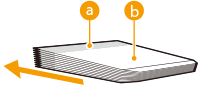

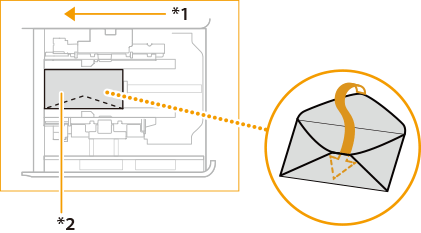
Quando si utilizza l'accessorio alimentatore di buste J
Nagagata 3 | Yougatanaga 3, 6" x 9", ISO-C5, Monarch, n. 10 (COM10) | |
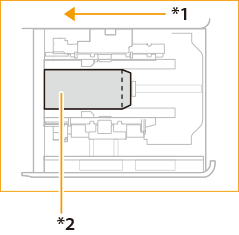 | 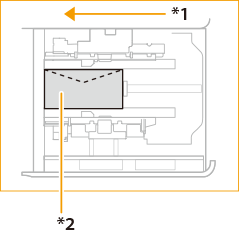 | |
*1 Direzione di alimentazione *2 Lato di stampa rivolto verso l'alto |
| ||||||||||||
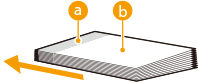
Accertarsi che l'altezza della superficie superiore delle buste impilate soddisfi le seguenti condizioni: La differenza di altezza tra la parte più alta e quella più bassa deve essere di 10 mm o inferiore. La differenza di altezza tra la parte più alta del bordo anteriore ( ) e la parte più bassa nell'altra area () deve essere di 8,5 mm o inferiore.
* Se vengono alimentate più buste o si verifica un inceppamento della carta quando si utilizza il metodo di caricamento sopra descritto, ridurre il numero di buste caricate. Se non è possibile alimentare le buste normalmente, se si verifica un inceppamento della carta o se le buste si sgualciscono, caricare le buste come mostrato di seguito: Per buste caricate con la linguetta sul bordo posteriore rispetto alla direzione di alimentazione Ripiegare le linguette all'interno delle buste prima di caricarle Ripiegare le linguette e ruotare le buste di 180° prima di caricarle * Quando si ripiegano le linguette all'interno delle buste, modificare l'impostazione del formato personalizzato in modo che corrisponda al formato effettivo della busta.
Per buste caricate con la linguetta sul lato destro rispetto alla direzione di alimentazione Ripiegare le linguette all'interno delle buste e ruotare le buste di 180° prima di caricarle * Quando si ripiegano le linguette all'interno delle buste, modificare l'impostazione del formato personalizzato in modo che corrisponda al formato effettivo della busta. Oltre alla restrizione standard sull'altezza della superficie superiore, accertarsi che la differenza di altezza tra la parte più alta sul lato sinistro ( ) rispetto alla direzione di alimentazione e la parte più bassa sul lato destro () sia di 5 mm o inferiore.
Quando si stampa su buste con le linguette ripiegate e ruotate di 180° prima del caricamento, ruotare anche l'orientamento della carta nelle impostazioni di stampa del driver della stampante. Per i dettagli, vedere la guida del driver della stampante. Quando si esegue una copia su buste con le linguette ripiegate e ruotate di 180° prima del caricamento, ruotare l'orientamento dell'originale. Quando si caricano buste in "POD Deck-F", la stampa avviene sulla faccia rivolta verso l'alto. |
Rimozione dell'accessorio alimentatore di buste J opzionale
1
Aprire il paper deck.
1 | Premere il pulsante di apertura. |
2 | Aprire il paper deck. Il meccanismo di sollevamento interno scende automaticamente alla posizione di caricamento della carta. |
A seconda delle condizioni di utilizzo, l'apertura del cassetto della carta può richiedere del tempo dopo aver premuto il pulsante di apertura.
2
Aprire completamente le piastre di dimensionamento.
1 | Sbloccare le piastre di dimensionamento. |
2 | Far scorrere le piastre di dimensionamento fino alle posizioni di completa apertura. |
3
Far scorrere le piastre di dimensionamento fino alle posizioni di completa apertura.
4
Far scorrere il fermo del bordo posteriore verso l'esterno in una posizione in cui non interferisca con l'operazione di rimozione.
5
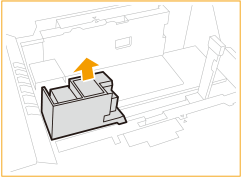
Rimuovere l'accessorio centrale (A).
6
Rimuovere l'accessorio interno (B).
Posizionare il pollice destro nell'apertura al centro e sostenere il bordo inferiore con l'indice e il medio. Spostare l'accessorio nella direzione della freccia per rimuoverlo. Posizionare il pollice destro nell'apertura al centro e sostenere il bordo inferiore con l'indice e il medio. Spostare l'accessorio nella direzione della freccia per rimuoverlo.
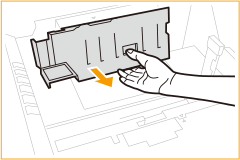
7
Rimuovere l'accessorio esterno (C).
Posizionare il pollice destro nell'apertura al centro e sostenere il bordo inferiore con l'indice e il medio. Spostare l'accessorio nella direzione della freccia per rimuoverlo.
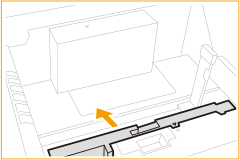
8
Con delicatezza, inserire nuovamente il paper deck nella macchina fino a quando si sente uno scatto, nella posizione chiusa.
Caricamento di carta prestampata in POD Deck-F
Quando si utilizza carta stampata con un logo, fare attenzione all'orientamento del foglio al momento del caricamento. Caricare la carta correttamente in modo che la stampa venga eseguita sullo stesso lato del logo.
|
Quando si esegue una copia, prestare attenzione all'orientamento del documento originale. Posizionamento degli originali |
|
Impostare <Priorità orientamento immagine> e <Priorità velocità per copiatura da alimentatore> su <Off> anticipatamente. |
Caricamento di carta con logo con orientamento verticale

Caricare la carta con il logo rivolto verso l'alto, come mostrato nella seguente figura in base al formato carta.
A4 | A3 | |
 |  |
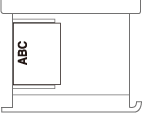
Caricamento di carta con logo con orientamento orizzontale

Caricare la carta con il logo rivolto verso l'alto, come mostrato nella seguente figura in base al formato carta.
A4 | A3 | |
 |  |