列印報表和清單
您可以列印報表和清單,以查看已影印總頁數、通訊結果和機器設定等資訊。
列印已影印和已列印頁數報表
計數器報表
您可以列印報表以查看已影印、已列印和已掃描的總頁數。
 (計數器/裝置資訊)
  <列印清單> <是>
頁面計數清單
您可以列印清單以查看每個部門識別碼已影印、已列印和已掃描的總頁數*。若要列印此清單,您必須以管理員權限登入。登入本機
 (設定/註冊) <管理設定> <使用者管理> <部門識別碼管理> <開啟> <頁總計> <列印清單> 選擇要列印的項目 <開始列印>
* 在此報表中,頁數是根據頁面的影印或列印面數計算。例如,如果列印一頁的一面,計數為 1,而如果列印一頁的兩面,則計數為 2。
列印使用歷史記錄清單
按  (狀態確認/取消) 時,會顯示狀態監視器畫面,讓您可以查看每個功能的使用歷史記錄,例如影印、列印、傳送電子郵件、傳送/接收 I-fax 等。也可以在此畫面列印每個功能的使用歷史記錄。
(狀態確認/取消) 時,會顯示狀態監視器畫面,讓您可以查看每個功能的使用歷史記錄,例如影印、列印、傳送電子郵件、傳送/接收 I-fax 等。也可以在此畫面列印每個功能的使用歷史記錄。 |
如果列印清單的「結果」欄顯示「NG」,請查看「#」開頭的三位數字,以找出原因和解決方法。 如果 (設定/註冊) <管理設定> <裝置管理> <限制存取其他使用者的工作> 設為 <開啟>,非登入使用者的工作會顯示為「***」且無法執行。如果以管理員權限登入,將顯示所有使用者的工作。 |
1
按下 (狀態確認/取消)。
(狀態確認/取消)。2
顯示每個功能的使用歷史記錄,並列印清單。
 影印/列印日誌
1 | 按下 <工作> <工作日誌>。 |
2 | 選擇要列印的項目,然後按 <列印清單>。 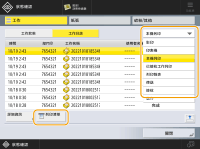 |
3 | 按 <是>。 |
傳送/接收日誌
1 | 按下 <工作> <工作日誌>。 |
2 | 從清單中選擇 <傳送> 或 <接收>,然後按 <列印清單>。 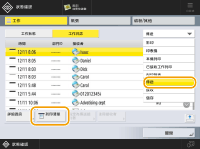 |
3 | 按 <是是是是是是>。 |
|
對於透過電子郵件傳送的文件,清單會指明本機與郵件伺服器之間的傳送結果,而非本機與接收者之間的結果。 如果您在步驟 3 中選擇了 <輸出指定的傳送數量>,則可以指定要在清單中顯示的日誌結果數量。 您可以指定是否自動列印此清單。 |
傳真傳送/接收日誌
1 | 按下 <工作> <工作日誌>。 |
2 | 從清單中選擇 <傳送(傳真)> 或 <接收(傳真)>,然後按 <列印清單>。 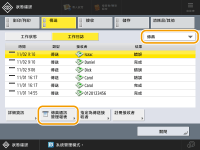 |
3 | 按 <是>。 |
|
如果您在步驟 3 中選擇了 <輸出指定的傳送數量>,則可以指定要在清單中顯示的日誌結果數量。 |
儲存日誌
1 | 按下 <工作> <工作日誌>。 |
2 | 從清單中選擇 <儲存>,然後按 <列印清單>。 |
3 | 按 <是>。 |
|
儲存位置有三種類型。若滿足以下條件之一,則列印相應的儲存位置。 記憶體媒體︰若從 <掃描後儲存> 將資料儲存到 USB 記憶體等可拆卸媒體中 本機:若從 <掃描後儲存> 將資料儲存在本機的 進階郵件信箱 中 網路:若從 <掃描後儲存> 將資料儲存在 Windows 伺服器中 |
輸出通訊結果報表
您可以列印傳送/接收電子郵件或 I-fax 之結果,以及在檔案伺服器或信箱(機器的暫時儲存空間)中儲存項目之結果的清單。報表可設定為自動列印或只在出現錯誤時才會列印。但是,您可以將設定變更為只在指定時間列印或完全不列印。此外,您可以將報告以 CSV 檔案傳送到指定接收者。
|
如果列印清單的「結果」欄顯示「NG」,請查看「#」開頭的三位數字,以找出原因和解決方法。 如果 (設定/註冊) <管理設定> <裝置管理> <限制存取其他使用者的工作> 設為 <開啟>,非登入使用者的工作會顯示為「***」且無法執行。如果以管理員權限登入,將顯示所有使用者的工作。 |
通訊管理報表
您可以將本機設定為到達指定數量的通訊結果 (包括傳送或接收的電子郵件與 I-faxes,以及在檔案伺服器或信箱 (機器的暫時儲存空間) 中儲存的項目) 時自動列印報表,或將報表傳送至在通訊錄中註冊的接收者。您也可以設定本機在指定時間列印報表或將其以 CSV 檔案形式傳送。
1
按下 (設定/註冊)。
(設定/註冊)。2
按 <功能設定> <傳送> <一般設定> <通訊管理報表>。
<傳送> <一般設定> <通訊管理報表>。3
設定必要的設定,並且按 <確定>。
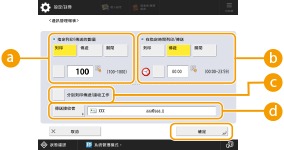
 <指定列印/傳送的數量>
選擇此項可在到達指定數量的通訊結果時列印/傳送報表。使用數字鍵設定通訊結果數量。
 <在指定時間列印/傳送>
選擇此項可在指定時間列印/傳送報表。使用數字鍵設定時間。
 <分別列印傳送/接收工作>
選擇此項可輸出傳送工作和接收工作的個別報表。
 <傳送接收者>
指定接收者。

按下 <傳送接收者> <至遠端通訊錄> 指定遠端通訊錄中註冊的接收者。
<至遠端通訊錄> 指定遠端通訊錄中註冊的接收者。 |
<管理設定> 的 <顯示工作日誌> 設為 <關閉> 時,無法指定通訊管理報表的設定。此外,如果在 <管理設定> 中將 <顯示工作日誌> 從 <關閉> 變更為 <開啟>,則通訊管理報表中的 <指定列印/傳送的數量>和 <在指定時間列印/傳送> 會自動變更為 <關閉>。<顯示工作日誌> |
|
對於透過電子郵件傳送的文件,報表會指明本機與郵件伺服器之間的傳送結果,而非本機與接收者之間的結果。 您可以從使用歷史記錄清單手動列印通訊管理報表。 設定為在指定時間列印報表時 如果報表是設定為在指定時間列印,會列印最近的 100 個結果,並按時間前後先列印時間較近者。如果結果數量超過 100,不會列印較舊的結果。 將本機設為在指定時間以 CSV 檔案形式傳送報表 2,000 個最近的結果會匯出至 CSV 檔案,該檔案會在指定時間傳送。如果在指定的檔案傳送時間發現結果數量超過 2,000 個,則不會匯出較舊的結果。 |
傳送報表
您可以將本機設定為自動列印傳送結果 (包括傳送的電子郵件和 I-faxes) 以及儲存在檔案伺服器或信箱(機器的暫時儲存空間)中之項目的報表。您也可以將設定指定為僅在發生錯誤時列印報表。您必須以管理員權限登入才能列印此報表。
(設定/註冊) <功能設定> <傳送> <一般設定> <傳送報表> 設定報表 <確定> |
在下列情況下,即使將 <含有傳送影像的報表> 設為 <開啟>,已傳送文件也不會顯示在報表中。 傳送加密 PDF 時 如果 <含有彩色傳送影像的報表> 設定為 <關閉> 且傳送的第一頁是彩色原稿 對於透過電子郵件傳送的文件,報表會指明本機與郵件伺服器之間的傳送結果,而非本機與接收者之間的結果。 如果已傳送文件周圍出現不必要的條紋或陰影,請使用 <原稿消框>。掃描時消除黑邊(消框) 傳送報表包含轉傳的結果,以及傳送的結果。 |
傳真活動報表
您可以將本機設定為到達指定的已傳送或已接收傳真數量時自動在傳真傳送及接收時列印報表,或將報表以 CSV 檔案形式傳送至在通訊錄中註冊的接收者。
1
按下 (設定/註冊)。
(設定/註冊)。2
按 <功能設定> <傳送> <傳真設定> <傳真通訊管理報表>。
<傳送> <傳真設定> <傳真通訊管理報表>。3
設定必要的設定,並且按 <確定>。
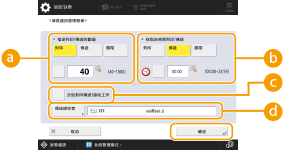 <指定列印/傳送的數量>
選擇此項可在到達指定數量的通訊結果時列印/傳送報表。使用數字鍵設定通訊結果數量。
<在指定時間列印/傳送>選擇此項可在指定時間列印/傳送報表。使用數字鍵設定時間。
<分別列印傳送/接收工作>選擇此項可輸出傳送工作和接收工作的個別報表。
<傳送接收者>指定接收者。
按下 <傳送接收者> <至遠端通訊錄> 指定遠端通訊錄中註冊的接收者。
<至遠端通訊錄> 指定遠端通訊錄中註冊的接收者。 |
<管理設定> 的 <顯示工作日誌> 設為 <關閉> 時,無法指定傳真活動報表的設定。此外,如果在 <管理設定> 中將 <顯示工作日誌> 從 <關閉> 變更為 <開啟>,則傳真活動報表中的 <指定列印/傳送的數量>和 <在指定時間列印/傳送> 會自動變更為 <關閉>。<顯示工作日誌> |
|
您可以從使用歷史記錄清單手動列印傳真活動報表。傳真傳送/接收日誌 傳送至從通訊錄選擇的接收者時,將列印通訊錄中註冊的遠端方名稱。若透過使用數字鍵輸入號碼傳送,將列印從接收者獲取的「傳送使用者標識」(TSI)。 設定為在指定時間列印報表時 如果報表是設定為在指定時間列印,會列印最近的 40 個結果,並按時間前後先列印時間較近者。如果結果數量超過 40,不會列印較舊的結果。 將本機設為在指定時間以 CSV 檔案形式傳送報表 2,000 個最近的結果會匯出至 CSV 檔案,該檔案會在指定時間傳送。如果在指定的檔案傳送時間發現結果數量超過 2,000 個,則不會匯出較舊的結果。 |
傳真傳送報表
您可以將本機指定為在每次傳送傳真時自動列印此報表。您也可以將設定指定為僅在發生錯誤時才列印報表。
(設定/註冊) <功能設定> <傳送> <傳真設定> <傳真傳送報表> 設定報表 <確定> |
<傳真傳送報表> 設為 <開啟> 且執行廣播傳輸時,會列印傳真多重傳送報表。 如果已傳送文件周圍出現不必要的條紋或陰影,請使用 <原稿消框>。掃描時消除黑邊(消框) 如果 <傳送報表> 設為 <僅錯誤時列印> 或 <開啟>,會同時列印「傳送報表」和「傳真傳送報表」。 |
裝置資訊通訊日誌報表
您可以將本機指定為在傳布或接收的裝置資訊到達指定的結果數量時,自動列印報表。您也可以將此設定指定為在指定時間列印報表。您必須以管理員權限登入才能變更報表設定。
(設定/註冊) <管理設定> <裝置管理> <裝置資訊發佈設定> <通訊日誌> 報表設定 設定報表 <確定> |
在以管理員權限登入時,您可以手動將裝置資訊通訊歷史記錄列印為清單。按下 (設定/註冊) <管理設定> <裝置管理> <裝置資訊發佈設定> <通訊日誌> <列印清單> <是>。設定為在指定時間列印報表時 如果報表是設定為在指定時間列印,會列印最近的 100 個結果,並按時間前後先列印時間較近者。如果結果數量超過 100,不會列印較舊的結果。 |
列印設定清單
在本機中註冊的資訊和設定,例如註冊的接收者、傳送/接收設定、轉寄條件、信箱中的檔案等,皆可列印為清單。
通訊清單
您可以列印在通訊錄中或單鍵按鈕中註冊的接收者清單。
(設定/註冊) <設定接收者> <位址清單> 選擇要列印的通訊錄或單鍵按鈕 <列印清單> <是>傳送/接收使用者資料清單
您可以列印針對設定/註冊下方的 <傳送> 和 <接收/轉寄> 所指定之設定的清單。
(設定/註冊) <功能設定> <傳送> 或 <接收/轉寄> <輸出報表> <傳送/接收使用者資料清單> <是> |
已變更預設設定的項目旁邊會列印一個星號 (*)。 |
轉寄設定
您可以使用設定/註冊下方的 <接收/轉寄>,列印針對 I-fax 轉寄功能所指定之設定的清單。您必須以管理員權限登入才能列印此清單。
(設定/註冊) <功能設定> <接收/轉寄> <一般設定> <轉寄設定> <列印清單> <是>信箱檔案清單
您可以列印暫時儲存於本機信箱之檔案的清單。
網路設定清單
您可以列印針對設定/註冊下方 <參數選擇> 中的 <網路> 所指定之設定的清單。
(設定/註冊) <參數選擇> <網路> <輸出報表> <是> |
已變更預設設定的項目旁邊會列印一個星號 (*)。 初始化這些設定時,預設會從本機的專有資訊自動產生以下項目,並在其旁邊添加一個星號 (*)。 IPv4 主機名稱 IPv6 主機名稱 mDNS 名稱 (mDNS設定) 目前傳輸速度 (乙太網路驅動程式設定) |
系統資訊清單
您可以列印例如 MEAP 應用程式和授權等資訊的清單。您必須以管理員權限登入才能列印此清單。
(設定/註冊) <管理設定> <授權/其他> <MEAP設定> <列印系統資訊> <是>裝置資訊配置接收者清單
您可以列印註冊為資訊配置接收者之裝置的清單。您必須以管理員權限登入才能列印此清單。
(設定/註冊) <管理設定> <裝置管理> <裝置資訊發佈設定> <註冊接收者> <列印清單> <是>LDAP 伺服器註冊清單
您可以列印在本機中註冊之 LDAP 伺服器設定的清單。您必須以管理員權限登入才能列印此清單。
(設定/註冊) <設定接收者> <註冊LDAP伺服器> <列印清單> <是>