
在信箱中儲存文件
有兩種方法可在信箱中儲存原稿:從本機上掃描文件和從印表機驅動程式傳送電腦上的檔案。列印設定會隨著從印表機驅動程式儲存的文件一起儲存,讓您可以使用相同的完稿方式列印文件,並消除您指定設定的麻煩。
|
建立您從信箱刪除不需要的檔案或影像資料,以提供新文件的儲存空間。 有關如何傳送檔案至您的電腦的資訊,請參閱您的印表機驅動程式手冊。 |
從本機掃描以儲存
1
放置原稿。放置原稿
2
按下 <掃描後儲存>。<首頁> 畫面
3
選擇要儲存的信箱。
有關畫面上項目的資訊以及如何使用這些項目的說明,請參閱編輯信箱中的檔案。
4
按 <掃描>。
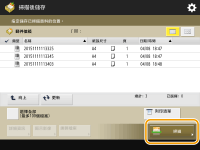 (畫面顯示的項目可能由於機型和選購配件而不盡相同。) |
5
根據需求指定掃描設定。
有關掃描設定,請參閱儲存掃描的設定畫面和操作。
6
按下  (啟動)。
(啟動)。
(啟動)。原稿已掃描並儲存為檔案。
若要取消掃描,請按 <取消> 或  (停止)
(停止)  <是>。
<是>。
(停止) <是>。 顯示 <按[啟動]鍵掃描下一份原稿。> 時
放置下一份要掃描的原稿,然後按 (啟動)。所有原稿掃描完成後,按 <開始儲存> 以儲存檔案。
(啟動)。所有原稿掃描完成後,按 <開始儲存> 以儲存檔案。