Registrera pappersformat och papperstyp som ofta används i multiutmatningsfacket
När papper fylls på i universalfacket visas som standard skärmen för att ange pappersformat och papperstyp på kontrollpanelen.
Om du alltid använder samma papper i universalfacket så kan du registrera pappersformat och papperstyp. Det förhindrar att skärmen för pappersinställningar visas vilket besparar dig arbetet med att ange inställningarna.
Om du alltid använder samma papper i universalfacket så kan du registrera pappersformat och papperstyp. Det förhindrar att skärmen för pappersinställningar visas vilket besparar dig arbetet med att ange inställningarna.
När papper med annat format eller annan typ än det som har registrerats används
Efter att ha avbrutit registreringen i steg 3 fyller du på papper i universalfacket. När skärmen för att ange pappersformat och papperstyp visas på kontrollpanelen anger du inställningarna för det papper som ska användas. Ange pappersformat och papperstyp för multiutmatningsfacket
Det här avsnittet beskriver hur du registrerar inställningarna på kontrollpanelen.
Du kan även registrera inställningarna med gränssnittet för fjärranvändning på en dator. Hantera enheten från en dator (fjärranvändargränssnittet)
Du kan även registrera inställningarna med gränssnittet för fjärranvändning på en dator. Hantera enheten från en dator (fjärranvändargränssnittet)
Pekskärmsmodell
1
Tryck på [Papp.inst.] på skärmen [Hem] på kontrollpanelen. Skärmen [Hem]
2
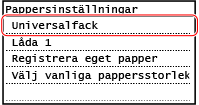
Välj [Universalfack].
3
Välj pappersformatet som ska registreras.
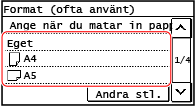
Du kan rulla skärmen för att se pappersformat (t.ex. kuvert) som inte visas på skärmen.
 När du registrerar papper i A5-format
När papper har fyllts på i liggande orientering väljer du [A5]. När papper har fyllts på i stående orientering väljer du [A5R].
Liggande orientering (A5) | Stående orientering (A5R) | ||
 |  |
När du registrerar papper i icke-standardformat (anpassat format)
1 | Tryck på [Eget]. |
2 | Tryck på [X] eller [Y] för att ange längden och tryck på [Använd]. 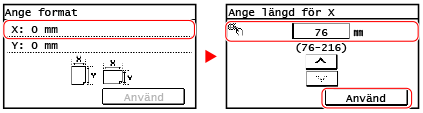 När vanligt förekommande icke-standardformat har registrerats visas den registrerade storleken som pappersstorlek. Registrera papper i icke-standardformat (anpassat papper) |
3 | Tryck på [Använd]. |
Om pappersformatet som ska registreras inte visas
Tryck på [Andra stl.] och välj pappersformatet i listan som visas.
Avbryta registreringen av papper
Tryck på [Ange när du matar in papper]. Du behöver inte genomföra steg 4.
När papperet har fyllts på i universalfacket visas skärmen för inställning av pappersformat och papperstyp på kontrollpanelen.
När papperet har fyllts på i universalfacket visas skärmen för inställning av pappersformat och papperstyp på kontrollpanelen.
4
Välj papperstypen som ska registreras.
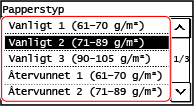
Pappersformat och papperstyp har registrerats.
 |
Du kan ändra pappersformatet som visas på skärmen i steg 3. Dölja pappersformat som inte används |
5 linjes LCD-modell
1
Tryck på  (pappersinställningar-tangenten) på kontrollpanelen. Kontrollpanel
(pappersinställningar-tangenten) på kontrollpanelen. KontrollpanelSkärmen [Pappersinställningar] visas.
2
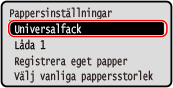
Välj [Universalfack] och tryck på  .
.
.
3
Välj pappersformatet som ska registreras och tryck på .
.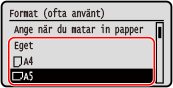
Du kan rulla skärmen för att se pappersformat (t.ex. kuvert) som inte visas på skärmen.
När papper i A5-format fylls på
När papper har fyllts på i liggande orientering väljer du [A5]. När papper har fyllts på i stående orientering väljer du [A5R].
Liggande orientering (A5) | Stående orientering (A5R) | ||
| |
När papper i icke-standardformat (anpassat format) fylls på
1 | Välj [Eget] och tryck på . |
2 | Välj [X]  ange värdena i [X] . ange värdena i [X] .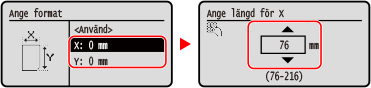 |
3 | Ange värden i [Y] på samma sätt som i [X]. När vanligt förekommande icke-standardformat har registrerats visas den registrerade storleken som pappersstorlek. Registrera papper i icke-standardformat (anpassat papper) |
4 | Välj [<Använd>] och tryck på . |
Om ett registrerat pappersformat inte visas
Tryck på [<Andra storlekar>], tryck på och välj pappersformat i listan som visas.
och välj pappersformat i listan som visas.Avbryta registreringen av papper
Välj [Ange när du matar in papper] och tryck på . Du behöver inte genomföra steg 4.
När papper fylls på i universalfacket visas skärmen för inställning av pappersformat och papperstyp på kontrollpanelen.
. Du behöver inte genomföra steg 4.När papper fylls på i universalfacket visas skärmen för inställning av pappersformat och papperstyp på kontrollpanelen.
4
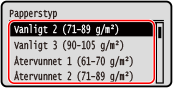
Välj papperstypen som ska registreras och tryck på .
.
Pappersformat och papperstyp har angetts.
|
Du kan ändra pappersformatet som visas på skärmen i steg 3. Dölja pappersformat som inte används |