Förberedelser för en snabbvalsknapp för att lagra skannade data på en dator
I det här avsnittet beskrivs hur du registrerar informationen, till exempel datorn där skannade data ska lagras eller skanningsinställningarna, på en knapp från skärmen [Hem] eller  på kontrollpanelen.
på kontrollpanelen.Använd kontrollpanelen för att ange inställningar. Du kan inte ange inställningar med gränssnittet för fjärranvändning på en dator.
Pekskärmsmodell
Nödvändiga förberedelser |
Gör nödvändiga förberedelser som t.ex. att installera skannerdrivrutinen (ScanGear MF) och programmet (ScanGear MF) på datorn där skannade data ska sparas. Förberedelser för att spara skannade data på en dator |
1
Tryck på [Meny] på skärmen [Hem] på kontrollpanelen. Skärmen [Hem]
2
Tryck på [Funktionsinställn.]  [Skicka] [Inställningar för scanning och sändning] [Inställningar för kortknapp].
[Skicka] [Inställningar för scanning och sändning] [Inställningar för kortknapp].Skärmen [Inst. f. kortknapp] visas.
3
Tryck på [Registrera].
Skärmen [Välj kortknapp] visas.
4
Välj vilket kortkommando du vill registrera inställningarna i.
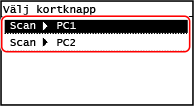
Välj [Scan -> PC1] eller [Scan -> PC2].
5
Välj anslutningsmetod till en dator.
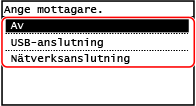
Om du väljer [Av] så kasseras informationen om snabbvalsknappen som du registrerade i steg 4.
Om du väljer [USB-anslutning], gå till steg 7.
6
Välj måldator.
Välj bland datorerna i det nätverk där maskinen deltar.
7
Välj scanningstyp.
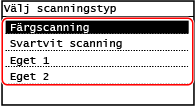
Skärmen [Inst. f. kortknapp] visas.
8
Tryck på  på kontrollpanelen.
på kontrollpanelen.Skärmen [Hem] visas.
 | |
Bekräfta registrerad information för snabbvalsknappenMed följande åtgärder kan du bekräfta registrerad information för snabbvalsknappen som valts i steg 4 genom att välja snabbvalsknappen på skärmen som visas:
Kontrollera eller ändra skanningsinställning eller plats där data ska sparasDu kan kontrollera och ändra skanningsinställningen som du valde i steg 7 med hjälp av MF Scan Utility på datorn där data sparas. Starta MF Scan Utility |
5 linjes LCD-modell
Nödvändiga förberedelser |
Gör nödvändiga förberedelser som t.ex. att installera skannerdrivrutinen (ScanGear MF) och programmet (ScanGear MF) på datorn där skannade data ska sparas. Förberedelser för att spara skannade data på en dator |
1
Tryck på  (Meny) på kontrollpanelen. Kontrollpanel
(Meny) på kontrollpanelen. KontrollpanelSkärmen [Meny] visas.
2
Tryck på [Funktionsinställn.]  [Skicka] [Inställningar för scanning och sändning] [Inställningar för kortknapp]
  .
.
[Skicka] [Inställningar för scanning och sändning] [Inställningar för kortknapp] .Skärmen [Inst. f. kortknapp] visas.
3
Välj [Registrera] och tryck på .
.Skärmen [Välj kortknapp] visas.
4
Välj [Scan -> PC] och tryck på .
.5
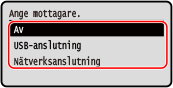
Välj anslutningsmetod till en dator och tryck på .
.Om du väljer [Av] så kasseras informationen om snabbvalsknapp som du registrerade.
Om du väljer [USB-anslutning], gå till steg 7.
6
Välj måldator och tryck på .
.Välj bland datorerna i det nätverk där maskinen deltar.
7
Välj skanningstyp och tryck på .
.Skärmen [Inst. f. kortknapp] visas.
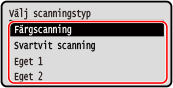
Den registrerade informationen för de alternativ som är tillgängliga här kan bekräftas eller ändras med MF Scan Utility. Starta MF Scan Utility
8
Tryck på  (Hem) på kontrollpanelen.
(Hem) på kontrollpanelen.Skärmen [Hem] visas.
| |
Bekräfta registrerad information för snabbvalsknappenDu kan bekräfta informationen som registrerats på på den skärm som visas med följande åtgärder:
Kontrollera eller ändra skanningsinställning eller plats där data ska sparasDu kan kontrollera och ändra skanningsinställningen som du valde i steg 7 med hjälp av MF Scan Utility på datorn där data sparas. Starta MF Scan Utility |