 mukaan skannattu data tallennetaan etukäteen määritettyyn tietokoneeseen.
Skannaaminen pikavalintapainikkeella (tallentaminen tietokoneeseen)
Skannaaminen pikavalintapainikkeella (tallentaminen tietokoneeseen)
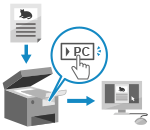 | Voit skannata alkuperäisen ja tallentaa skannatun datan laitteeseen yhdistettyyn tietokoneeseen. Vain laitetta tarvitsee käyttää. [Koti]-näkymän pikavalintapainikkeeseen tallennettujen asetuksien tai ohjauspaneelin mukaan skannattu data tallennetaan etukäteen määritettyyn tietokoneeseen. |
Kosketuspaneelimalli
Tarvittavat valmistelut |
Pikavalintapainikkeeseen on etukäteen rekisteröitävä kohdetietokone ja skannausasetukset. Skannatun datan tietokoneeseen tallentavan pikavalintapainikkeen valmisteleminen Jos ScanGear MF -näyttö tulee esiin tallennussijaintina käytettävässä tietokoneessa, sulje näyttö. |
1
Aseta alkuperäinen. Alkuperäisten asettaminen
2
Paina ohjauspaneelin [Koti]-näkymässä [Scan -> PC1] tai [Scan -> PC2]. [Koti]-näyttö
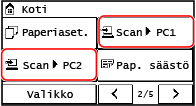
Alkuperäisen skannaaminen alkaa.
Skannausdatan muoto ja kohdetietokone rekisteröidään kuhunkin pikavalintapainikkeeseen. Skannaus suoritetaan valittuun pikavalintapainikkeeseen rekisteröityjen asetuksien mukaisesti.
Voit peruuttaa skannauksen painamalla [Peruuta]  [Kyllä]. Skannauksen peruuttaminen
[Kyllä]. Skannauksen peruuttaminenKun skannaus on valmis, kohdekansio näytetään valitun tietokoneen näytöllä.
* Oletusarvoisesti luodaan skannauspäivän mukaan nimetty alikansio [Tiedostot]-kansioon (Windows) tai [Kuvat]-kansioon (macOS), ja skannattu data tallennetaan kyseiseen kansioon.
 Jos [Seur.: Pna Käynnistä] tulee esiin
Jos alkuperäinen asetetaan valotuslasille ja skannataan, alkuperäisasiakirjojen lisäskannausnäkymä avautuu.
Voit jatkaa alkuperäisten skannaamista asettamalla asiakirjat valotuslasille ja painamalla ohjauspaneelista  .
.
.Voit tallentaa datan painamalla [Lop. skann.].
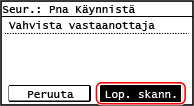
* Jos alkuperäisen koko on erilainen, osa kuvasta saattaa puuttua tai kuva saatetaan skannata pienempänä.
 | |
Pikavalintapainikkeen tallennettujen tietojen vahvistaminenVoit tallentaa vaiheessa 2 valittuun pikavalintapainikkeeseen tallennetut tiedot valitsemalla pikavalintapainikkeen seuraavasti:
Skannausasetuksen tai tallennussijainnin tarkistaminen tai muuttaminenVoit tarkistaa ja muuttaa skannausasetusta käyttämällä MF Scan Utility -sovellusta tallennussijaintina käytettävässä tietokoneessa. MF Scan Utility -sovelluksen käynnistäminen |
 [Toimintoasetukset]
 5 rivin LCD-malli
Tarvittavat valmistelut |
Pikavalintapainikkeeseen on etukäteen rekisteröitävä kohdetietokone ja skannausasetukset. Skannatun datan tietokoneeseen tallentavan pikavalintapainikkeen valmisteleminen Jos ScanGear MF -näyttö tulee esiin tallennussijaintina käytettävässä tietokoneessa, sulje näyttö. |
1
Aseta alkuperäinen. Alkuperäisten asettaminen
2
Paina ohjauspaneelissa . Ohjauspaneeli
. OhjauspaneeliAlkuperäisen skannaaminen alkaa.
Kun skannaus on valmis, kohdekansio näytetään valitun tietokoneen näytöllä.
* Oletusarvoisesti luodaan skannauspäivän mukaan nimetty alikansio [Tiedostot]-kansioon (Windows) tai [Kuvat]-kansioon (macOS), ja skannattu data tallennetaan kyseiseen kansioon.
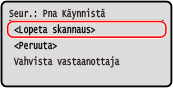
Jos [Seur.: Pna Käynnistä] tulee esiin
Jos alkuperäinen asetetaan valotuslasille ja skannataan, alkuperäisasiakirjojen lisäskannausnäkymä avautuu.
Voit jatkaa alkuperäisten skannaamista asettamalla asiakirjat valotuslasille ja painamalla ohjauspaneelista .
.Voit tallentaa datan valitsemalla [<Lopeta skannaus>] ja painamalla  .
.
.
* Jos alkuperäisen koko on erilainen, osa kuvasta saattaa puuttua tai kuva saatetaan skannata pienempänä.
| |
Pikavalintapainikkeen tallennettujen tietojen vahvistaminenVoit vahvistaa kohteeseen tallennetut tiedot esitettävässä näkymässä seuraavasti:
Skannausasetuksen tai tallennussijainnin tarkistaminen tai muuttaminenVoit tarkistaa ja muuttaa skannausasetusta käyttämällä MF Scan Utility -sovellusta tallennussijaintina käytettävässä tietokoneessa. MF Scan Utility -sovelluksen käynnistäminen |
