 على لوحة التحكم، يتم تخزين البيانات الممسوحة ضوئيًا على جهاز كمبيوتر تم تعيينه مسبقًا.
المسح باستخدام مفتاح الاختصار (الحفظ على جهاز كمبيوتر)
المسح باستخدام مفتاح الاختصار (الحفظ على جهاز كمبيوتر)
|
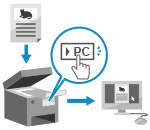
ويمكنك مسح مستند أصلي ضوئيًا وتخزين البيانات الممسوحة ضوئيًا إلى جهاز كمبيوتر متصل بالجهاز. ما عليك سوى إجراء العملية على الجهاز. وفقًا للإعدادات المسجلة على مفتاح الاختصار على الشاشة [الرئيسية] أو
على لوحة التحكم، يتم تخزين البيانات الممسوحة ضوئيًا على جهاز كمبيوتر تم تعيينه مسبقًا. |
طراز لوحة اللمس
|
التجهيزات المطلوبة
|
|
بالنسبة لمفتاح الاختصار، تحتاج إلى تسجيل الكمبيوتر الوجهة وإعدادات المسح الضوئي مسبقًا. التحضير لاستخدام مفتاح اختصار لتخزين البيانات الممسوحة ضوئيًا على جهاز كمبيوتر
إذا ظهرت شاشة ScanGear MF على الكمبيوتر المُستخدم كموقع للحفظ، فأغلق الشاشة.
|
1
ضع المستند الأصلي. وضع المستندات الأصلية
2
من لوحة التحكم، اضغط على [Scan -> PC1] أو [Scan -> PC2] في الشاشة [الرئيسية]. الشاشة [الرئيسية]
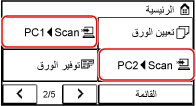
تبدأ عملية المسح الضوئي للمستند الأصلي.
يتم تسجيل تنسيق بيانات المسح والكمبيوتر الوجهة لكل مفتاح اختصار. يتم إجراء المسح ضوئيًا وفقًا للإعدادات المسجلة على مفتاح الاختصار المحدد.
لإلغاء المسح الضوئي، اضغط على [إلغاء]  [نعم]. إلغاء المسح الضوئي
[نعم]. إلغاء المسح الضوئيعند اكتمال المسح الضوئي، يتم عرض مجلد الوجهة على شاشة الكمبيوتر المحدد.
* بشكل افتراضي، يتم إنشاء مجلد فرعي بتاريخ المسح الضوئي في مجلد [مستندات] (Windows) أو مجلد [الصور] (macOS)، ويتم حفظ البيانات الممسوحة ضوئيًا في هذا المجلد.
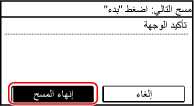
 عند ظهور [مسح التالي: اضغط "بدء"]
عند وضع مستند أصلي على السطح الزجاجي ومسحه ضوئيًا، تُعرض شاشة المسح الضوئي للمستندات الأصلية الإضافية.
لمتابعة مسح المستندات الأصلية ضوئيًا، ضعها على السطح الزجاجي واضغط على  على لوحة التحكم.
على لوحة التحكم.اضغط على [إنهاء المسح] لحفظ البيانات الممسوحة ضوئيًا.
* إذا كان حجم المستند الأصلي مختلفًا، فقد يكون جزء من الصورة مفقودًا، أو قد يتم مسح الصورة ضوئيًا بشكل أصغر.

|
|
تأكيد المعلومات المسجلة لمفتاح الاختصاريمكنك تأكيد المعلومات المسجلة لمفتاح الاختصار المحدد في الخطوة 2 عن طريق تحديده على الشاشة المعروضة بالخطوات التالية:
فحص أو تغيير إعدادات المسح الضوئي أو موقع الحفظيمكنك فحص وتغيير إعداد المسح الضوئي باستخدام MF Scan Utility على الكمبيوتر المستخدم كموقع للحفظ. بدء تشغيل MF Scan Utility
|
 [إعدادات الوظائف]
 طراز LCD ذو ۵ خطوط
|
التجهيزات المطلوبة
|
|
بالنسبة لمفتاح الاختصار، تحتاج إلى تسجيل الكمبيوتر الوجهة وإعدادات المسح الضوئي مسبقًا. التحضير لاستخدام مفتاح اختصار لتخزين البيانات الممسوحة ضوئيًا على جهاز كمبيوتر
إذا ظهرت شاشة ScanGear MF على الكمبيوتر المُستخدم كموقع للحفظ، فأغلق الشاشة.
|
1
ضع المستند الأصلي. وضع المستندات الأصلية
2
اضغط على على لوحة التحكم. لوحة التحكم
على لوحة التحكم. لوحة التحكمتبدأ عملية المسح الضوئي للمستند الأصلي.
عند اكتمال المسح الضوئي، يتم عرض مجلد الوجهة على شاشة الكمبيوتر المحدد.
* بشكل افتراضي، يتم إنشاء مجلد فرعي بتاريخ المسح الضوئي في مجلد [مستندات] (Windows) أو مجلد [الصور] (macOS)، ويتم حفظ البيانات الممسوحة ضوئيًا في هذا المجلد.
عند ظهور [مسح التالي: اضغط "بدء"]
عند وضع مستند أصلي على السطح الزجاجي ومسحه ضوئيًا، تُعرض شاشة المسح الضوئي للمستندات الأصلية الإضافية.
لمتابعة مسح المستندات الأصلية ضوئيًا، ضعها على السطح الزجاجي واضغط على على لوحة التحكم.
على لوحة التحكم.حدد [<إنهاء المسح الضوئي>] واضغط على  لحفظ البيانات الممسوحة ضوئيًا.
لحفظ البيانات الممسوحة ضوئيًا.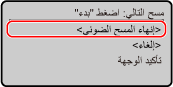
* إذا كان حجم المستند الأصلي مختلفًا، فقد يكون جزء من الصورة مفقودًا، أو قد يتم مسح الصورة ضوئيًا بشكل أصغر.
|
|
|
تأكيد المعلومات المسجلة لمفتاح الاختصاريمكنك تأكيد المعلومات المسجلة على
على الشاشة المعروضة باتباع الخطوات التالية:
فحص أو تغيير إعدادات المسح الضوئي أو موقع الحفظيمكنك فحص وتغيير إعداد المسح الضوئي باستخدام MF Scan Utility على الكمبيوتر المستخدم كموقع للحفظ. بدء تشغيل MF Scan Utility
|
