 پنل کنترل، دادههای اسکنشده در رایانهای که از قبل تعیینشده است ذخیره میشود.
اسکن با استفاده از کلید میانبر (ذخیره در رایانه)
اسکن با استفاده از کلید میانبر (ذخیره در رایانه)
|
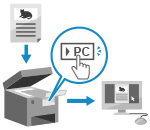
میتوانید یک سند اصلی را اسکن کنید و دادههای اسکن شده را در رایانه متصل به دستگاه ذخیره کنید. شما فقط باید روی دستگاه کار کنید. براساس تنظیمات ثبتشده در کلید میانبر روی صفحه [Home] یا
پنل کنترل، دادههای اسکنشده در رایانهای که از قبل تعیینشده است ذخیره میشود. |
مدل صفحه لمسی
|
مقدمات ضروری
|
|
برای کلید میانبر، باید رایانه مقصد و تنظیمات اسکن را از قبل ثبت کنید. آمادهسازی یک کلید میانبر برای ذخیره دادههای اسکنشده در رایانه
اگر صفحه ScanGear MF در رایانه مورد استفاده بهعنوان محل ذخیره ظاهر شد، صفحه را ببندید.
|
1
سند اصلی را در دستگاه قرار دهید. قرار دادن اسناد اصلی
2
در پنل کنترل، [Scan -> PC1] یا [Scan -> PC2] را در صفحه [Home] فشار دهید. صفحه [Home]
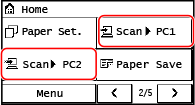
اسکن سند اصلی شروع می شود.
فرمت داده اسکن و رایانه مقصد در هر کلید میانبر ثبت میشود. اسکن با توجه به تنظیمات ثبتشده در کلید میانبر انتخابشده انجام میشود.
برای لغو اسکن ،[Cancel]  [Yes] را فشار دهید. لغو اسکن
[Yes] را فشار دهید. لغو اسکنپس از اتمام اسکن، پوشه مقصد روی صفحه رایانه انتخابشده نمایش داده میشود.
* بهطور پیشفرض، پوشهای فرعی با تاریخ اسکن در پوشه [اسناد] (Windows) یا پوشه [Pictures] (macOS) ایجاد میشود و دادههای اسکنشده در آن پوشه ذخیره میشود.
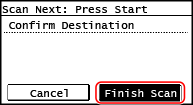
 وقتی [Scan Next: Press Start] ظاهر میشود
زمانی که یک سند اصلی روی صفحه شیشهای قرار بگیرد و اسکن شود، صفحه مربوط به اسکن کردن سایر اسناد اصلی نمایش داده میشود.
برای ادامه روند اسکن کردن اسناد اصلی، آنها را روی صفحه شیشهای قرار دهید و  را روی پنل کنترل فشار دهید.
را روی پنل کنترل فشار دهید.برای ذخیره کردن دادههای اسکن شده، [Finish Scan] را فشار دهید.
* در صورتی که اندازه سند اصلی متفاوت باشد، ممکن است بخشی از تصویر ناپدید شود، یا تصویر بهصورت کوچکتر اسکن شود.

|
|
تأیید اطلاعات ثبتشده کلید میانبرطبق مراحل زیر، با انتخاب کلید میانبر روی صفحه نمایش داده شده، میتوانید اطلاعات ثبتشده کلید میانبر انتخاب شده در مرحله 2 را تأیید کنید:
بررسی یا تغییر تنظیمات اسکن یا محل ذخیرهمیتوانید تنظیمات اسکن انتخابشده را با استفاده از MF Scan Utility در رایانه مورد استفاده بهعنوان محل ذخیره بررسی کنید و تغییر دهید. راهاندازی MF Scan Utility
|
 [Function Settings]
 5 مدل LCD خط
|
مقدمات ضروری
|
|
برای کلید میانبر، باید رایانه مقصد و تنظیمات اسکن را از قبل ثبت کنید. آمادهسازی یک کلید میانبر برای ذخیره دادههای اسکنشده در رایانه
اگر صفحه ScanGear MF در رایانه مورد استفاده بهعنوان محل ذخیره ظاهر شد، صفحه را ببندید.
|
1
سند اصلی را در دستگاه قرار دهید. قرار دادن اسناد اصلی
2
را در پنل کنترل فشار دهید. پنل کنترلاسکن سند اصلی شروع می شود.
پس از اتمام اسکن، پوشه مقصد روی صفحه رایانه انتخابشده نمایش داده میشود.
* بهطور پیشفرض، پوشهای فرعی با تاریخ اسکن در پوشه [اسناد] (Windows) یا پوشه [Pictures] (macOS) ایجاد میشود و دادههای اسکنشده در آن پوشه ذخیره میشود.
وقتی [Scan Next: Press Start] ظاهر میشود
زمانی که یک سند اصلی روی صفحه شیشهای قرار بگیرد و اسکن شود، صفحه مربوط به اسکن کردن سایر اسناد اصلی نمایش داده میشود.
برای ادامه روند اسکن کردن اسناد اصلی، آنها را روی صفحه شیشهای قرار دهید و را روی پنل کنترل فشار دهید.
را روی پنل کنترل فشار دهید.برای ذخیره کردن دادههای اسکن شده، [<Finish Scanning>] را انتخاب کنید و  را فشار دهید.
را فشار دهید.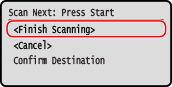
* در صورتی که اندازه سند اصلی متفاوت باشد، ممکن است بخشی از تصویر ناپدید شود، یا تصویر بهصورت کوچکتر اسکن شود.
|
|
|
تأیید اطلاعات ثبتشده کلید میانبرطبق مراحل زیر، میتوانید اطلاعات ثبتشده در
را روی صفحه نمایشدادهشده تأیید کرد:
بررسی یا تغییر تنظیمات اسکن یا محل ذخیرهمیتوانید تنظیمات اسکن انتخابشده را با استفاده از MF Scan Utility در رایانه مورد استفاده بهعنوان محل ذخیره بررسی کنید و تغییر دهید. راهاندازی MF Scan Utility
|
