 de la panoul de control, datele scanate sunt stocate pe un computer desemnat în prealabil.
Scanarea cu ajutorul tastei de comandă rapidă (salvarea pe un computer)
Scanarea cu ajutorul tastei de comandă rapidă (salvarea pe un computer)
|
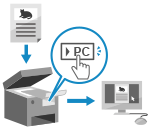
Puteți scana un original și stoca datele scanate la un computer conectat la aparat. Nu trebuie să manevrați decât aparatul. În funcție de setările înregistrate la tasta de comandă rapidă de pe ecranul [Pornire] sau
de la panoul de control, datele scanate sunt stocate pe un computer desemnat în prealabil. |
Model panou tactil
|
Pregătiri necesare
|
|
La tasta de comandă rapidă trebuie să înregistrați în prealabil computerul de destinație și setările de scanare. Pregătirea pentru o tastă de comandă rapidă pentru stocarea datelor scanate pe un computer
Dacă ecranul ScanGear MF apare la computerul utilizat ca locație de salvare, închideți ecranul.
|
1
Așezați documentul original. Poziționarea documentelor originale
2
În panoul de control, apăsați pe [Scan -> PC1] sau pe [Scan -> PC2] în ecranul [Pornire]. Ecranul [Pornire]
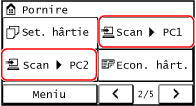
Începe scanarea documentului original.
Formatul datelor de scanare și computerul de destinație sunt înregistrate la fiecare tastă de comandă rapidă. Scanarea este efectuată în funcție de setările înregistrate la o tastă de comandă rapidă selectată.
Pentru a anula scanarea, apăsați pe [Revocare]  [Da]. Anularea scanării
[Da]. Anularea scanăriiCând scanarea este finalizată, folderul destinație este afișat pe ecranul computerului selectat.
* În mod implicit, un subfolder cu data de scanare este creat în folderul [Documente] (Windows) sau în folderul [Imagini] (macOS), iar datele scanate sunt salvate în folderul respectiv.
 Când apare [Scan.urm.: Apăs. start]
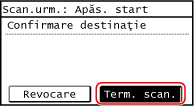
Când un original este amplasat pe suprafața de scanare și este scanat, se afișează ecranul pentru scanarea de originale suplimentare.
Pentru a continua scanarea originalelor, amplasați-le pe suprafața de scanare și apăsați pe  de pe panoul de control.
de pe panoul de control.Apăsați pe [Term. scan.] pentru a salva datele scanate.
* Dacă formatul originalului este diferit, este posibil ca o parte din imagine să lipsească sau ca imaginea să fie scanată la dimensiuni mai mici.

|
|
Confirmarea informațiilor înregistrate privind tasta de comandă rapidăPuteți confirma informațiile înregistrate privind tasta de comandă rapidă selectate la pasul 2 selectând tasta de comandă rapidă de pe ecranul afișat, folosind următorii pași:
Verificarea sau modificarea setării de scanare sau a locației de salvarePuteți verifica și modifica setarea de scanare folosind MF Scan Utility de pe computerul utilizat ca locație de salvare. Pornirea MF Scan Utility
|
 [Setări funcţii]
 Model LCD cu 5 linii
|
Pregătiri necesare
|
|
La tasta de comandă rapidă trebuie să înregistrați în prealabil computerul de destinație și setările de scanare. Pregătirea pentru o tastă de comandă rapidă pentru stocarea datelor scanate pe un computer
Dacă ecranul ScanGear MF apare la computerul utilizat ca locație de salvare, închideți ecranul.
|
1
Așezați documentul original. Poziționarea documentelor originale
2
Apăsați pe de pe panoul de control. Panou de control
de pe panoul de control. Panou de controlÎncepe scanarea documentului original.
Când scanarea este finalizată, folderul destinație este afișat pe ecranul computerului selectat.
* În mod implicit, un subfolder cu data de scanare este creat în folderul [Documente] (Windows) sau în folderul [Imagini] (macOS), iar datele scanate sunt salvate în folderul respectiv.
Când apare [Scan.urm.: Apăs. start]
Când un original este amplasat pe suprafața de scanare și este scanat, se afișează ecranul pentru scanarea de originale suplimentare.
Pentru a continua scanarea originalelor, amplasați-le pe suprafața de scanare și apăsați pe de pe panoul de control.
de pe panoul de control.Selectaţi [<Terminare scanare>] și apăsați pe  pentru a salva datele scanate.
pentru a salva datele scanate.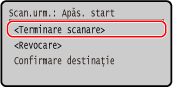
* Dacă formatul originalului este diferit, este posibil ca o parte din imagine să lipsească sau ca imaginea să fie scanată la dimensiuni mai mici.
|
|
|
Confirmarea informațiilor înregistrate privind tasta de comandă rapidăPuteți confirma informațiile înregistrate pe
pe ecranul afișat folosind următorii pași:
Verificarea sau modificarea setării de scanare sau a locației de salvarePuteți verifica și modifica setarea de scanare folosind MF Scan Utility de pe computerul utilizat ca locație de salvare. Pornirea MF Scan Utility
|
