 atalean erregistratutako ezarpenen arabera, eskaner-informazioa aurrez lotutako ordenagailu batera bidaliko da.
Eskaneatzea lasterbideak erabiltzen (Ordenagailu batean gordetzea)
Eskaneatzea lasterbideak erabiltzen (Ordenagailu batean gordetzea)
|
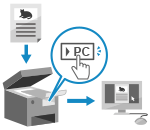
Orijinala eskanea dezakezu, eta makinara konektatutako ordenagailu batean eskaneatutako datuak bildu. Makina erabili besterik ez duzu egin behar. [Etxea] pantailan edo kontrol-paneleko
atalean erregistratutako ezarpenen arabera, eskaner-informazioa aurrez lotutako ordenagailu batera bidaliko da. |
Ukipen-pantaila Modeloa
|
Beharrezko prestaketak
|
|
Lasterbidea egiteko, helmuga-ordenagailua eta eskaner-ezarpenak erregistratu behar dituzu. Lasterbidearen gako bat prestatzea, datuak ordenagailu batean eskaneatuta gordetzeko.
Gordetzeko kokapen gisa erabiltzen den ordenagailuan ScanGear MF pantaila agertzen bada, itxi pantaila.
|
1
Kokatu originala. Originalak kokatzea
2
Kontrol panelean, sakatu [Scan -> PC1] edo [Scan -> PC2] [Etxea] pantailan. [Etxea] pantaila
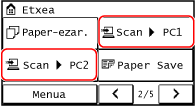
Originala eskaneatzen hasten da.
Eskaner-informazioak eta helmuga-ordenagailuak lasterbide bana dute erregistratuta. Eskaneatzea hautatutako lasterbide-tekla baten ezarpenen arabera egiten da.
Eskaneatzea ezeztatzeko, sakatu [Utzi]  [Bai]. Eskaneatzea bertan behera uztea
[Bai]. Eskaneatzea bertan behera uzteaEskaneatzen amaitu denean, hautatutako ordenagailuaren pantailan helmugako karpeta bistaratuko da.
* Modu lehenetsian, eskaneatze-data duen azpikarpeta bat sortzen da [Documents] karpetan (Windows) edo [Pictures] karpetan (macOS), eta eskaneatutako datuak karpeta horretan gordetzen dira.
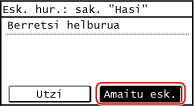
 [Esk. hur.: sak. "Hasi"] agertzen denean
Orijinal bat beiran kokatu eta hura eskaneatzen denean, orijinal gehigarriak eskaneatzeko pantaila bistaratuko da.
Originalak eskaneatzen jarraitzeko, koka itzazu beiran eta sakatu  kontrol-panelean.
kontrol-panelean.Eskaneatutako datuak gordetzeko, sakatu [Amaitu esk.].
* Orijinalaren tamaina ezberdina bada, baliteke irudiaren parte bat faltan izatea, edo irudia txikiago eskaneatzea.

|
|
Laster-teklaren erregistratutako informazioa baieztatuz2. urratsean hautatutako laster-teklaren erregistratutako informazioa baieztatu ahal izango duzu, pantailan agertzen den laster-tekla hautatuta, urrats hauekin:
Eskaneatze-ezarpena edo gordetzeko kokapena ikustea edo aldatzeaGordetzeko kokapen gisa erabiltzen den ordenagailuko MF Scan Utility erabilita ikusi eta alda dezakezu hautatutako eskaneatze-ezarpena. MF Scan Utility abiaraztea
|
 [Funtzio-ezarpenak]
 5 lerroak LCD Modeloa
|
Beharrezko prestaketak
|
|
Lasterbidea egiteko, helmuga-ordenagailua eta eskaner-ezarpenak erregistratu behar dituzu. Lasterbidearen gako bat prestatzea, datuak ordenagailu batean eskaneatuta gordetzeko.
Gordetzeko kokapen gisa erabiltzen den ordenagailuan ScanGear MF pantaila agertzen bada, itxi pantaila.
|
1
Kokatu originala. Originalak kokatzea
2
Sakatu kontrol-panelean. Kontrol-panela
kontrol-panelean. Kontrol-panelaOriginala eskaneatzen hasten da.
Eskaneatzen amaitu denean, hautatutako ordenagailuaren pantailan helmugako karpeta bistaratuko da.
* Modu lehenetsian, eskaneatze-data duen azpikarpeta bat sortzen da [Documents] karpetan (Windows) edo [Pictures] karpetan (macOS), eta eskaneatutako datuak karpeta horretan gordetzen dira.
[Esk. hur.: sak. "Hasi"] agertzen denean
Orijinal bat beiran kokatu eta hura eskaneatzen denean, orijinal gehigarriak eskaneatzeko pantaila bistaratuko da.
Originalak eskaneatzen jarraitzeko, koka itzazu beiran eta sakatu kontrol-panelean.
kontrol-panelean.Hautatu [<Amaitu eskaneatzea>] eta sakatu  eskaneatutako informazioa gordetzeko.
eskaneatutako informazioa gordetzeko.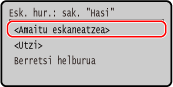
* Orijinalaren tamaina ezberdina bada, baliteke irudiaren parte bat faltan izatea, edo irudia txikiago eskaneatzea.
|
|
|
Laster-teklaren erregistratutako informazioa baieztatuz-n erregistratutako informazioa baieztatu dezakezu bistaratutako pantailan honako urrats hauek jarraituz:
Eskaneatze-ezarpena edo gordetzeko kokapena ikustea edo aldatzeaGordetzeko kokapen gisa erabiltzen den ordenagailuko MF Scan Utility erabilita ikusi eta alda dezakezu hautatutako eskaneatze-ezarpena. MF Scan Utility abiaraztea
|
