Tùy Chỉnh Màn Hình [Home]
Bạn có thể nhanh chóng chọn các chức năng thường sử dụng từ màn hình [Home] của bảng điều khiển.
Sắp xếp lại các nút (Mẫu Bảng Cảm ứng)
Bạn có thể sắp xếp lại các nút trên màn hình [Home].
1
Trên bảng điều khiển, nhấn [C.Đ MH Home] trong màn hình [Home]. Màn hình [Home]
Nếu màn hình đăng nhập xuất hiện, hãy nhập ID và mã PIN Người Quản Lý Hệ Thống, sau đó nhấn [Đăng Nhập]. Đăng Nhập vào Máy
2
Nhấn [Đặt Thứ Tự Hiển Thị].
3
Chọn nút để di chuyển.
Mục đã chọn hiện thời bị đảo ngược.
4
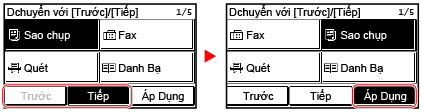
Nhấn [Trước] hoặc [Tiếp] để di chuyển nút.
5
Nhấn [Áp Dụng].
Vị trí của các nút trên màn hình [Home] đã thay đổi.
Chèn một khoảng trắng (Mẫu Bảng Cảm ứng)
Bạn có thể chèn một khoảng trắng giữa hai nút.
1
Trên bảng điều khiển, nhấn [C.Đ MH Home] trong màn hình [Home]. Màn hình [Home]
Nếu màn hình đăng nhập xuất hiện, hãy nhập ID và mã PIN Người Quản Lý Hệ Thống, sau đó nhấn [Đăng Nhập]. Đăng Nhập vào Máy
2
Nhấn [Lắp và Xóa Trống]
3
Chọn một nút mà bạn muốn chèn một khoảng trắng phía trước và nhấn [Lắp].
4
Nhấn [Áp Dụng].
Một khoảng trắng được chèn ngay phía trước nút được chọn.
Khi bạn muốn xoá khoảng trắng được chèn, chọn khoảng trắng và nhấn [Xóa] [Áp Dụng].
Khi bạn muốn xoá khoảng trắng được chèn, chọn khoảng trắng và nhấn [Xóa]
[Áp Dụng]. Thay Đổi Thứ Tự Hiển Thị của Các Mục (Mô hình LCD 5 Dòng)
Sắp xếp lại các mục trên màn hình [Home] để bạn có thể thao tác các mục thường dùng nhanh hơn.
1
Trên màn hình [Home] của bảng điều khiển, chọn [ThứTự HiểnThị (Home)]  .
.
.Nếu màn hình đăng nhập xuất hiện, hãy nhập ID và mã PIN Người quản lý hệ thống vừa mới đặt, sau đó chọn [<Đăng Nhập>] và nhấn . Đăng Nhập vào Máy
. Đăng Nhập vào Máy2
Sử dụng  hoặc
hoặc  để chọn mục bạn muốn di chuyển, sau đó nhấn .
hoặc để chọn mục bạn muốn di chuyển, sau đó nhấn .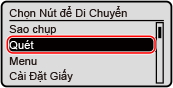
3
Sử dụng hoặc để di chuyển mục, sau đó nhấn .
hoặc để di chuyển mục, sau đó nhấn .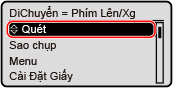
4
Nhấn .
.Thứ tự hiển thị các mục trên màn hình [Home] đã thay đổi.