Màn hình [Home]
Màn hình này được hiển thị khi bạn nhấn  /
/  (phím Home) trên bảng điều khiển.
/ (phím Home) trên bảng điều khiển. Mẫu Bảng Cảm ứng
Các nút ứng với chức năng hoặc cài đặt được hiển thị trên màn hình. Nhấn [ ] hoặc [
 ] để thay đổi các nút chức năng hoặc cài đặt được hiển thị. Bằng cách nhấn các nút này, bạn có thể khởi động các chức năng hoặc cài đặt tương ứng. Bạn cũng có thể thay đổi thứ tự các nút.
] hoặc [] để thay đổi các nút chức năng hoặc cài đặt được hiển thị. Bằng cách nhấn các nút này, bạn có thể khởi động các chức năng hoặc cài đặt tương ứng. Bạn cũng có thể thay đổi thứ tự các nút.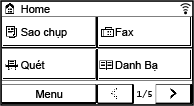
Trạng thái thông tin máy
[ ]
]
Khi được kết nối với mạng LAN không dây, [] được hiển thị.
]Khi được kết nối với mạng LAN không dây, [
] được hiển thị.[ ] sẽ được hiển thị khi có thông báo. Nhấn [] để kiểm tra thông báo.
] sẽ được hiển thị khi có thông báo. Nhấn [] để kiểm tra thông báo.Các Nút Chức Năng Và Cài Đặt
 | ||
 | ||
 | ||
 | [Danh Bạ] Đăng ký điểm đích khi gửi và lưu dữ liệu và fax đã quét. Bạn có thể chỉ định điểm đích từ Danh bạ và gọi lên chức năng gửi. Đăng Ký Điểm Đích (Danh Bạ) Chỉ Định Điểm Đích (Danh Bạ) | |
 | [Menu] Tạo cấu hình các cài đặt khác nhau của máy. Các Mục Menu Cài Đặt | |
 | [C.Đặt Giấy] Đặt khổ giấy và loại giấy sẽ sử dụng và đăng ký giấy thường sử dụng. Chỉ Định Khổ Giấy và Loại Giấy | |
 | ||
 | [T.Kiệm Giấy] Sử dụng cài đặt sao chụp để tiết kiệm giấy. Sao chụp tiết kiệm giấy | |
 | [Sao Chụp Thẻ ID] Sao chụp mặt trước và mặt sau của thẻ ID. Sao Chụp Cả Hai Mặt Của Thẻ ID Lên Một Tờ | |
 | ||
 | [Một Chạm 1] đến [Một Chạm 4] | |
 | [Quay Số Mã Hóa] Các số Quay số mã hoá gồm ba chữ số được gán cho một địa chỉ nếu địa chỉ đó đã đăng ký trong Danh bạ. Sử dụng số Quay số mã hoá để thực hiện một chức năng gửi tương ứng. Đăng Ký Điểm Đích (Danh Bạ) | |
 | ||
 | [C.Đ MH Home] Cho phép bạn thay đổi thứ tự của các nút được hiển thị trên màn hình [Home] hoặc chèn một khoảng trống thay vì nút bấm. Tùy Chỉnh Màn Hình [Home] | |
 | ||
 | [C.Đặt LAN Ko Dây] Kết nối máy tính với máy thông qua bộ định tuyến mạng LAN không dây (điểm truy cập). Kết Nối Với Mạng LAN Không Dây Bằng Cách Tìm Kiếm Bộ Định Tuyến (Phương Pháp Thiết Lập Điểm Truy Cập) |
Mô hình LCD 5 Dòng
Trạng thái của máy được hiển thị ở phía trên cùng và dưới cùng của màn hình để xem nhanh và thực hiện thao tác, nếu cần.
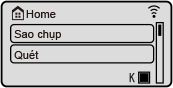
Trạng Thái Của Máy
[]
Khi được kết nối với mạng LAN không dây, [] được hiển thị.
] Khi được kết nối với mạng LAN không dây, [
] được hiển thị. [ ]
]
Hiển thị lượng mực còn lại trong hộp mực.
]Hiển thị lượng mực còn lại trong hộp mực.
Các Nút Chức Năng Và Cài Đặt
[Sao chụp]
Sao chụp bản gốc. Sao chụp
Sao chụp bản gốc. Sao chụp
[Menu]
Tạo cấu hình các cài đặt khác nhau của máy. Các Mục Menu Cài Đặt
Màn hình [Menu] được hiển thị bằng cách nhấn trên bảng điều khiển.
Tạo cấu hình các cài đặt khác nhau của máy. Các Mục Menu Cài Đặt
Màn hình [Menu] được hiển thị bằng cách nhấn
trên bảng điều khiển.[Cài Đặt Giấy]
Đặt khổ giấy và loại giấy sẽ sử dụng và đăng ký giấy thường sử dụng. Chỉ Định Khổ Giấy và Loại Giấy
Màn hình [Cài Đặt Giấy] được hiển thị bằng cách nhấn (các phím Cài đặt giấy) trên bảng điều khiển.
Đặt khổ giấy và loại giấy sẽ sử dụng và đăng ký giấy thường sử dụng. Chỉ Định Khổ Giấy và Loại Giấy
Màn hình [Cài Đặt Giấy] được hiển thị bằng cách nhấn
(các phím Cài đặt giấy) trên bảng điều khiển.[ThứTự HiểnThị (Home)]
Bạn có thể thay đổi thứ tự hiển thị của các mục trên màn hình [Home]. Tùy Chỉnh Màn Hình [Home]
Bạn có thể thay đổi thứ tự hiển thị của các mục trên màn hình [Home]. Tùy Chỉnh Màn Hình [Home]
[CĐặt Mạng LAN Ko Dây]
Kết nối máy tính với máy thông qua bộ định tuyến mạng LAN không dây (điểm truy cập). Kết Nối Với Mạng LAN Không Dây Bằng Cách Tìm Kiếm Bộ Định Tuyến (Phương Pháp Thiết Lập Điểm Truy Cập)
Kết nối máy tính với máy thông qua bộ định tuyến mạng LAN không dây (điểm truy cập). Kết Nối Với Mạng LAN Không Dây Bằng Cách Tìm Kiếm Bộ Định Tuyến (Phương Pháp Thiết Lập Điểm Truy Cập)