Bạn có thể thiết đặt tỷ lệ sao chụp (để phóng to hoặc thu nhỏ), số lượng bản sao và các cài đặt cơ bản khác.
Các Thao Tác Sao Chụp
Sao chụp
Bạn có thể dễ dàng sao chụp văn kiện, ảnh và các tài liệu in khác (“bản gốc”) bằng cách sử dụng chức năng sao chụp của máy. Ngoài các cài đặt sao chụp cơ bản, máy cũng có các cài đặt để sao chụp tùy theo bản gốc và mục đích của bạn. Định cấu hình các cài đặt này khi sao chụp để các thao tác có thể thực hiện hiệu quả hơn và tiết kiệm giấy.
Các Thao Tác Sao Chụp Cơ Bản
Sao Chụp Tùy Theo Bản Gốc Và Mục Đích Của Bạn
Bạn có thể thực hiện sao chụp 2 mặt và điều chỉnh chất lượng ảnh cũng như các cài đặt khác để phù hợp với bản gốc và mục đích của bạn.
Các Tính Năng Sao Chụp Bổ Sung
Các Tính Năng Sao Chụp Bổ Sung
Sao Chụp Đối Với Các Thao Tác Cụ Thể
Bạn có thể sử dụng nhanh các chức năng sao chụp sau đây từ màn hình [Home] hoặc bảng điều khiển.
Sao chụp tiết kiệm giấy
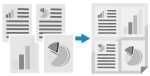 | Bạn có thể sao chụp nhiều trang bản gốc trên một tờ giấy bằng cách thu nhỏ một số trang vào một mặt hoặc in các trang này trên cả hai mặt của tờ giấy. Việc này rất hữu ích khi muốn tiết kiệm giấy in. Sao chụp tiết kiệm giấy |
Sao Chụp Thẻ ID
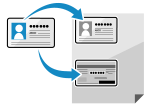 | Sao chụp mặt trước và mặt sau của bằng lái xe hoặc thẻ ID khác lên cùng một tờ giấy với độ phóng đại 100%. Điều này rất thuận tiện, ví dụ như khi sao chụp thẻ ID tại quầy lễ tân. Sao Chụp Cả Hai Mặt Của Thẻ ID Lên Một Tờ |
Sao Chụp Hộ Chiếu
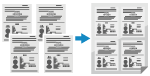 | Sao chụp nhiều hộ chiếu lên cùng một tờ giấy. Sao Chụp Nhiều Hộ Chiếu Lên Một Tờ |