Sao chụp tiết kiệm giấy
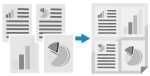 | Nếu bạn muốn tiết kiệm giấy khi có nhiều bản gốc, hãy sử dụng chức năng sao chụp tiết kiệm giấy. Bạn có thể thực hiện sao chụp N trên 1 và sao chụp 2 mặt cùng một lúc từ màn hình [Home] hoặc  trên bảng điều khiển, qua đó cho phép bạn tiết kiệm giấy. trên bảng điều khiển, qua đó cho phép bạn tiết kiệm giấy. |
Mẫu Bảng Cảm ứng
1
Đặt bản gốc. Đặt Bản Gốc
2
Trên bảng điều khiển, nhấn [T.Kiệm Giấy] trong màn hình [Home].Màn hình [Home]
Màn hình [S.Chụp Tiết Kiệm Giấy] được hiển thị.
3
Chọn tổ hợp sao chụp N trên 1 và sao chụp 2 mặt.
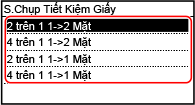
[2 trên 1 1->2 Mặt]
Một bản gốc gồm 4 trang được in trên 1 tờ giấy trong đó 2 trang được in trên 2 mặt của tờ giấy.

[4 trên 1 1->2 Mặt]
Một bản gốc gồm 8 trang được in trên 1 tờ giấy trong đó 4 trang được in trên 2 mặt của tờ giấy.
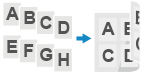
[2 trên 1 1->1 Mặt]
Một bản gốc gồm 2 trang được in trên 1 tờ giấy trong đó 2 trang được in trên 1 mặt của tờ giấy.

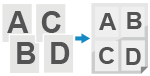
[4 trên 1 1->1 Mặt]
Một bản gốc gồm 4 trang được in trên 1 tờ giấy trong đó 4 trang được in trên 1 mặt của tờ giấy.
4
Chọn kích thước của bản gốc đã đặt.
Màn hình sao chụp được hiển thị.
5
Nhập số bản sao bằng các phím số.
6
Định cấu hình các cài đặt sao chụp còn lại, nếu cần. Các Tính Năng Sao Chụp Bổ Sung
Bạn có thể điều chỉnh mật độ và chất lượng ảnh và các cài đặt khác.
7
Nhấn  trên bảng điều khiển.
trên bảng điều khiển.Việc sao chụp sẽ bắt đầu.
Để hủy bỏ sao chụp, nhấn [Hủy]  [Có]. Hủy Các Thao Tác Sao Chụp
[Có]. Hủy Các Thao Tác Sao ChụpNhấn  trên bảng điều khiển để xem trạng thái công việc sao chụp. Xem Trạng Thái Và Nhật Ký Công Việc In
trên bảng điều khiển để xem trạng thái công việc sao chụp. Xem Trạng Thái Và Nhật Ký Công Việc In Khi [Quét Tiếp: Ấn Start] xuất hiện
Khi đặt bản gốc lên mặt kính và sao chụp bằng cách sử dụng sao chụp 2 mặt hoặc N trên 1, màn hình này sẽ được hiển thị để quét bản gốc tiếp theo.
1 | Đặt bản gốc tiếp theo lên mặt kính và nhấn trên bảng điều khiển.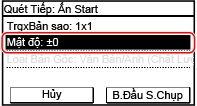 Bản gốc tiếp theo được quét và màn hình tương tự sẽ hiển thị. Lặp lại quá trình này cho đến khi quét xong tất cả bản gốc. Bạn có thể nhấn [Mật độ] để thay đổi cài đặt cho mỗi bản gốc. |
2 | Nhấn [B.Đầu S.Chụp]. Bản gốc đã quét được in ra. |
Mô hình LCD 5 Dòng
1
Đặt bản gốc. Đặt Bản Gốc
2
Nhấn trên bảng điều khiển. Bảng điều khiển
trên bảng điều khiển. Bảng điều khiểnMàn hình [S.Chụp Tiết Kiệm Giấy] được hiển thị.
3
Chọn tổ hợp sao chụp N trên 1 và sao chụp 2 mặt.
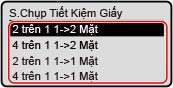
[2 trên 1 1->2 Mặt]
Một bản gốc gồm 4 trang được in trên 1 tờ giấy trong đó 2 trang được in trên 2 mặt của tờ giấy.
[4 trên 1 1->2 Mặt]
Một bản gốc gồm 8 trang được in trên 1 tờ giấy trong đó 4 trang được in trên 2 mặt của tờ giấy.
[2 trên 1 1->1 Mặt]
Một bản gốc gồm 2 trang được in trên 1 tờ giấy trong đó 2 trang được in trên 1 mặt của tờ giấy.
[4 trên 1 1->1 Mặt]
Một bản gốc gồm 4 trang được in trên 1 tờ giấy trong đó 4 trang được in trên 1 mặt của tờ giấy.
4
Chọn khổ giấy của bản gốc đã thiết đặt và nhấn  .
.
.Màn hình sao chụp được hiển thị.
5
Nhập số bản sao bằng các phím số.
6
Định cấu hình các cài đặt sao chụp còn lại, nếu cần. Các Tính Năng Sao Chụp Bổ Sung
Bạn có thể điều chỉnh mật độ và chất lượng ảnh và các cài đặt khác.
7
Nhấn trên bảng điều khiển.
trên bảng điều khiển.Việc sao chụp sẽ bắt đầu.
Nhấn trên bảng điều khiển để xem trạng thái công việc sao chụp. Xem Trạng Thái Và Nhật Ký Công Việc In
trên bảng điều khiển để xem trạng thái công việc sao chụp. Xem Trạng Thái Và Nhật Ký Công Việc In Khi [Quét Tiếp: Ấn Start] xuất hiện
Khi đặt bản gốc lên mặt kính và sao chụp bằng cách sử dụng sao chụp 2 mặt hoặc N trên 1, màn hình này sẽ được hiển thị để quét bản gốc tiếp theo.
1 | Đặt bản gốc tiếp theo lên mặt kính và nhấn trên bảng điều khiển.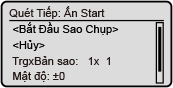 Bản gốc tiếp theo được quét và màn hình tương tự sẽ hiển thị. Lặp lại quá trình này cho đến khi quét xong tất cả bản gốc. Bạn cũng có thể nhấn [Mật độ] và [Loại Bản Gốc] để thay đổi cài đặt cho mỗi bản gốc. |
2 | Nhấn [<Bắt Đầu Sao Chụp>] và nhấn .Bản gốc đã quét được in ra. |