
Các Thao Tác Sao Chụp
Phần này mô tả các thao tác sao chụp cơ bản khi sao chụp văn kiện, ảnh và các tài liệu in khác (“bản gốc”).
|
Khi sao chụp bản gốc có văn bản hoặc ảnh mở rộng tới các cạnh mà không có lề giấy, bản sao có thể được in với vùng bị thiếu xung quanh phần cạnh. Để biết kích cỡ lề giấy, vui lòng xem thông số kỹ thuật cơ bản. Thông Số Kỹ Thuật Cơ Bản |
Mẫu Bảng Cảm ứng
1
Đặt bản gốc. Đặt Bản Gốc
2
Trên bảng điều khiển, nhấn [Sao chụp] trong màn hình [Home]. Màn hình [Home]
Màn hình sao chụp được hiển thị.
3
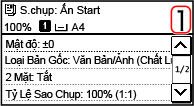
Nhập số bản sao bằng các phím số.
4
Thiết đặt tỷ lệ sao chụp.
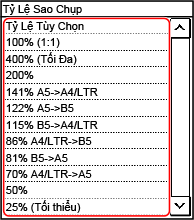
Thiết đặt tỷ lệ để phóng to hoặc thu nhỏ bản sao.
Chọn tỷ lệ sao chụp cố định từ danh sách hoặc chọn [Tỷ Lệ Tùy Chọn] và nhập tỷ lệ tuỳ chỉnh bằng cách sử dụng các phím số.
Bạn có thể chỉ định giá trị từ 25% đến 400% với gia số 1%.
Bạn có thể chỉ định giá trị từ 25% đến 400% với gia số 1%.
5
Định cấu hình các cài đặt sao chụp còn lại, nếu cần. Các Tính Năng Sao Chụp Bổ Sung
Bạn có thể thực hiện sao chụp 2 mặt và điều chỉnh chất lượng ảnh cũng như các cài đặt khác để phù hợp với bản gốc và mục đích của bạn.
6
Nhấn  trên bảng điều khiển.
trên bảng điều khiển.Việc sao chụp sẽ bắt đầu.
Để hủy sao chụp, nhấn [Hủy]  [Có]. Hủy Các Thao Tác Sao Chụp
[Có]. Hủy Các Thao Tác Sao ChụpNhấn  trên bảng điều khiển để xem trạng thái công việc sao chụp. Xem Trạng Thái Và Nhật Ký Công Việc In
trên bảng điều khiển để xem trạng thái công việc sao chụp. Xem Trạng Thái Và Nhật Ký Công Việc In Khi [Quét Tiếp: Ấn Start] xuất hiện
Khi đặt bản gốc lên mặt kính và sao chụp bằng cách sử dụng sao chụp 2 mặt hoặc N trên 1, màn hình này sẽ được hiển thị để quét bản gốc tiếp theo.
1 | Đặt bản gốc tiếp theo lên mặt kính và nhấn trên bảng điều khiển.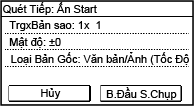 Bản gốc tiếp theo được quét và màn hình tương tự sẽ hiển thị. Lặp lại quá trình này cho đến khi việc quét tất cả bản gốc hoàn tất. Bạn có thể nhấn [Mật độ] và [Loại Bản Gốc] để thay đổi cài đặt cho mỗi bản gốc. Nếu kích cỡ của bản gốc khác nhau, một phần ảnh có thể bị thiếu hoặc ảnh có thể được in nhỏ hơn trên giấy. |
2 | Nhấn [B.Đầu S.Chụp]. Bản gốc đã quét được in ra. |
Mô hình LCD 5 Dòng
1
Đặt bản gốc. Đặt Bản Gốc
2
Trên bảng điều khiển, chọn [Sao chụp] trên màn hình [Home] và nhấn  . Màn hình [Home]
. Màn hình [Home]Màn hình sao chụp được hiển thị.
3
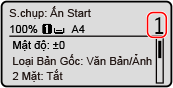
Nhập số bản sao bằng các phím số.
4
Chọn [Tỷ Lệ Sao Chụp] và nhấn .
.Màn hình [Tỷ Lệ Sao Chụp] được hiển thị.
5
Chọn tỷ lệ sao chụp phù hợp với mục đích của bạn và nhấn .
.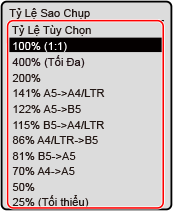
Thiết đặt tỷ lệ để phóng to hoặc thu nhỏ bản sao.
Chọn tỷ lệ sao chụp cố định từ danh sách hoặc chọn [Tỷ Lệ Tùy Chọn] và nhập tỷ lệ tuỳ chỉnh bằng cách sử dụng các phím số.
Bạn có thể chỉ định giá trị từ 25% đến 400% với gia số 1%.
Bạn có thể chỉ định giá trị từ 25% đến 400% với gia số 1%.
6
Định cấu hình các cài đặt sao chụp còn lại, nếu cần. Các Tính Năng Sao Chụp Bổ Sung
Bạn có thể thực hiện sao chụp 2 mặt và điều chỉnh chất lượng ảnh cũng như các cài đặt khác để phù hợp với bản gốc và mục đích của bạn.
7
Nhấn trên bảng điều khiển.
trên bảng điều khiển.Việc sao chụp sẽ bắt đầu.
Nhấn trên bảng điều khiển để xem trạng thái công việc sao chụp. Xem Trạng Thái Và Nhật Ký Công Việc In
trên bảng điều khiển để xem trạng thái công việc sao chụp. Xem Trạng Thái Và Nhật Ký Công Việc InKhi [Quét Tiếp: Ấn Start] xuất hiện
Khi đặt bản gốc lên mặt kính và sao chụp bằng cách sử dụng sao chụp 2 mặt hoặc N trên 1, màn hình này sẽ được hiển thị để quét bản gốc tiếp theo.
1 | Đặt bản gốc tiếp theo lên mặt kính và nhấn trên bảng điều khiển.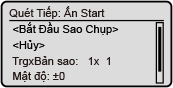 Bản gốc tiếp theo được quét và màn hình tương tự sẽ hiển thị. Lặp lại quá trình này cho đến khi việc quét tất cả bản gốc hoàn tất. Bạn có thể nhấn [Mật độ] và [Loại Bản Gốc] để thay đổi cài đặt cho mỗi bản gốc.Nếu kích cỡ của bản gốc khác nhau, một phần ảnh có thể bị thiếu hoặc ảnh có thể được in nhỏ hơn trên giấy. |
2 | Chọn [<Bắt Đầu Sao Chụp>], nhấn .Bản gốc đã quét được in ra. |