 trên bảng điều khiển, dữ liệu đã quét sẽ được lưu vào máy tính được chỉ định từ trước.
Quét bằng phím tắt (Lưu vào máy tính)
Quét bằng phím tắt (Lưu vào máy tính)
 | Bạn có thể quét bản gốc và lưu dữ liệu đã quét vào máy tính được kết nối với máy. Bạn chỉ cần thao tác trên máy. Theo các cài đặt đã đăng ký vào phím tắt trên màn hình [Home] hoặc trên bảng điều khiển, dữ liệu đã quét sẽ được lưu vào máy tính được chỉ định từ trước. |
Mẫu Bảng Cảm ứng
Chuẩn Bị Cần thiết |
Đối với phím tắt, bạn cần đăng ký máy tính đích và cài đặt quét từ trước. Chuẩn bị một phím tắt để lưu dữ liệu đã quét vào máy tính Nếu màn hình ScanGear MF xuất hiện trên máy tính được sử dụng làm vị trí lưu, hãy đóng màn hình. |
1
Đặt bản gốc. Đặt Bản Gốc
2
Trên bảng điều khiển, nhấn [Scan -> PC1] hoặc [Scan -> PC2] trong màn hình [Home]. Màn hình [Home]
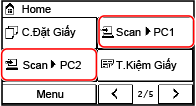
Bắt đầu quét bản gốc.
Định dạng dữ liệu quét và máy tính đích được đăng ký cho từng phím tắt. Quá trình quét được thực hiện theo các cài đặt đã đăng ký vào một phím tắt được chọn.
Để hủy quét, hãy nhấn [Hủy]  [Có]. Hủy Quét
[Có]. Hủy QuétKhi quá trình quét hoàn tất, thư mục đích sẽ được hiển thị trên màn hình của máy tính đã chọn.
* Theo mặc định, thư mục con có ngày quét sẽ được tạo trong thư mục [Tài liệu] (Windows) hoặc thư mục [Ảnh] (macOS) và dữ liệu đã quét sẽ được lưu vào thư mục đó.
 Khi [Quét Tiếp: Ấn Start] xuất hiện
Khi đặt bản gốc lên mặt kính và quét, màn hình quét các bản gốc bổ sung được hiển thị.
Để tiếp tục quét, hãy đặt các bản gốc lên mặt kính và nhấn  trên bảng điều khiển.
trên bảng điều khiển.Nhấn [H.Tất Quét] để lưu dữ liệu đã quét.
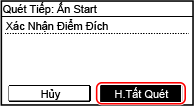
* Nếu kích cỡ của bản gốc khác nhau, một phần ảnh có thể bị thiếu, hoặc ảnh có thể được quét nhỏ hơn.
 | |
Xác thực thông tin đã đăng ký của phím tắtBạn có thể xác thực thông tin đã đăng ký của phím tắt đã chọn trong Bước 2 bằng cách chọn phím tắt trên màn hình được hiện thị theo các bước sau đây:
Kiểm Tra Hoặc Thay Đổi Cài Đặt Quét Hoặc Vị Trí LưuBạn có thể kiểm tra và thay đổi cài đặt quét bằng cách sử dụng MF Scan Utility trên máy tính được dùng làm vị trí lưu. Khởi động MF Scan Utility |
 [Cài Đặt Chức Năng]
 Mô hình LCD 5 Dòng
Chuẩn Bị Cần thiết |
Đối với phím tắt, bạn cần đăng ký máy tính đích và cài đặt quét từ trước. Chuẩn bị một phím tắt để lưu dữ liệu đã quét vào máy tính Nếu màn hình ScanGear MF xuất hiện trên máy tính được sử dụng làm vị trí lưu, hãy đóng màn hình. |
1
Đặt bản gốc. Đặt Bản Gốc
2
Nhấn trên bảng điều khiển. Bảng điều khiển
trên bảng điều khiển. Bảng điều khiểnBắt đầu quét bản gốc.
Khi quá trình quét hoàn tất, thư mục đích sẽ được hiển thị trên màn hình của máy tính đã chọn.
* Theo mặc định, thư mục con có ngày quét sẽ được tạo trong thư mục [Tài liệu] (Windows) hoặc thư mục [Ảnh] (macOS) và dữ liệu đã quét sẽ được lưu vào thư mục đó.
Khi [Quét Tiếp: Ấn Start] xuất hiện
Khi đặt bản gốc lên mặt kính và quét, màn hình quét các bản gốc bổ sung được hiển thị.
Để tiếp tục quét, hãy đặt các bản gốc lên mặt kính và nhấn trên bảng điều khiển.
trên bảng điều khiển.Chọn [<Hoàn Tất Quét>] và nhấn  để lưu dữ liệu đã quét.
để lưu dữ liệu đã quét.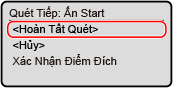
* Nếu kích cỡ của bản gốc khác nhau, một phần ảnh có thể bị thiếu, hoặc ảnh có thể được quét nhỏ hơn.
| |
Xác thực thông tin đã đăng ký của phím tắtBạn có thể xác thực thông tin đã đăng ký vào trên màn hình được hiển thị với các bước sau:
Kiểm Tra Hoặc Thay Đổi Cài Đặt Quét Hoặc Vị Trí LưuBạn có thể kiểm tra và thay đổi cài đặt quét bằng cách sử dụng MF Scan Utility trên máy tính được dùng làm vị trí lưu. Khởi động MF Scan Utility |
