配置发送电子邮件的基本设置 (发送功能设置工具)
从计算机使用发送功能设置工具配置电子邮件服务器的基本设置。也可以将接收方电子邮件地址注册到地址簿中的单触键。
* 单触键是指可以使用地址簿中的 [ ] 或 [主页] 画面中的 [单触键] 调用的接收方列表。
地址簿功能
[主页] 屏幕
* 单触键是指可以使用地址簿中的 [
] 或 [主页] 画面中的 [单触键] 调用的接收方列表。地址簿功能
[主页] 屏幕
需要管理员权限。必须重新启动机器才能应用设置。
如果电子邮件服务器的 SMTP 端口号不是 25,则须更改端口号设置。更改端口号
需要进行的准备 |
通过网络将用来配置设置的计算机连接到机器。 准备以下信息备用。 机器的 IP 地址 检查网络状态和设置 注册为目的地的电子邮件地址 电子邮件服务器的设置信息(SMTP 服务器名称、验证设置、验证使用的用户名和密码) * 有关设置的详细信息,请与服务提供商或网络管理员联系。根据使用环境,还可以参阅计算机电子邮件软件中设置的信息。 |
1
从计算机的 Web 浏览器访问以下 URL。
http://<本机的 IP 地址>/sendsupport_login.html |
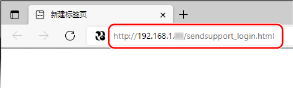
将显示 发送功能设置工具 的 [开始设置] 屏幕。
还可以使用下载的文件来启动 发送功能设置工具。使用下载的 发送功能设置工具
 未显示 发送功能设置工具 的 [开始设置] 屏幕时
显示 [因对设备执行设置的功能受限,无法继续执行设置。] 等消息而没有显示 [开始设置] 屏幕时,请参阅以下内容:
无法访问远程用户界面或 发送功能设置工具
无法访问远程用户界面或 发送功能设置工具
2
单击 [开始]。
如果显示登录屏幕,请输入系统管理员 ID 和 PIN,然后单击 [登录]。
3
单击 [电子邮件的发送设置]。
随即显示 [电子邮件的发送设置] 屏幕。
如果显示 [输入地址簿密码] 屏幕,请输入 PIN,然后单击 [确定]。
4
如需 [注册],请选择单触键号码,并输入要显示在地址簿中的名称。
将不会显示之前注册的单触键号码。
5
对于 [发送接收方设置],输入要注册的电子邮件地址。
6
对于[SMTP服务器设置],配置电子邮件服务器信息。
[SMTP服务器]
使用单字节字母数字字符,输入用于发送电子邮件的 SMTP 服务器名称(主机名或 IP 地址)。
输入示例:主机名
smtp.example.com
smtp.example.com
[SMTP认证]
使用 SMTP 验证时,选择 [设置],然后使用单字节字母数字字符输入验证的用户名和密码。
7
单击 [下一步]  [注册]。
[注册]。
[注册]。8
重新启动机器。重新启动机器
将应用设置。