
检查网络状态和设置
可以执行与网络中设备的连接测试,检查机器是否正确连接到网络。
需要配置机器的 IP 地址和 MAC 地址信息,才能使用远程用户界面和配置防火墙设置。请检查当前设置。
需要配置机器的 IP 地址和 MAC 地址信息,才能使用远程用户界面和配置防火墙设置。请检查当前设置。
|
例如,即使 IP 地址配置正确,将机器连接到集线器也可能会阻止连接到网络。在这种情况下,请设置一个机器开始通信并尝试再次连接之前的等待时间。[启动时连接的等待时间] 可以打印系统管理员数据列表来查看网络设置。打印和查看报告及列表 |
检查机器是否可以连接到网络设备
在连接网络的计算机的 Web 浏览器中,输入机器的 IPv4 或 IPv6 地址。如果显示远程用户界面登录屏幕,则说明机器已正常连接网络。启动远程用户界面
使用 IPv4 地址时,可以按照以下步骤从操作面板发送 ping 命令,以查看本机是否可连接网络设备。
需要管理员权限。
需要管理员权限。
触控面板型号
所需准备工作 |
准备要连接的网络设备的 IPv4 地址,并放在方便查看的位置。 |
1
在操作面板上,按下 [主页] 画面中的 [菜单]。[主页] 屏幕
2
按 [参数选择]  [网络] [TCP/IP设置] [IPv4设置] [PING命令]。
[网络] [TCP/IP设置] [IPv4设置] [PING命令]。如果出现登录画面,请输入系统管理员识别码和 PIN,然后按 [登录]。登录机器
3
输入网络设备的 IPv4 地址,然后按 [应用]。
如果本机已正确连接到网络,将显示 [已从主机接收到响应。]。
5 行 LCD 型号
所需准备工作 |
准备要连接的网络设备的 IPv4 地址,并放在方便查看的位置。 |
1
按操作面板上的  。操作面板
。操作面板
。操作面板2
按 [参数选择]  [网络] [TCP/IP设置] [IPv4设置] [PING命令] 。
[网络] [TCP/IP设置] [IPv4设置] [PING命令] 。如果出现登录画面,请输入系统管理员识别码和 PIN,选择 [<登录>],然后按 。登录机器
。登录机器3
输入网络设备的 IPv4 地址,然后按 。
。如果本机已正确连接到网络,将显示 [已从主机接收到响应。]。
查看为本机设置的 IP 地址
可以查看机器设置的 IP 地址,如 IPv4 地址和 IPv6 地址。
本节介绍如何使用操作面板查看 IP 地址。
也可从计算机使用远程用户界面查看此信息。从计算机管理本机(远程用户界面)
也可从计算机使用远程用户界面查看此信息。从计算机管理本机(远程用户界面)
触控面板型号
1
按操作面板上的  。
。
。显示 [状态确认] 画面
2
按 [网络信息] [IPv4] 或 [IPv6]。
[IPv4] 或 [IPv6]。3
选择要查看的项目。
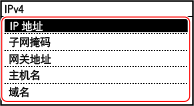
显示所选项目的设置。
5 行 LCD 型号
1
按操作面板上的 。
。显示 [状态确认] 画面
2
按 [网络信息] [IPv4] 或 [IPv6] 。
[IPv4] 或 [IPv6] 。3
选择要查看的项目,然后按 。
。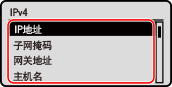
显示所选项目的设置。
查看有线局域网的 MAC 地址
当机器连接到有线局域网时,可以查看机器设置的 MAC 地址。
触控面板型号
1
在操作面板上,按下 [主页] 画面中的 [菜单]。[主页] 屏幕
2
按 [参数选择] [网络] [以太网驱动程序设置]。
[网络] [以太网驱动程序设置]。如果出现登录画面,请输入系统管理员识别码和 PIN,然后按 [登录]。登录机器
3
查看 MAC 地址。
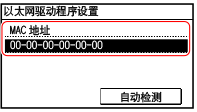
5 行 LCD 型号
1
按操作面板上的 。[主页] 屏幕
。[主页] 屏幕2
按 [参数选择] [网络] [以太网驱动程序设置] 。
[网络] [以太网驱动程序设置] 。如果出现登录画面,请输入系统管理员识别码和 PIN,选择 [<登录>],然后按 。登录机器
。登录机器3
查看 MAC 地址。
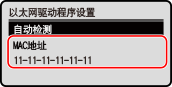
查看无线局域网的 MAC 地址和连接信息
如果机器连接都无线局域网,除无线局域网的 MAC 地址和连接信息外,还可以查看安全设置。
触控面板型号
1
在操作面板上,按下 [主页] 画面中的 [无线局域网设置]。[主页] 屏幕
显示 [选择网络] 画面
如果出现登录画面,请输入系统管理员识别码和 PIN,然后按 [登录]。登录机器
2
按 [连接设置] [连接信息]。
[连接信息]。3
选择要查看的项目。
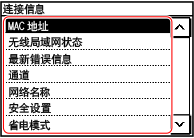
显示 MAC 地址和所选项目的设置。
| |
利用 [状态确认] 画面查看信息还可以按照以下步骤查看无线局域网状态和错误信息:
|
5 行 LCD 型号
1
在操作面板上,选择 [主页] 画面中的 [无线局域网设置],然后按 。[主页] 屏幕
。[主页] 屏幕显示 [选择网络] 画面
如果出现登录画面,请输入系统管理员识别码和 PIN,选择 [<登录>],然后按 。登录机器
。登录机器2
按 [连接设置] [连接信息] 。
[连接信息] 。3
选择要查看的项目,然后按 。
。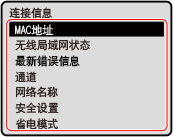
显示 MAC 地址和所选项目的设置。
| |
利用 [状态确认] 画面查看信息还可以按照以下步骤查看无线局域网状态和错误信息:
|