 快捷键的设置,扫描数据将保存到事先指定的计算机。
使用快捷键扫描(保存到计算机)
使用快捷键扫描(保存到计算机)
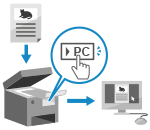 | 可以扫描原稿并将扫描数据保存到连接到本机的计算机。只需在本机上进行操作。根据注册到 [主页] 画面或操作面板 快捷键的设置,扫描数据将保存到事先指定的计算机。 |
触控面板型号
所需准备工作 |
对于快捷键,需要预先注册接收方计算机和扫描设置。准备将扫描数据保存到计算机的快捷键 如果用作保存位置的计算机上显示 ScanGear MF 画面,请关闭此画面。 |
1
放置原稿。放置原稿
2
在操作面板上,按下 [主页] 画面中的 [扫描->PC1] 或 [扫描->PC2]。[主页] 屏幕
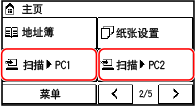
开始原稿扫描。
将扫描数据格式和接收方计算机注册至相应的快捷键。根据注册到所选快捷键的设置执行扫描。
要取消扫描,请按 [取消]  [是]。取消扫描
[是]。取消扫描扫描完成时,所选计算机的画面上将显示接收方文件夹。
* 默认情况下,[文档] 文件夹 (Windows) 或 [图片] 文件夹 (macOS) 中将创建一个带扫描日期的子文件夹,扫描数据将保存到该文件夹。
 如果显示 [扫描下一份:按“启动”]
将原稿放置在稿台玻璃上扫描后,将显示扫描更多原稿的画面。
要继续扫描原稿,请将其放在稿台玻璃上,然后按操作面板上的  。
。
。按 [完成扫描] 保存扫描数据。
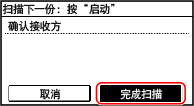
* 如果原稿尺寸不同,可能会丢失部分图像,或扫描出的图像比较小。
 | |
确认快捷键的注册信息可以按照以下步骤,选择显示的画面上的快捷键,确认在步骤 2 中所选快捷键的注册信息:
查看或更改扫描设置或保存位置可以在用作保存位置的计算机上使用 MF Scan Utility 查看和更改扫描设置。启动 MF Scan Utility |
 [功能设置]
 5 行 LCD 型号
所需准备工作 |
对于快捷键,需要预先注册接收方计算机和扫描设置。准备将扫描数据保存到计算机的快捷键 如果用作保存位置的计算机上显示 ScanGear MF 画面,请关闭此画面。 |
1
放置原稿。放置原稿
2
按操作面板上的 。操作面板
。操作面板开始原稿扫描。
扫描完成时,所选计算机的画面上将显示接收方文件夹。
* 默认情况下,[文档] 文件夹 (Windows) 或 [图片] 文件夹 (macOS) 中将创建一个带扫描日期的子文件夹,扫描数据将保存到该文件夹。
如果显示 [扫描下一份:按“启动”]
将原稿放置在稿台玻璃上扫描后,将显示扫描更多原稿的画面。
要继续扫描原稿,请将其放在稿台玻璃上,然后按操作面板上的 。
。选择 [<完成扫描>] 并按  保存扫描数据。
保存扫描数据。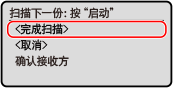
* 如果原稿尺寸不同,可能会丢失部分图像,或扫描出的图像比较小。
| |
确认快捷键的注册信息可以按照以下步骤,在显示的画面上确认注册到 的信息:
查看或更改扫描设置或保存位置可以在用作保存位置的计算机上使用 MF Scan Utility 查看和更改扫描设置。启动 MF Scan Utility |
