设置 IPv4 地址
机器的 IPv4 地址可使用 DHCP 自动分配,也可以手动输入。
默认情况下,当连接有线或无线局域网时,会自动设置 IPv4 地址,但可以根据使用环境和使用目的手动设置或更改 IPv4 地址。
默认情况下,当连接有线或无线局域网时,会自动设置 IPv4 地址,但可以根据使用环境和使用目的手动设置或更改 IPv4 地址。
触控面板型号
1
在操作面板上,按下 [主页] 画面中的 [菜单]。[主页] 屏幕
2
按 [参数选择]  [网络] [TCP/IP设置] [IPv4设置] [IP地址设置]。
[网络] [TCP/IP设置] [IPv4设置] [IP地址设置]。如果出现登录画面,请输入系统管理员识别码和 PIN,然后按 [登录]。登录机器
3
设置 IP 地址。
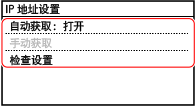
 手动设置 IP 地址时
1 | 按 [自动获取]。 显示 [自动获取] 画面 |
2 | 将 [选择通信协议] 设置为 [关闭]。 |
3 | 将 [自动获取IP] 设置为 [关闭]。 |
4 | 按 [应用]。 显示 [IP地址设置] 画面 |
5 | 按 [手动获取]。 显示 IP 地址输入画面。 |
6 | 输入 IP 地址,然后按 [应用]。 |
7 | 输入子网掩码,然后按 [应用]。 |
8 | 输入网关地址,然后按 [应用]。 |
自动分配 IP 地址时
1 | 按 [自动获取]。 显示 [自动获取] 画面 |
2 | 根据需要配置“自动获取”设置。 [选择通信协议] 通常设为 [DHCP] 即可。但是,如果在无法使用 DHCP 的环境中设为 [DHCP],本机将继续在网络中确认“自动获取”,从而产生不必要的通信。不使用 DHCP 时,请将其设为 [关闭]。 [自动获取IP] 通常设为 [打开] 即可。虽然使用 DHCP 分配的 IP 地址具有优先级,但如果 DHCP 没有响应,将使用 Auto IP。 |
3 | 按 [应用]。 |
4
重新启动本机。重新启动机器
系统将应用设置。
执行连接测试,查看是否已正确配置 IPv4 地址。检查网络状态和设置
执行连接测试,查看是否已正确配置 IPv4 地址。检查网络状态和设置
 |
查看当前设置的 IP 地址在步骤 3 的画面中,按 [检查设置] 以查看当前的 IP 地址设置。如果 IP 地址显示为“0.0.0.0”,则表明未正确配置。 如果安装打印机驱动程序后 IP 地址发生变化在 Windows 中,必须添加新端口。配置打印机端口 (Windows) 如果使用的是 MFNP 端口,只要本机和计算机属于同一个子网,就会保持连接,因此不需要对计算机执行任何操作。 如果使用的是标准 TCP/IP 端口,则必须添加新端口。添加端口 如果不知道使用的是哪个端口,请参阅下文: 查看打印机端口 在 macOS 中,必须在 Mac 上重新注册本机。有关注册本机的详细信息,请参阅在线手册网站上的驱动程序手册。 https://oip.manual.canon/ * 如果使用 DHCP 来自动获取本机 IP 地址,IP 地址可能会自动变更。 |
5 行 LCD 型号
1
按操作面板上的  。操作面板
。操作面板
。操作面板2
按 [参数选择]  [网络] [TCP/IP设置] [IPv4设置] [IP地址设置] 。
[网络] [TCP/IP设置] [IPv4设置] [IP地址设置] 。如果出现登录画面,请输入系统管理员识别码和 PIN,选择 [<登录>],然后按 。登录机器
。登录机器3
设置 IP 地址。
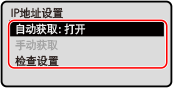
手动设置 IP 地址时
1 | 选择 [自动获取],然后按 。显示 [自动获取] 画面 |
2 | 按 [选择通信协议] [关闭] 。 |
3 | 按 [自动获取IP] [关闭] 。 |
4 | 选择 [<应用>],然后按 。显示 [IP地址设置] 画面 |
5 | 选择 [手动获取],然后按 。显示 IP 地址输入画面。 |
6 | 输入 IP 地址,然后按 。 |
7 | 输入子网掩码,然后按 。 |
8 | 输入网关地址,然后按 。 |
自动分配 IP 地址时
1 | 选择 [自动获取],然后按 。显示 [自动获取] 画面 |
2 | 根据需要配置“自动获取”设置。 [选择通信协议] 通常设为 [DHCP] 即可。但是,如果在无法使用 DHCP 的环境中设为 [DHCP],本机将继续在网络中确认“自动获取”,从而产生不必要的通信。不使用 DHCP 时,请将其设为 [关闭]。 [自动获取IP] 通常设为 [打开] 即可。虽然使用 DHCP 分配的 IP 地址具有优先级,但如果 DHCP 没有响应,将使用 Auto IP。 |
3 | 选择 [<应用>],然后按 。 |
4
重新启动本机。重新启动机器
系统将应用设置。
执行连接测试,查看是否已正确配置 IPv4 地址。检查网络状态和设置
执行连接测试,查看是否已正确配置 IPv4 地址。检查网络状态和设置
|
查看当前设置的 IP 地址在步骤 3 的画面中,选择 [检查设置] 并按 以查看当前的 IP 地址设置。如果 IP 地址显示为“0.0.0.0”,则表明未正确配置。如果安装打印机驱动程序后 IP 地址发生变化在 Windows 中,必须添加新端口。配置打印机端口 (Windows) 如果使用的是 MFNP 端口,只要本机和计算机属于同一个子网,就会保持连接,因此不需要对计算机执行任何操作。 如果使用的是标准 TCP/IP 端口,则必须添加新端口。添加端口 如果不知道使用的是哪个端口,请参阅下文: 查看打印机端口 在 macOS 中,必须在 Mac 上重新注册本机。有关注册本机的详细信息,请参阅在线手册网站上的驱动程序手册。 https://oip.manual.canon/ * 如果使用 DHCP 来自动获取本机 IP 地址,IP 地址可能会自动变更。 |