通过输入 PIN 代码连接无线局域网(WPS PIN 代码模式)
如果无线局域网路由器支持 WPS PIN 代码模式,可以通过将在机器上生成的 PIN 代码注册到无线局域网路由器来建立连接。使用计算机注册 PIN 代码。
需要管理员权限才能连接无线局域网。
触控面板型号
所需准备工作 |
从计算机访问无线局域网路由器,并启用 WPS PIN 代码注册。 * 有关如何注册 WPS PIN 代码的详细信息,请参阅无线局域网路由器的使用手册。 |
1
在操作面板上,按下 [主页] 画面中的 [无线局域网设置]。[主页] 屏幕
显示 [选择网络] 画面
如果出现登录画面,请输入系统管理员识别码和 PIN,然后按 [登录]。登录机器
如果显示 [启用无线局域网?] 消息,请按 [是]。
如果显示 [无法找到访问点。] 消息,请按 [关闭]。
2
按 [其他连接]。
3
按 [WPS PIN代码模式]。
生成 PIN 代码。
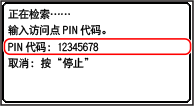
显示此画面后,必须在 10 分钟内将 WPS PIN 代码注册到无线局域网路由器。
4
从计算机访问无线局域网路由器,并将 WPS PIN 代码注册到路由器。
5
如果操作面板上显示 [已连接。],请等待几分钟。
 ]。
]。 |
如果操作过程中显示错误消息且无法建立连接请按 [关闭],并从步骤 2 开始重复步骤。 |
5 行 LCD 型号
所需准备工作 |
从计算机访问无线局域网路由器,并启用 WPS PIN 代码注册。 * 有关如何注册 WPS PIN 代码的详细信息,请参阅无线局域网路由器的使用手册。 |
1
在操作面板上,选择 [主页] 画面中的 [无线局域网设置],然后按  。[主页] 屏幕
。[主页] 屏幕显示 [选择网络] 画面
如果出现登录画面,请输入系统管理员识别码和 PIN,选择 [<登录>],然后按 。登录机器
。登录机器如果显示 [启用无线局域网?] 消息,请选择 [是],然后按 。
。如果显示消息 [无法找到访问点。],请按下 。
。2
选择 [其他连接],然后按 。
。3
选择 [WPS PIN代码模式],然后按 。
。生成 PIN 代码。
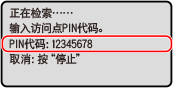
显示此画面后,必须在 10 分钟内将 WPS PIN 代码注册到无线局域网路由器。
4
从计算机访问无线局域网路由器,并将 WPS PIN 代码注册到路由器。
5
如果操作面板上显示 [已连接。],请等待几分钟。
|
如果操作过程中显示错误消息且无法建立连接请选择 [关闭] 并按 ,并从步骤 2 开始重复步骤。 |