
Start af Remote UI (Brugerinterface til fjernbetjening)
For at starte Remote UI (Brugerinterface til fjernbetjening) skal du indtaste maskinens IP-adresse i din webbrowser. Tjek IP-adressen, der er konfigureret for maskinen, inden du udfører denne handling. Indstilling af en IP-adresse
Af sikkerhedsårsager kan du ikke logge på Remote UI ved hjælp af standardpasswordet (7654321) for administratorbrugeren. Log på Remote UI efter ændring af administratorbrugerens password fra kontrolpanelet.
<Indstil>  <Administrationsindstillinger> <Brugeradministration> <Godkendelsesadministration> <Indstil administratoradgangskode> skift adgangskoden for ”Administrator”
<Administrationsindstillinger> <Brugeradministration> <Godkendelsesadministration> <Indstil administratoradgangskode> skift adgangskoden for ”Administrator” |
Når både maskinen og Active Directory-serveren er indstillet som brugergodkendelsesenheder (Konfiguration af brugerloginmetoder og godkendelsesenheder), skal tidsindstillingen i Active Directory-serveren svare til maskinens tid. |
 |
Brug af TLS-kryptering til kommunikationNår du vil kryptere Remote UI (Brugerinterface til fjernbetjening)-kommunikation, skal du konfigurere TLS-nøglen og -certifikatet (Konfiguration af nøglen og certifikatet til TLS), gå til indstillingen <Fjern-UI-indstillinger> (<Fjern-UI-indstillinger>), indstille <Brug TLS> til <Til> og derefter slukke og tænde for maskinen. Logon på Remote UI ved hjælp af administratorbrugerens standardpasswordDu kan også indstille, at det er tilladt at logge ind på brugergrænsefladen til fjernbetjening ved hjælp af standardadgangskoden for administratorbrugeren. Indstilling af adgangskodepolitik |
Start af Remote UI (Brugerinterface til fjernbetjening)
1
Start webbrowseren.
2
Angiv maskinens IP-adresse, og tryk på tasten [ENTER] på computerens tastatur.
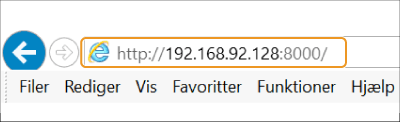
Indtast "http://<maskinens IP-adresse>/" i feltet til adresseindtastning.
Ved brug af en IPv6-adresse skal du sætte IP-adressedelen i kantparenteser ([ ]) (Eksempel: http://[fe80::2e9e:fcff:fe4e:dbce]/).

Hvis Remote UI (Brugerinterface til fjernbetjening) ikke starter
Hvis skærmbilledet til login ikke vises i trin 3 i denne procedure, skal du rydde webbrowserens cachelager og indtaste IP-adressen igen.
Hvis der vises en meddelelse relateret til sikkerhed
Der vises en måske en advarsel, hvis Remote UI (Brugerinterface til fjernbetjening)-kommunikationen er krypteret. Hvis der ikke er problemer med certifikatet eller TLS-indstillingerne, kan du fortsætte med at bruge webbrowseren.
3
Log på Remote UI (Brugerinterface til fjernbetjening).
Indtast et registreret brugernavn og password i [Brugernavn] og [Password], vælg login-modtageren i [<User Name>], og klik på [Log ind (Gæst)].
Hvis [Logindestination: ] vises, kan ikke-registrerede brugere klikke på denne knap og logge ind som almindelige brugere.
Med nogle indstillinger for brugergodkendelse springer Remote UI (Brugerinterface til fjernbetjening) måske over skærmbilledet til login og viser hovedskærmbilledet (portalsiden) direkte. Skærmbilledet Remote UI (Brugerinterface til fjernbetjening)
 Hvis tofaktorgodkendelse er aktiveret
Du skal indtaste et engangspassword for at logge på ud over det password, der er indstillet i "Registrering af brugerinformation."
|
For at få et engangspassword skal der installeres en mobilapp (Microsoft Authenticator eller Google Authenticator) på en mobilenhed som f.eks. en smartphone eller tablet. Klokkeslættet på den mobile enhed skal også svare til det på maskinen. |
1 | Indtast et registreret brugernavn og password i [Brugernavn] og [Password], vælg login-modtageren i [<User Name>], og klik på [Log ind (Gæst)]. Hvis du allerede har registreret en konto for mobilappen, skal du fortsætte til trin 4. Hvis tofaktorgodkendelse er deaktiveret for en brugerkonto, men kontoen er indstillet til at kræve brugen af tofaktorgodkendelse i [Kræv altid tofaktorgodkendelse:], skal tofaktorgodkendelse være aktiveret med mobilappen. |
2 | Tjek meddelelsen, der vises, og tryk på [OK]. |
3 | Start mobilappen, og brug den til at scanne den QR-kode, der er vist på skærmen i Remote UI (Brugerinterface til fjernbetjening). Hvis du ikke kan scanne QR-koden, skal du indtaste den nøgle, der vises i [Manuel adgangsnøgle:]. |
4 | På skærmen [Engangspassword:] skal du indtaste det engangspassword, der vises i mobilappen. Ved efterfølgende loginhandlinger kan du logge på blot ved at indtaste engangspasswordet for den konto, der er registreret i mobilappen. |
|
Hvis du ikke kan logge på Remote UI (Brugerinterface til fjernbetjening), fordi mobilenheden blev mistet, eller de kontooplysninger, der er registreret for mobilappen, blev slettet ved et uheld, kan du finde flere oplysninger under "Aktivering af tofaktorgodkendelse." |
4
Tjek, at Remote UI (Brugerinterface til fjernbetjening)-portalsiden vises. Skærmbilledet Remote UI (Brugerinterface til fjernbetjening)
|
Ved brug af Remote UI (Brugerinterface til fjernbetjening) til at betjene maskinen må du ikke bruge webbrowserens [Tilbage]-knap. Siden ændres måske ikke korrekt, hvis du bruger knappen [Tilbage]. |
Indstilling af timeouttid for indlogning fra Remote UI (Brugerinterface til fjernbetjening)
Brugeren logges automatisk ud, når der ikke er udført nogen handlinger i en angiven periode, når der er logget ind med Remote UI (Brugerinterface til fjernbetjening). Du kan indstille tiden, indtil brugeren er logget af.
Start Remote UI (Brugerinterface til fjernbetjening) [Indstillinger/Registr.] [Netværksindstillinger] [Sessionsindstillinger] [Timeout efter indlogning på Fjernbrugerinterface] indstil timeouttiden efter login [OK]
[Indstillinger/Registr.] [Netværksindstillinger] [Sessionsindstillinger] [Timeout efter indlogning på Fjernbrugerinterface] indstil timeouttiden efter login [OK]Skærmbilledet Remote UI (Brugerinterface til fjernbetjening)
Portalsiden, der er vist herunder, vises, når du logger på Remote UI (Brugerinterface til fjernbetjening). I dette afsnit beskrives de emner, der vises på portalsiden, og den grundlæggende betjening.
|
Nogle visningsemner og funktioner er kun tilgængelige, hvis du logger ind med administratorrettigheder. Hvis flere brugere betjener Remote UI (Brugerinterface til fjernbetjening) på samme tid, eller maskinens kontrolpanel betjenes på samtidig med Remote UI, er den seneste handling, der blev udført, den gældende. |
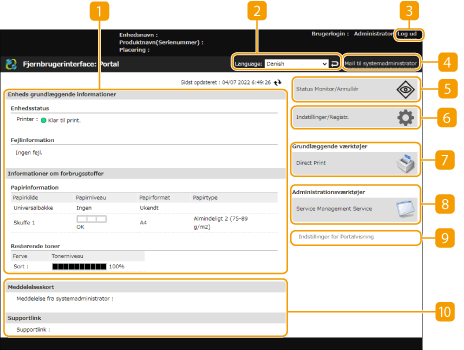
 Enhedsinformation
Maskinens aktuelle status vises sammen med informationer om fejl, forbrugsvarer mv.
 Skærmsprog
Du kan skifte det sprog, der vises på skærmbilledet Remote UI (Brugerinterface til fjernbetjening).
 [Log ud]
Log ud fra Remote UI (Brugerinterface til fjernbetjening), og gå tilbage til login-siden.
 [Mail til systemadministrator]
Opret en e-mailmeddelelse, og send den til administratoren. Administratorens e-mailadresse kan indstilles i [Indstillinger/Registr.] [Brugeradministration] [Indstillinger for informationer til systemadministrator/kontaktperson].
[Brugeradministration] [Indstillinger for informationer til systemadministrator/kontaktperson]. [Status Monitor/Annullér]
Du kan kontrollere statussen på job eller annullere behandlingen. Du kan også tjekke detaljerede informationer om de resterende mængder af toner og papir osv. Kontrol af statussen og logger
 [Indstillinger/Registr.]
Du kan ændre maskinens indstillinger. Du kan gemme indstillingsdetaljerne på en computer eller importere dem fra en computer til maskinen. Import/eksport af indstillingsdataene
Du kan bruge enten betjeningspanelet eller Remote UI (Brugerinterface til fjernbetjening) til at ændre de fleste af maskinens indstillinger, men nogle indstillinger kan kun ændres med det ene eller det andet.
 [Grundlæggende værktøjer]
Du kan udskrive dokumenter.
 [Administrationsværktøjer]
Du kan administrere programmer.
 [Indstillinger for Portalvisning]
Du kan ændre den rækkefølge, i hvilken knapperne [Grundlæggende værktøjer] og [Administrationsværktøjer] vises på portalsiden.
 Meddelelser/support
Meddelelser fra administratoren vises sammen med links til informationer om support til maskinen. Visning af meddelelser fra administratoren
|
For at opdatere den aktuelle side med de nyeste informationer skal du klikke på  . . |