Registrering af brugerinformationer i den lokale enhed
 | For at udføre personlig godkendelsesadministration skal du først registrere brugerinformationer i maskinens database. |
Registrering af brugerinformation
1
Start Remote UI (Brugerinterface til fjernbetjening). Start af Remote UI (Brugerinterface til fjernbetjening)
2
Klik på [Indstillinger/Registr.] på portalsiden. Skærmbilledet Remote UI (Brugerinterface til fjernbetjening)
3
Klik på [Brugeradministration]  [Godkendelsesadministration].
[Godkendelsesadministration].
Deaktivering af ”Administrator”
En bruger med ”Administrator” brugernavn registreres som standard som brugeren med administratorrettigheder. Denne ”Administrator”-bruger kan ikke slettes, men kan deaktiveres efter tilføjelse af en anden bruger med ”Administrator”-rettigheder. Hvis ”Administrator”-brugeren er deaktiveret, kan du ikke ændre de indstillinger, som kun ”Administrator”-brugeren kan konfigurere, på maskinens kontrolpanel.
4
Klik på [Tilføj bruger].
Sådan redigeres brugerinformationer
Klik på [Redigér] for de brugerinformationer, du vil redigere, udfør de ønskede ændringer, og klik på [Opdatér].
Sådan slettes brugerinformation
Vælg afkrydsningsfeltet for de brugerinformationer, du vil slette, og klik på [Slet] [OK].
[OK].5
Indtast de nødvendige oplysninger.
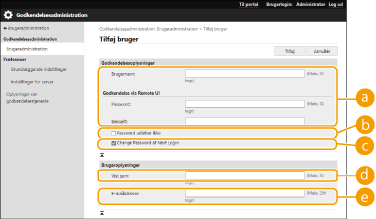
 [Brugernavn:] / [Password:] / [Bekræft:]
Indtast brugernavn og password. For at bekræfte skal du indtaste passwordet igen i [Bekræft:]. Tegn med enkelt-byte eller dobbelt-byte kan bruges til brugernavnet.
Når der er angivet en detaljeret adgangskodepolitik, skal du indtaste en adgangskode, der overholder adgangskodepolitikken. Indstilling af adgangskodepolitik
 [Password udløber ikke]
Vælg flueben i afkrydsningsfeltet for at indstille, at adgangskoden til brugeren skal være uden udløbsdato.
 [Skift password ved næste login]
Sæt flueben i dette afkrydsningsfelt for at tvinge registrerede brugere til at ændre deres adgangskoder, første gang de logger ind. Når en bruger har ændret sin adgangskode, fjernes fluebenet automatisk fra afkrydsningsfeltet.
 [Vist som:]
Indtast navnet på brugeren. Det viste navn vises som brugernavnet ved printning med tvungen hold.
 [E-mailadresse:]
Indtast den E-mailadresse, som brugeren benytter på enheder såsom computere.
Almindelige brugere kan også ændre deres egen adgangskode.
Hvis afkrydsningsfeltet [Tillad indstillinger for e-mailadresse] markeres, kan generelle brugere angive mailadresser. Konfiguration af brugerloginmetoder og godkendelsesenheder
6
Angiv andre nødvendige indstillinger.
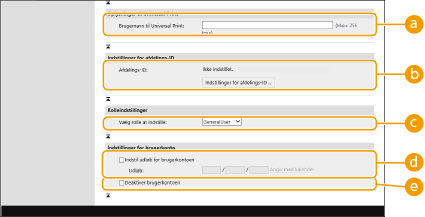 [Brugernavn til Universal Print:]
Hvis [Indstillinger/Registr.] [Netværksindstillinger] [Indstillinger for Universal Print] er aktiveret, kan du indtaste E-mailadressen eller telefonnummeret, der anvendes på brugerens Microsoft 365-konto, som universelle printjobs er knyttet til.
[Netværksindstillinger] [Indstillinger for Universal Print] er aktiveret, kan du indtaste E-mailadressen eller telefonnummeret, der anvendes på brugerens Microsoft 365-konto, som universelle printjobs er knyttet til.[Afdelings-ID:]Ved brug af administration af afdelings-ID skal du klikke på [Indstillinger for afdelings-ID ...] og vælge det afdelings-ID, der skal knyttes til brugeren, på listen. Start med at registrere de nødvendige afdelings-ID'er i [Registrér ny afdeling ...] på listen på skærmen. Hvis det afdelings-ID, du angiver her, slettes senere, skal du huske at ændre denne indstilling. Konfiguration af indstillinger for administration af afdelings-ID
[Vælg rolle at indstille:]De brugerrettigheder (funktioner), der er vist herunder, kan vælges. Angiv også indstillingerne her, når du tilføjer en administrator. De tilgængelige indstillingsemner varierer afhængigt af rettighederne (Indstillinger/Registrering).
[Administrator] | Tillader alle handlinger som maskinens administrator. |
[GeneralUser] | Tillader almindelige brugerrettigheder. |
[Indstil udløb for brugerkontoen]Ved indstilling af en validitetsperiode for kontoen skal du vælge afkrydsningsfeltet og indtaste en værdi for [Udløb].
[Deaktiver brugerkontoen]Vælg afkrydsningsfeltet for at deaktivere kontoen midlertidigt.
7
Klik på [Tilføj].
 |
Import/eksport af batchDenne indstilling kan importeres/eksporteres med modeller, der understøtter batchimport af denne indstilling. Import/eksport af indstillingsdataene Denne indstilling findes i [Grundlæggende oplysninger om indstillinger/registrering] ved batcheksport. Import/eksport af alle indstillinger |
 |
Tjek for ikke-registrerede afdelings-ID'erHvis du klikker på [Kontrollér uregistreret afdelings-ID ...] på skærmbilledet, der vises i trin 4, kan du finde de afdelings-ID'er, der ikke er registreret i maskinen ved at tjekke afdelings-ID'er, der er knyttet til brugere, i forhold til de afdelings-ID'er, der er registreret i maskinen. Batchindstillinger for afdelings-id'erHvis du klikker på [Batchindstillinger for afdelings-ID ...] på skærmen, der vises i trin 4, kan du oprette nye afdelings-id'er og anvende indstillinger for alle brugere. Hvis brugernavnet består af tal og er på 7 cifre eller færre, tildeles det samme tal til den samme bruger som afdelings-id'et. Hvis den samme brugers password er registreret som et tal på 7 cifre eller færre, indstilles det også som PIN-koden for det afdelings-id. Hvis brugernavnet og passwordet ikke opfylder ovenstående betingelser, tildeles der automatisk et afdelings-id startende fra 0000001, og 0 (ingen) indstilles for PIN-koden. Registrering af afdelings-id'et som brugernavnetHvis du klikker på [Tilføj bruger via afdelings-ID ...] på skærmbilledet i trin 4, registreres der en ny bruger med samme navn som afdelings-id'et. Når tastaturgodkendelse bruges, kan godkendelse kun ske med indtastning med taltaster. |
Aktivering af tofaktorgodkendelse
Du kan bruge tofaktorgodkendelse for at øge sikkerheden, når du logger på Remote UI (Brugerinterface til fjernbetjening), ved at kræve et engangspassword ud over det password, der er indstillet i "Registrering af brugerinformation."
|
For at få et engangspassword skal der installeres en mobilapp (Microsoft Authenticator eller Google Authenticator) på en mobilenhed som f.eks. en smartphone eller tablet. Klokkeslættet på den mobile enhed skal også svare til det på maskinen. Tofaktorgodkendelse kan kun aktiveres for den brugerkonto, der er logget på. |
1
Start Remote UI (Brugerinterface til fjernbetjening). Start af Remote UI (Brugerinterface til fjernbetjening)
2
Klik på [Indstillinger/Registr.] på portalsiden. Skærmbilledet Remote UI (Brugerinterface til fjernbetjening)
3
Klik på [Brugeradministration] [Godkendelsesadministration].
[Godkendelsesadministration].For en bruger med administratorrettigheder skal du klikke på [Redigér] på skærmen [Brugeradministration].
4
Vælg [Brug tofaktorgodkendelse], og klik på [Opdatér].
5
Start mobilappen, og brug den til at scanne den QR-kode, der er vist på skærmen [Slå tofaktorgodkendelse til] i Remote UI (Brugerinterface til fjernbetjening).
Hvis du ikke kan scanne QR-koden, skal du indtaste den nøgle, der vises i [Manuel adgangsnøgle:].
6
På skærmen [Engangspassword:] skal du indtaste det engangspassword, der vises i mobilappen klik på [Bekræft].
klik på [Bekræft]. Når kontooplysninger er gået tabt eller er blevet slettet |
En QR-kode eller nøgle kan bruges til at registrere eller gendanne kontooplysningerne fra en hvilken som helst mobilenhed. Det anbefales, at du tager et foto eller screenshot af den QR-kode eller nøgle, der vises på computerskærmen, i tilfælde af, at den mobile enhed mistes, eller de kontooplysninger, der er registret i mobilappen, slettes ved et uheld. Gem fotoet eller screenshottet af QR-koden eller nøglen omhyggeligt, så andre ikke kan se det. |
|
Hvis den mobile enhed mistes, eller de kontooplysninger, der er registreret i mobilappen, slettes, og du ikke har et foto eller screenshot af QR-koden eller nøglen, kan du ikke få et engangspassword og kan derfor ikke logge på Remote UI (Brugerinterface til fjernbetjening). I det tilfælde skal du bede en bruger med Administrator-rettigheder om at fjerne markeringen af [Brug tofaktorgodkendelse], så du kan logge på Remote UI (Brugerinterface til fjernbetjening). |