
Kaedah Asas Memuatkan Kertas
Seksyen ini menerangkan kaedah umum untuk memuatkan kertas seperti kertas biasa atau kitar semula. Muatkan jenis atau saiz kertas yang kerap digunakan di dalam laci kertas. Apabila menggunakan buat sementara waktu kertas yang tidak dimuatkan di dalam laci kertas, muatkan ia di dalam dulang pelbagai guna.
|
Untuk Paper Feeder PF-J pilihan, ikuti prosedur laci kertas untuk memuatkan kertas. Jika terdapat arahan pada bungkusan kertas tentang muka kertas yang perlu dimuatkan, ikuti arahan tersebut. Kertas mungkin bertindih apabila ia disuap atau kertas mungkin tersekat, bergantung pada permukaan potongan kertas. Mengubah orientasi kertas dan memuatkannya semula boleh mengurangkan kesan permukaan potongan. Jika kertas habis dan pencetakan terhenti, muatkan susunan kertas baharu. Pencetakan bermula semula selepas susunan kertas baharu dimuatkan. |
Memuatkan Kertas di Dalam Laci Kertas
Orientasi Kertas
Lihat jadual di bawah untuk memuatkan kertas yang tersedia dalam orientasi yang betul.
Kertas | Orientasi |
A4*1, B5, A5 (potret), A6, B6, Undang-undang*1, Surat*1, Penyata, Eksekutif, Oficio, Brazil-Oficio, Mexico-Oficio, Surat Kerajaan, Undang-undang Kerajaan, Kajang Australia, Kajang/Folio, 16K, F4A, Undang-undang-India, Tersuai (potret), Bebas (potret), Sampul*2, Sampul Farmasi |  |
A5 (landskap), Tersuai (landskap), Bebas (landskap) |  |
*1 Boleh juga dimuatkan ke dalam Paper Deck Unit PD-H pilihan. *2 Boleh dimuatkan ke dalam Envelope Feeder EF-B pilihan. |
Memuatkan Kertas Saiz Standard
Untuk memuatkan kertas yang saiznya ditemui dalam tanda saiz kertas pada laci kertas, gunakan prosedur berikut. Untuk kertas yang saiznya tidak ditemui dalam tanda saiz kertas, lihat Memuatkan Kertas Saiz Tersuai.
1
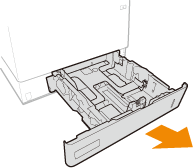
Tarik keluar laci kertas sehingga berhenti.
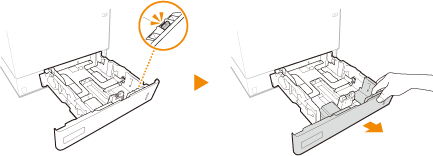
Apabila memuatkan kertas bersaiz LGL, tarik keluar panel hadapan.
Apabila memuatkan kertas saiz Undang-undang, tarik keluar panel hadapan.
2
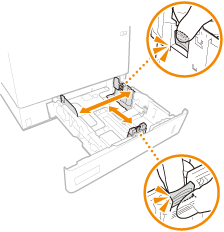
Laraskan kedudukan panduan kertas kepada saiz kertas yang ingin anda gunakan.
3
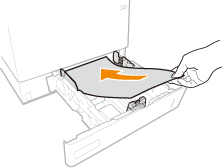
Muatkan kertas supaya tepi tindanan kertas dijajarkan pada panduan kertas di bahagian laci kertas yang paling jauh.
Muatkan kertas dengan bahagian cetakan menghadap ke atas.
Tebarkan tindanan kertas dengan elok dan ketik pada permukaan rata untuk menjajarkan sisi.

Jangan melebihi garisan had muatan apabila memuatkan kertas
Pastikan tindanan kertas tidak melebihi garisan had muatan ( ). Memuatkan terlalu banyak kertas boleh mengakibatkan kertas tersekat.
). Memuatkan terlalu banyak kertas boleh mengakibatkan kertas tersekat.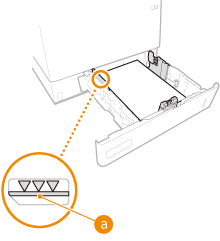

Apabila memuatkan kertas yang mempunyai logo, lihat Memuatkan Kertas Pracetak.
4
Tetapkan laci kertas.
»
Teruskan untuk Menentukan Saiz dan Jenis Kertas dalam Laci Kertas
Apabila mengubah saiz atau jenis kertas
Tetapan lalai kilang untuk saiz dan jenis kertas masing-masing ialah <A4> dan <Bebas>. Jika anda memuatkan saiz atau jenis kertas yang berbeza ke dalam mesin, pastikan anda mengubah tetapan. Jika anda tidak mengubah tetapan saiz atau jenis kertas, mesin tidak boleh mencetak dengan betul.
 Mencetak pada muka belakang kertas dicetak (Muka Ke-2 daripada Muka Surat 2 Muka)Anda boleh mencetak pada bahagian belakang kertas yang bercetak. Ratakan sebarang gulungan pada kertas bercetak terlebih dahulu dan masukkan ke dalam dulang pelbagai guna, dengan bahagian untuk dicetak menghadap ke atas (sebelum ini bahagian yang dicetak menghadap ke bawah). Kemudian pilih jenis kertas dan pilih <Ya> untuk <Dayakan tetapan untuk muka ke-2 halaman 2 muka?>. Hanya gunakan kertas yang dicetak dengan mesin ini. |
Memuatkan Kertas Saiz Tersuai
Untuk memuatkan kertas saiz tersuai atau kertas lain yang saiznya tidak ditemui dalam tanda saiz kertas pada laci kertas, gunakan prosedur berikut.
1
Tarik keluar laci kertas sehingga berhenti.
2
Sorongkan panduan kertas berasingan.
Tekan tuil pelepasan kunci untuk meluncurkan panduan kertas keluar.
3
Muatkan kertas supaya tepi tindanan kertas dijajarkan pada bahagian belakang laci kertas.
Muatkan tindanan kertas dengan muka surat cetakan menghadap ke atas.
Tebarkan tindanan kertas dengan elok dan ketik pada permukaan rata untuk menjajarkan sisi.
Jangan melebihi garisan had muatan apabila memuatkan kertas
Pastikan tindanan kertas tidak melebihi garisan had muatan (). Memuatkan terlalu banyak kertas boleh mengakibatkan kertas tersekat.
). Memuatkan terlalu banyak kertas boleh mengakibatkan kertas tersekat.Apabila memuatkan kertas yang mempunyai logo, lihat Memuatkan Kertas Pracetak.
4
Jajarkan panduan kertas dengan sisi kertas.
Tekan tuil pelepasan kunci dan luncurkan panduan kertas ke dalam sehingga ia dijajarkan dengan kemas pada pinggir kertas.
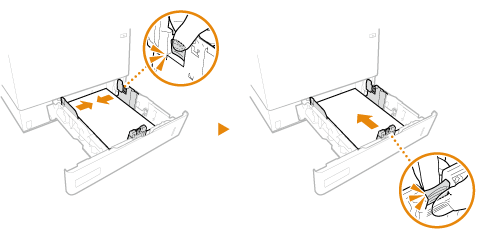
Jajarkan panduan kertas dengan kemas kepada sisi kertas
Panduan kertas yang terlalu longgar atau ketat boleh mengakibatkan silap suapan atau sekatan kertas.
5
Tetapkan laci kertas.
»
Teruskan untuk Menentukan Saiz dan Jenis Kertas dalam Laci Kertas
Apabila mengubah saiz atau jenis kertas
Jika anda memuatkan saiz atau jenis kertas yang berbeza ke dalam mesin, pastikan anda mengubah tetapan. Jika anda tidak mengubah tetapan saiz atau jenis kertas, mesin tidak boleh mencetak dengan betul.
Mencetak pada muka belakang kertas dicetak (Muka Ke-2 daripada Muka Surat 2 Muka)Anda boleh mencetak pada bahagian belakang kertas yang bercetak. Ratakan sebarang gulungan pada kertas bercetak terlebih dahulu dan masukkan ke dalam dulang pelbagai guna, dengan bahagian untuk dicetak menghadap ke atas (sebelum ini bahagian yang dicetak menghadap ke bawah). Kemudian pilih jenis kertas dan pilih <Ya> untuk <Dayakan tetapan untuk muka ke-2 halaman 2 muka?>. Hanya gunakan kertas yang dicetak dengan mesin ini. |
Memuatkan Kertas di Dalam Dulang Pelbagai Guna
Orientasi Kertas
Lihat jadual di bawah untuk memuatkan kertas yang tersedia dalam orientasi yang betul.
Kertas | Orientasi |
A4, B5, A5 (potret), A6, B6, Undang-undang, Surat, Penyata, Eksekutif, Oficio, Brazil-Oficio, Mexico-Oficio, Surat Kerajaan, Undang-undang Kerajaan, Kajang Australia, Kajang/Folio, 16K, F4A, Undang-undang-India, 3x5 inci, Tersuai (potret), Bebas (potret), Poskad, Poskad Balasan, Poskad 4 pada 1, Sampul, Sampul Farmasi | |
A5 (landskap), Tersuai (landskap), Bebas (landskap) | |
1
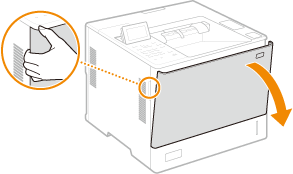
Buka penutup hadapan unit utama.
2
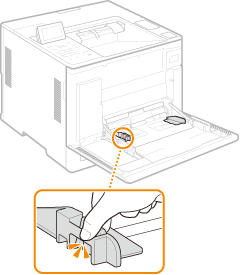
Buka panduan kertas.
Tekan tuil pelepasan kunci untuk meluncurkan panduan kertas keluar.
3
Masukkan kertas ke dalam dulang pelbagai guna sehingga kertas berhenti.
Muatkan kertas dengan bahagian cetakan menghadap ke atas.
Tebarkan tindanan kertas dengan elok dan ketik pada permukaan rata untuk menjajarkan sisi.
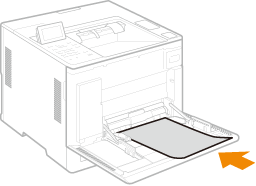
Jangan melebihi panduan had muatan apabila memuatkan kertas
Pastikan tindanan kertas tidak melebihi panduan had muatan (). Memuatkan terlalu banyak kertas boleh mengakibatkan kertas tersekat.
). Memuatkan terlalu banyak kertas boleh mengakibatkan kertas tersekat.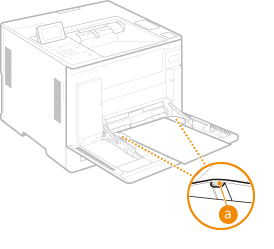
Jika anda menggunakan sampul, sampul farmasi, atau kertas yang mempunyai tanda logo, perhatikan orientasi apabila memuatkan jenis kertas tersebut ke dalam sumber kertas.
Memuatkan Sampul
Memuatkan Sampul Farmasi
Memuatkan Kertas Pracetak
Memuatkan Sampul
Memuatkan Sampul Farmasi
Memuatkan Kertas Pracetak
4
Jajarkan panduan kertas dengan sisi kertas.
Tekan tuil pelepasan kunci dan luncurkan panduan kertas ke dalam sehingga ia dijajarkan dengan kemas pada pinggir kertas.
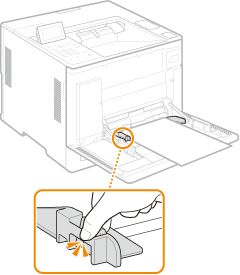
Jajarkan panduan kertas dengan kemas kepada sisi kertas
Panduan kertas yang terlalu longgar atau ketat boleh mengakibatkan silap suapan atau sekatan kertas.
»
Apabila mengubah saiz atau jenis kertas
Jika anda memuatkan saiz atau jenis kertas yang berbeza ke dalam mesin, pastikan anda mengubah tetapan. Jika anda tidak mengubah tetapan saiz atau jenis kertas, mesin tidak boleh mencetak dengan betul.
|
Mencetak pada muka belakang kertas dicetak (Muka Ke-2 daripada Muka Surat 2 Muka)Anda boleh mencetak pada bahagian belakang kertas yang bercetak. Ratakan sebarang gulungan pada kertas bercetak terlebih dahulu dan masukkan ke dalam dulang pelbagai guna, dengan bahagian untuk dicetak menghadap ke atas (sebelum ini bahagian yang dicetak menghadap ke bawah). Kemudian pilih jenis kertas dan pilih <Ya> untuk <Dayakan tetapan untuk muka ke-2 halaman 2 muka?>. Hanya gunakan kertas yang dicetak dengan mesin ini. |
Memuatkan Kertas ke dalam Paper Deck Unit PD-H
Untuk memuatkan kertas yang saiz kertas tersebut terdapat dalam tanda saiz kertas pada Paper Deck Unit PD-H, gunakan prosedur berikut.
1
Buka penutup hadapan dek kertas.
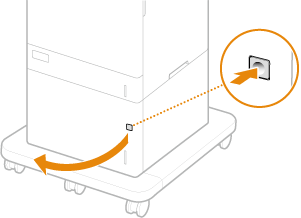
Apabila memuatkan kertas bersaiz LGL, tarik keluar panel hadapan.
2
Jajarkan kedudukan tuil dengan tanda untuk saiz kertas yang boleh dimuatkan.
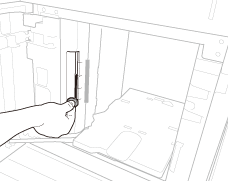
Pastikan anda menjajarkan tuil dengan tanda untuk saiz kertas yang boleh dimuatkan. Menetapkan tuil pada kedudukan berbeza boleh mengakibatkan kertas tersekat.
3
Muatkan kertas ke dalam dek kertas.
Muatkan kertas dengan bahagian cetakan menghadap ke atas.
Tebarkan tindanan kertas dengan elok dan ketik pada permukaan rata untuk menjajarkan sisi.
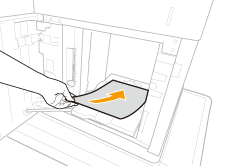
Jangan melebihi garisan had muatan apabila memuatkan kertas
Pastikan tindanan kertas tidak melebihi garisan had muatan (). Memuatkan terlalu banyak kertas boleh mengakibatkan kertas tersekat.
). Memuatkan terlalu banyak kertas boleh mengakibatkan kertas tersekat.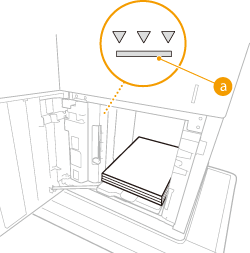
Apabila memuatkan kertas yang mempunyai logo, lihat Memuatkan Kertas Pracetak.
4
Tutup penutup hadapan dek kertas.
»
Teruskan untuk Menentukan Saiz dan Jenis Kertas dalam Laci Kertas
Apabila menukar saiz atau jenis kertas
Tetapan lalai kilang untuk saiz dan jenis kertas masing-masing ialah <A4> dan <Bebas>. Jika anda memuatkan saiz atau jenis kertas yang berbeza ke dalam mesin, pastikan anda mengubah tetapan. Jika anda tidak mengubah tetapan saiz atau jenis kertas, mesin tidak boleh mencetak dengan betul.
Mencetak pada muka belakang kertas dicetak (Muka Ke-2 daripada Muka Surat 2 Muka)Anda boleh mencetak pada bahagian belakang kertas yang bercetak. Ratakan sebarang gulungan pada kertas bercetak terlebih dahulu dan masukkan ke dalam dulang pelbagai guna, dengan bahagian untuk dicetak menghadap ke atas (sebelum ini bahagian yang dicetak menghadap ke bawah). Kemudian pilih jenis kertas dan pilih <Ya> untuk <Dayakan tetapan untuk muka ke-2 halaman 2 muka?>. Hanya gunakan kertas yang dicetak dengan mesin ini. |