
Menguruskan Log
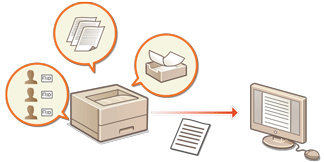
Anda boleh menggunakan log untuk memeriksa atau menganalisis cara mesin digunakan. Pelbagai maklumat tentang setiap operasi dicatatkan dalam log, seperti tarikh/masa operasi, nama pengguna, jenis operasi, jenis fungsi dan hasil operasi. Untuk maklumat lebih lanjut mengenai jenis log, lihat Fungsi Pengurusan. Keutamaan pentadbir diperlukan untuk menguruskan log.
|
Jika Pengumpulan Log Audit diaktifkan dan ralat berlaku di bahagian ingatan yang diuruskan oleh fungsi ini, proses pengasalan dilakukan secara automatik dan kemudian skrin ralat muncul. Jika anda boleh memperoleh log audit dari sebelum ralat berlaku, klik [Download Audit Log] untuk mendapatkan log dan kemudian klik [OK]. Jika anda tidak boleh memperoleh log audit dari sebelum ralat berlaku, klik [OK]. Apabila proses pengasalan dilengkapkan, Pengumpulan Log Audit disambung semula dan proses pengasalan automatik dicatatkan dalam log. |
Memulakan Catatan Log
Ikuti prosedur di bawah untuk mula mencatatkan log.
Mulakan UI Kawalan Jauh  [Settings/Registration] [Device Management] [Export/Clear Audit Log] [Audit Log Information] Klik [Start] untuk [Audit Log Collection:]
[Settings/Registration] [Device Management] [Export/Clear Audit Log] [Audit Log Information] Klik [Start] untuk [Audit Log Collection:] |
Jika Penggunaan Tenaga Mod Tidur ditetapkan kepada [Low], log tidak dikumpulkan apabila mesin memasuki mod Tidur. Apabila menjana log penyambungan rangkaian atau log pengurusan mesin, klik [Device Management] [Save Audit Log] pilih kotak semak untuk [Save Audit Log] klik [OK] [Apply Setting Changes].Jika kuasa mesin MATI semasa mengumpulkan log disebabkan oleh gangguan bekalan elektrik dan sebagainya, pengumpulan akan dimulakan sekali lagi apabila mesin dihidupkan semula, dari log yang dikumpulkan sebelum kuasa elektrik MATI. Jika anda menghentikan pengumpulan log semasa log sedang dikumpulkan, log untuk tempoh yang pengumpulan log dihentikan tidak akan diambil kira apabila pengumpulan log dimulakan semula. |
Mengeksport Log sebagai Fail
Berbagai log boleh dieksport dan disimpan kepada komputer sebagai fail CSV, yang boleh dibuka dengan menggunakan editor fail CSV atau editor teks.
|
Apabila mengeksport log sebagai fail, gunakan TLS atau IPSec. Mengkonfigurasikan Tetapan IPSec |
Mulakan UI Kawalan Jauh [Settings/Registration] [Device Management] [Export/Clear Audit Log] [Export Audit Logs] [Export] Ikuti arahan pada skrin untuk menyimpan fail
[Settings/Registration] [Device Management] [Export/Clear Audit Log] [Export Audit Logs] [Export] Ikuti arahan pada skrin untuk menyimpan failJika anda mahu memadam semua log secara automatik selepas dieksport, pilih kotak semak untuk [Delete logs from device after export] sebelum mengklik [Export]. Jika kemudian anda klik [Cancel], pengeksportan dibatalkan dan log dipadam, walaupun ia masih belum selesai dieksport sebagai fail.
Pengumpulan log dihentikan semasa proses eksport sedang dilakukan.
Memadam Log
Anda boleh memadam semua log yang dikumpulkan.
Mulakan UI Kawalan Jauh [Settings/Registration] [Device Management] [Export/Clear Audit Log] [Delete Audit Logs] [Delete] [Yes]
[Settings/Registration] [Device Management] [Export/Clear Audit Log] [Delete Audit Logs] [Delete] [Yes]Menghantar Log melalui Protokol Syslog
Maklumat Syslog boleh dihantar kepada sistem SIEM (maklumat keselamatan/pengurusan kejadian). Dengan menghubungkan sistem SIEM, ia membolehkan pelbagai maklumat dianalisis daripada maklumat amaran masa nyata yang akan diuruskan secara berpusat.
1
Mulakan UI Kawalan Jauh. Memulakan UI Kawalan Jauh
2
Klik [Settings/Registration] pada halaman portal. Tetapan UI Kawalan Jauh
3
Klik [Device Management] [Export/Clear Audit Log] [Syslog Settings].
[Export/Clear Audit Log] [Syslog Settings].4
Pilih [Use Syslog Send] dan tentukan tetapan yang diperlukan.
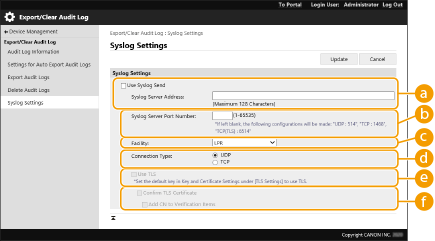
 [Syslog Server Address:]
Tentukan alamat pelayan Syslog untuk disambungkan. Masukkan maklumat yang diperlukan, seperti alamat IP dan nama hos, mengikut persekitaran anda.
 [Syslog Server Port Number:]
Masukkan nombor port yang digunakan oleh pelayan Syslog untuk komunikasi Syslog. Jika dibiarkan kosong, nombor port yang ditakrifkan dalam RFC (UDP: 514, TCP: 1468, TCP (TLS): 6514) digunakan.
 [Facility:]
Tentukan jenis mesej log yang akan dihantar. Pilih satu daripada yang berikut: [Local0] kepada [Local7], [Log Alert], [Log Audit], [Security Messages], atau [LPR] ditakrifkan dalam RFC.
 [Connection Type:]
Tentukan jenis komunikasi ([UDP]/[TCP]).
 [Use TLS]
Pilih kotak semak ini yang bertujuan menggunakan TLS untuk menyulitkan maklumat komunikasi dengan pelayan Syslog.

Apabila [TCP] dipilih dalam [Connection Type:], anda boleh menetapkan untuk menggunakan TLS.
 [Confirm TLS Certificate]/[Add CN to Verification Items]
Tetapkan jika mahu mengesahkan sijil pelayan TLS yang dihantar apabila bersambungan dan CNnya (Nama Umum).
5
Klik [Update].
|
Sedikit kelewatan masa berlaku selepas ralat untuk beberapa log audit, kerana penghantaran Syslog dilakukan setelah peninjauan setiap 30 saat. RFC yang disokong ialah 5424 (Format Syslog), 5425 (TLS) dan 5426 (UDP). |