
Menggunakan AirPrint
Bahagian ini menghuraikan tetapan yang diperlukan untuk menggunakan AirPrint dan prosedur untuk mencetak daripada peranti Apple.

Fungsi AirPrint |
Penyelesaian masalah |
Mengkonfigurasikan Tetapan AirPrint
Anda boleh mendaftar maklumat, termasuk nama mesin dan lokasi pemasangan, yang digunakan untuk mengenal pasti mesin. Tetapan yang diperlukan untuk menggunakan AirPrint boleh dikonfigurasikan dari jarak jauh menggunakan UI Kawalan Jauh.
Mengkonfigurasikan Tetapan Menggunakan UI Kawalan Jauh
1
Mulakan UI Kawalan Jauh dan log masuk ke dalam Mod Pengurus Sistem. Memulakan UI Kawalan Jauh
2
Klik [Settings/Registration].
Jika anda menggunakan peranti mudah alih seperti iPad, iPhone atau iPod touch, baca "klik" sebagai "ketik" dalam seksyen ini.
3
Klik [Network Settings]  [AirPrint Settings].
[AirPrint Settings].4
Tentukan tetapan yang diperlukan dan klik [OK].
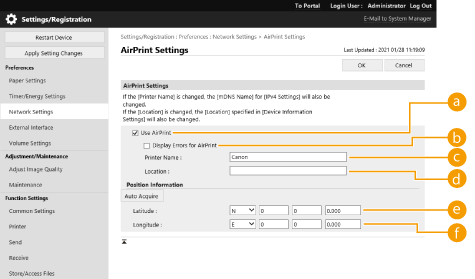
 [Use AirPrint]
Pilih kotak semak untuk mengaktifkan AirPrint. Jika mahu menyahaktifkan AirPrint, nyahpilih kotak semak.
 [Display Errors for AirPrint]
Tentukan sama ada mahu memaparkan skrin ralat pada panel kawalan jika cetakan tidak boleh dilakukan seperti yang dijangkakan disebabkan masalah dengan data cetakan apabila mencetak dengan AirPrint.
 [Printer Name]
Masukkan nama mesin. Jika nama mDNS telah didaftarkan dalam [mDNS Settings] ([Network Settings] dalam [Preferences] (Settings/Registration)), nama yang berdaftar dipaparkan.
 [Location]
Masukkan lokasi mesin. Jika lokasi telah didaftarkan dalam [Device Information Settings] ([Device Management] dalam [Management Settings] (Settings/Registration)), nama yang berdaftar dipaparkan.
 [Latitude]
Masukkan latitud lokasi tempat mesin dipasang.
 [Longitude]
Masukkan longitud lokasi tempat mesin dipasang.
5
Mulakan semula mesin.
MATIKAN mesin, tunggu sekurang-kurangnya 10 saat, dan kemudian, HIDUPKANNYA.
Mengkonfigurasikan Tetapan daripada Panel Kawalan
1
Pilih <Tetapkan> pada skrin <Home>. Skrin <Home>
2
Pilih <Keutamaan> <Rangkaian> <Guna AirPrint>.
<Rangkaian> <Guna AirPrint>.PIN Pentadbir mesti dimasukkan untuk mengkonfigurasikan tetapan ini.
3
Pilih <Aktif>.
|
Jika anda memilih [Use AirPrint], tetapan berikut dalam <Tetapan TCP/IP> ditetapkan kepada <Aktif>.Guna HTTP Tetapan Cetakan IPP Guna IPv4 mDNS Guna IPv6 mDNS |
 |
Jika anda mengubah [Printer Name] yang pernah sekali anda tentukan, anda mungkin tidak dapat mencetak lagi daripada Mac yang boleh digunakan untuk pencetakan selama ini. Fenomena ini berlaku kerana <Nama mDNS> (Membuat Tetapan DNS) IPv4 juga diubah secara automatik. Dalam kes ini, tambah mesin ke Mac sekali lagi. Apabila AirPrint sedang digunakan, <Use Same mDNS Name as IPv4> dipasangkan kepada <On> untuk nama mDNS IPv6. Memasukkan nama pencetak menjadikannya lebih mudah untuk mengenal pasti berbilang pencetak yang menyokong AirPrint. |
Memaparkan Skrin untuk AirPrint
Anda boleh memaparkan skrin untuk AirPrint, iaitu anda bukan sahaja boleh mengakses Tetapan AirPrint tetapi juga melihat maklumat mengenai guna habis seperti kertas dan kartrij toner. Selain itu, anda boleh mengkonfigurasi tetapan fungsi keselamatan.
Memaparkan daripada Mac
1
Klik [Seting Sistem] dalam Dok pada desktop [Pencetak & Pengimbas].
[Pencetak & Pengimbas].2
Pilih mesin dan klik [Pilihan & Bekalan].
3
Klik [Show Printer Webpage].
4
Log masuk ke dalam UI Kawalan Jauh
Untuk mengubah tetapan AirPrint, ia perlu melog masuk sebagai pentadbir.
Mengkonfigurasikan Skrin untuk AirPrint
Jika anda log masuk dengan keutamaan pentadbir, anda juga boleh mengubah tetapan AirPrint daripada halaman untuk AirPrint.
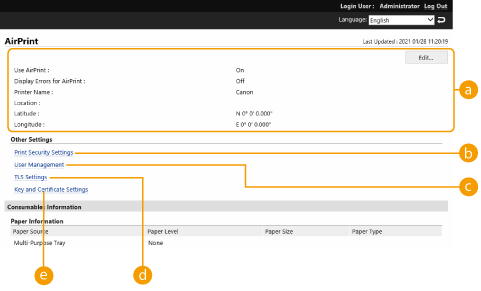
[AirPrint]
Membolehkan anda menyemak nilai yang dimasukkan dalam tetapan AirPrint, seperti nama dan lokasi mesin. Anda boleh mengklik [Edit] untuk mengubah tetapan.
[Print Security Settings]
Tentukan tetapan yang diperlukan untuk mencetak menggunakan TLS dan pengesahan.
Jika <Tetapan Cetakan IPP> sudah ditetapkan, tetapan sedia ada dipaparkan. Nilai yang didaftarkan dalam [Print Security Settings] berubah mengikut nilai dalam <Tetapan Cetakan IPP>.
[User Management]
Anda boleh menambah/mengedit pengguna untuk mengesahkan. Menguruskan Pengguna
[TLS Settings]
Membolehkan anda mengubah kunci dan sijil yang digunakan untuk TLS. Mengkonfigurasi Kunci dan Sijil bagi TLS
[Key and Certificate Settings]
Membolehkan anda menghasilkan dan memasang kunci dan sijil, atau meminta sijil untuk dikeluarkan. Mengkonfigurasi Kunci dan Sijil bagi TLS
Menyemak Bahan Kegunaan dan Versi Peranti
Anda boleh menyemak maklumat berkenaan sumber kertas mesin, baki toner dan versi peranti.
Tanda Dagangan
Apple, Bonjour, iPad, iPhone, iPod touch, Mac, macOS, OS X dan Safari adalah tanda dagangan Apple Inc., yang berdaftar di Amerika Syarikat dan negara lain. AirPrint dan logo AirPrint merupakan tanda dagangan bagi Apple Inc.
iOS ialah tanda dagangan atau tanda dagangan berdaftar Cisco di Amerika Syarikat dan negara lain serta digunakan di bawah lesen.