
Paberitüübi halduse sätted
Sageli kasutatavate paberitüüpide üksikasjalikku teavet saate salvestada ja redigeerida jaotises [Custom Type].
Uue paberitüübi registreerimiseks dubleerige esmalt uue tüübiga sarnanev paberitüüp, et kopeerida kõik sisemised tööparameetrid. See toiming kopeerib sobivad seaded registreeritud kohandatud paberilt uuele paberitüübile.
Prindikvaliteeti ja paberi söötmisega seotud probleeme saate parandada ka kohandatud paberi redigeerimisega, sõltuvalt omadustest.
|
Kohandatud paberitüüpide registreerimiseks või registreeritud kohandatud paberitüüpide sätete muutmiseks on vaja administraatorina sisse logida. Seadmesse sisselogimine Kohandatud paberitüübi registreerimisel ei saa paberiallikat määrata. Lisateavet paberiallika registreerimise kohta leiate teemast Paberisahtlis oleva paberi formaadi ja tüübi määramine. Saate importida/eksportida registreeritud kohandatud paberitüübi teavet ja jagada seda mõne muu Canoni seadmega. Kõigi sätete import/eksport |
Sageli kasutatavate paberitüüpide salvestamine
1
Käivitage kaugkasutajaliides. Remote UI (Kaugkasutajaliidese) käivitamine
2
Klõpsake avalehel valikut [Settings/Registration]. Tarkvara Remote UI (Kaugkasutajaliides) kuva
3
Klõpsake [Paper Settings]  [Paper Type Management Settings].
[Paper Type Management Settings].4
Valige paberi tüüp muutmiseks.
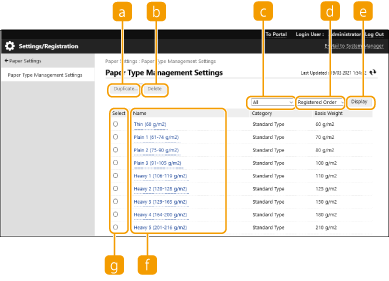
 [Duplicate]
Kopeerib paberi tüübi, mis on valitud väljal [Select] kui kohandatud paberi tüübiks.
 [Delete]
Kustutab valitud paberi tüübi [Select] alt.

Võimalik on kustutada ainult paberi tüüpe [Custom Type] mis on kuvatud [Category] jaoks.
 Paberitüübi rippmenüü
Saate valida kuvatava paberitüübi.
 Sordi loend
Võimaldab muuta loendi kuvamisjärjestust.
 [Display]
Vahetab loendi kuvamise üksustes, mis on valitud jaotistes ja .
ja . [Name]
Kuvab [Paper Details], kui klõpsate valikus [Name] kuvatud paberi tüübi. Kui valite kohandatud paberi tüübi, saate seda muuta.
 [Select]
Valige paberi tüüp, mida soovite kopeerida või kustutada.
5
Valige [Edit] ja konfigureerige erinevad seadistused.
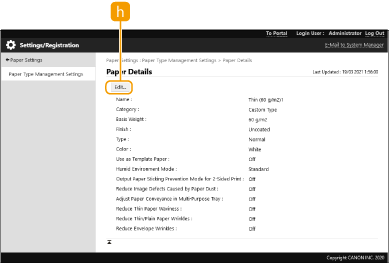
 [Edit]
Ilmub [Paper Details] kohandatud paberitüübi ekraanil ja võimaldab teil muuta valitud üksuse sätteid.
Võimalik on muuta ainult paberi tüüpe [Custom Type] mis on kuvatud [Category] jaoks.
6
Klõpsake [OK].
Üksused, mida saab määrata
Määrata saab järgmisi üksusi.
[Name]
Saate muuta kohandatud paberitüübi nime.
|
Kui registreerite kohandatud paberitüübi sätted, muutke kindlasti selle nime. Masinas registreeritud paberitüüpide vaikeseadeid ei saa muuta. |
[Basis Weight]
Saate muuta kohandatud paberitüübi aluskaalu.
 |
Kui sisestate väärtuse, mis erineb määratud paberi tegelikust kaalust, võivad tekkida paberiummistused ja see võib kahjustada pildi kvaliteeti. |
[Finish]
Saate muuta registreeritud kohandatud tüübi sätet Finish (Valmis).
|
Kui valite viimistlustüübi, mis erineb laaditud paberi tüübist, võivad tekkida paberiummistused ja see võib kahjustada pildi kvaliteeti. |
[Type]
Saate muuta registreeritud kohandatud tüübi sätet Type (Tüüp).
|
Kui valite paberitüübi, mis erineb laaditud paberi tüübist, võivad tekkida paberiummistused ja see võib kahjustada pildi kvaliteeti. |
[Color]
Saate muuta kohandatud paberitüübi värvi.
|
Kui valite masinasse asetatud paberist erineva värvi, võivad tekkida paberiummistused ja see võib kahjustada pildi kvaliteeti. |
[Use as Template Paper]
Te saate valida [Use as Template Paper], et kasutada eelprinditud paberit (paberile on logod juba prinditud), nt kirjaplanki.
|
Paberi laadimise meetodid, kui [Use as Template Paper] on valitud: Muu paberiallikas kui universaalalus: logo külg allapoole Unversaalalus: külg, mille logo on ülespoole |
[Humid Environment Mode]
Kui väljundi kujutis või tekst on liiga hele või hägune ümbritseva niiskuse pärast, siis määrake valik <Humid Environment Mode>.
|
Kui kasutate seadet kõrge niiskustasemega keskkonnas, siis tooneri tihedus väljundil võib muutuda heledaks või ilmnevad ebaregulaarsused. Need probleemid saab lahendada kui määrate valiku [Humid Environment Mode] tasemele [High Humidity]. Kui kasutate masinat madala õhuniiskusega keskkonnas, võivad pildid ja tekst muutuda uduseks. Selle probleemi saab lahendada, kui määrate [Humid Environment Mode] väärtuseks [Low Humidity]. |
[Adjust Paper Separation]
See säte on mõeldud siis, kui registreeritud kohandatud paberitüüp on [Thin (60 g/m2)]. Kui kahepoolse printimise ajal tekib paberiummistus, valige [Level 1] või [Level 2]. Kui valitud on [Level 1], muutub parandusefekt nõrgemaks ja see muutub tugevamaks, kui on valitud [Level 2].
|
Prinditava pildi karedus võib silma paista, kui on valitud [Level 2]. |
[Correct Fill Area Void]
Kui prindite registreeritud kohandatud paberitüübiga ja piltide/tekstide varjutatud aladel on valged laigud, saab seda parandada, keerates selle sätte väärtusele [On].
[Adjust Fixing Temperature]
Kui pildiprobleemid tekivad seetõttu, et temperatuur tooneri paberile kinnitamiseks on liiga kõrge, võib registreeritud kohandatud paberi määramine [Low 1] või [Low 2] väljundit parandada.
|
Kui pildiprobleemid süvenevad, kui registreeritud kohandatud paberi jaoks on määratud [Low 1] või [Low 2], võib fikseerimistemperatuur olla liiga madal. Järelpildid ilmuvad aladele, mida ei prindita. |