
POD Deck Lite-C
Si la "POD Deck Lite-C" està instal·lada, pot servir d'origen del paper addicional.
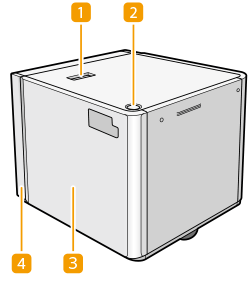
 Palanca de desbloqueig
Premeu aquesta palanca per extreure la "POD Deck Lite-C" de la unitat principal.
 Botó d'obertura
Permet obrir el dipòsit de paper, com quan cal carregar paper.
 Dipòsit de paper
Carregueu paper.
 POD Deck Lite Attachment Kit-C
La "POD Deck Lite Attachment Kit-C" es necessita per instal·lar la "POD Deck Lite-C" a la unitat principal.
|
Assegureu-vos de connectar la "POD Deck Lite-C" a terra abans de connectar l'endoll a l'alimentació elèctrica. A més, assegureu-vos de desendollar l'endoll de l'alimentació elèctrica abans de desconnectar la connexió a terra. No col·loqueu objectes pesats sobre la "POD Deck Lite-C". Es podria malmetre l'equip. |
 |
Si l'equip es troba en mode de repòs, és possible que no pugueu obrir el dipòsit de paper. En aquest cas, reactiveu l'equip i, a continuació, premeu el botó d'obertura de la"POD Deck Lite-C". Si s'utilitza paper estucat fi per imprimir, es pot arrugar segons els últims treballs d'impressió que s'hagin realitzat. En aquest cas, manteniu obert el dipòsit de paper durant uns 10 minuts per reduir la temperatura del dipòsit de paper i, a continuació, torneu a imprimir. |
 |
Per a més informació sobre el gramatge i la mida del paper que podeu fer servir, vegeu els temes sobre la "POD Deck Lite-C" a Paper admès. |
Càrrega de paper a la POD Deck Lite-C
|
L'elevador interior dels dipòsits de paper puja i baixa automàticament. Per evitar accidents, tingueu cura amb els dits en carregar paper. |
|
Si s'esgota el paper i la impressió s'atura quan s'està imprimint amb l'opció de grapar, no traieu els fulls impresos pendents de ser grapats. (Les operacions d'impressió i de grapat es reprenen un cop eliminat l'encallament de paper.) Si necessiteu apujar l'elevador (per exemple, si cauen objectes dintre del dipòsit de paper), no l'aixequeu més de 50 mm ni en diagonal, ja que es pot produir un error de funcionament o es pot fer malbé l'equip. No aixequeu l'elevador que hi ha als dipòsits de paper mentre l'equip estigui engegat, ja que es pot produir un error de funcionament o l'equip es pot fer malbé. Si heu d'apujar l'elevador, per exemple, si cauen objectes, apagueu l'alimentació principal amb els dipòsits de paper oberts. Per conèixer les instruccions per apagar l'equip, vegeu Apagar l'equip. 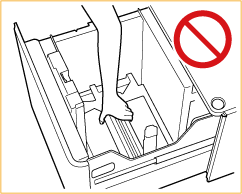 |
1
Obriu el dipòsit de paper.
1 | Premeu el botó d'obertura. |
2 | Obriu el dipòsit de paper. L'elevador interior baixa automàticament fins a la posició de càrrega de paper. 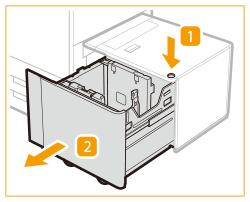 |

En funció de les condicions d’ús, pot trigar un temps a obrir-se el dipòsit de paper després de prémer el botó d’obertura.
2
Prepareu el paper a carregar.
Airegeu els fulls uns quants cops i, a continuació, alineeu les vores del paper per facilitar-ne l'alimentació.
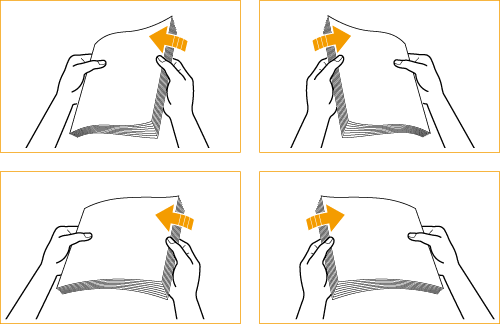
Per obtenir impressions d'alta qualitat, feu servir paper homologat per Canon.
Abans de carregar el paper, airegeu els fulls uns quants cops i, a continuació, alineeu les vores del paper per facilitar l'alimentació.
3
Col·loqueu el paper contra el lateral esquerre del dipòsit de paper.
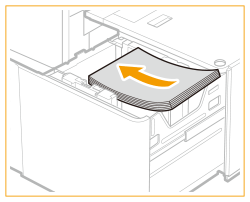
Quan carregueu paper, assegureu-vos que l'alçada de la pila de paper no sobrepassi els 20 mm. Si se sobrepassa aquesta mida, les vores de la pila de paper es poden corbar o arrugar i la impressió final pot ser de mala qualitat.
Quan carregueu paper o sobres amb una marca de logotip, pareu atenció a l'orientació de càrrega.
Càrrega de sobres a POD Deck Lite-C
Càrrega de paper preimprès a POD Deck Lite-C
Càrrega de sobres a POD Deck Lite-C
Càrrega de paper preimprès a POD Deck Lite-C
Quan carregueu separadors, feu-ho en l'ordre normal amb els separadors a la vora contrària a la direcció d'alimentació.

4
Introduïu suaument el dipòsit de paper cap a l'interior de l'equip fins que quedi totalment tancat.
L'elevador interior puja automàticament i prepara el dipòsit per alimentar el paper.
|
Quan carregueu paper al dipòsit per primera vegada, ajusteu la placa de canvi de la mida perquè s'adapti al paper que carregueu. Canvi de la mida de paper per al POD Deck Lite-C Quan carregueu paper al dipòsit, no pegueu un cop fort al retenidor de la vora posterior, ja que podríeu fer malbé l'equip o causar un error de funcionament. 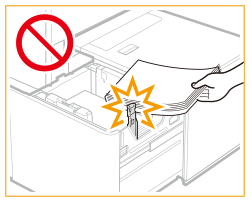 No carregueu paper incompatible al "POD Deck Lite-C". Fer-ho pot produir encallaments de paper. Paper admès Cal aplanar el paper corbat abans de carregar-lo al dipòsit de paper. No carregueu paper al "POD Deck Lite-C" on s'hagi copiat prèviament, ja que es pot produir un error de funcionament o l'equip es pot fer malbé. Utilitzeu sempre la safata multiús quan vulgueu copiar al revers d'un full de paper (2a cara d'una còpia a doble cara). No col·loqueu mai paper ni cap altre objecte a la part buida de la unitat del dipòsit de paper situada al costat de la pila, ja que es pot produir un error de funcionament o l'equip es pot fer malbé. Hi ha un injector d'aire instal·lat a l'interior de la "POD Deck Lite-C". No inseriu clips ni altres objectes externs al port de l'injector. Si carregueu paper a "POD Deck Lite-C" en un entorn de baixa humitat es pot produir un encallament de paper. Si això passa, seguiu les instruccions de la pantalla tàctil per treure el paper encallat. A més, comproveu que el paper carregat no estigui corbat (Encallaments de paper al POD Deck Lite-C (opcional)). Abans de carregar el paper, cal aplanar-ne les curvatures. No podreu fer còpies ni imprimir si carregueu paper per sobre de la marca del límit de càrrega (  ) o si el calaix no s'introdueix del tot al dipòsit de paper. ) o si el calaix no s'introdueix del tot al dipòsit de paper.Assegureu-vos que l'alçada de la pila de paper no superi l'indicador de límit de càrrega ( ).Comproveu sempre que el dipòsit de paper estigui al seu lloc. Si el primer full imprès no es pot imprimir bé a la safata de sortida, es recomana col·locar primer un full en blanc de la mateixa mida o més gros que el paper d'impressió a la safata de sortida. |
|
En carregar el paper, assegureu-vos que l'ajust de la mida del paper del dipòsit coincideix amb la mida del paper que voleu carregar. Carregueu el paper per sota dels rodets del retenidor de la vora posterior. 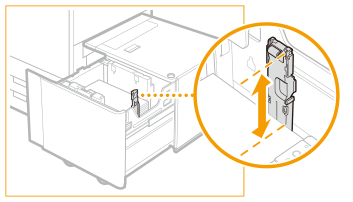 Quan es carrega paper al dipòsit de paper, la cara que queda cap amunt és la que s'imprimeix. Per a més informació sobre la direcció d'impressió en paper preimprès (paper amb logotips i dibuixos ja impresos), vegeu Orientació del paper que es carregarà. Si hi ha problemes en imprimir, proveu de donar la volta al paper i de carregar-lo una altra vegada. Torneu a col·locar el paper restant al paquet original i deseu-lo en un lloc sec i allunyat de la llum directa del sol. Si el paper s'acaba i la impressió s'atura, col·loqueu més paper. La impressió es reprendrà tan bon punt es col·loqui més paper. |
Canvi de la mida de paper per al POD Deck Lite-C
1
Premeu 
 <Preferències> <Opcions de paper> <Opcions de paper> i deseu la mida de paper que voleu.
<Preferències> <Opcions de paper> <Opcions de paper> i deseu la mida de paper que voleu.Quan carregueu paper de mida estàndard, la mida de paper es detecta automàticament.
Si voleu carregar paper de mida lliure, vegeu Especificació de la mida i el tipus de paper del calaix de paper i deseu la mida del paper.
2
Obriu el dipòsit de paper.
1 | Premeu el botó d'obertura. |
2 | Obriu el dipòsit de paper. L'elevador interior baixa automàticament fins a la posició de càrrega de paper. 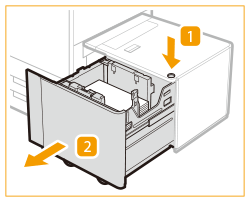 |
És possible que el dipòsit trigui una estona a obrir-se tot i que premeu el botó d'obertura.
3
Desplaceu el retenidor de la vora posterior fins que no agafi el paper que s'ha de carregar.
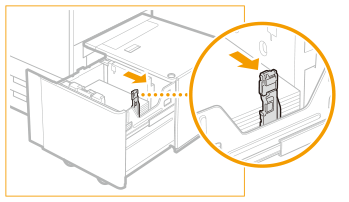
4
Traieu tot el paper carregat.
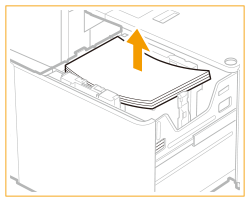
5
Després de tancar el dipòsit de paper, premeu el botó Obrir per tornar a obrir el dipòsit de paper.
Tancar i obrir el dipòsit de paper torna l’elevador a la posició de càrrega del paper.
6
Pressioneu la palanca. Sense deixar anar la palanca, feu lliscar la placa de canvi de mida exterior i la placa de canvi de mida interior fins que no agafin el paper que s'ha d'ajustar.
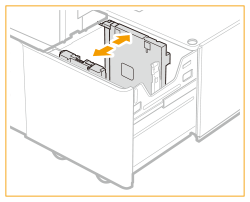
7
Carregueu la mida de paper indicada.
 | Prepareu una pila de paper d’aproximadament 20 mm d’alçada. |
 | Col·loqueu el paper contra el lateral esquerre del dipòsit de paper. |
Quan carregueu paper o sobres amb una marca de logotip, pareu atenció a l'orientació de càrrega.
Càrrega de sobres a POD Deck Lite-C
Càrrega de paper preimprès a POD Deck Lite-C
Càrrega de sobres a POD Deck Lite-C
Càrrega de paper preimprès a POD Deck Lite-C
Quan carregueu separadors, feu-ho en l'ordre normal amb els separadors a la vora contrària a la direcció d'alimentació.
8
Feu lliscar la placa de canvi de mida exterior i la placa de canvi de mida interior fins a alinear-les amb la mida de paper que vulgueu.
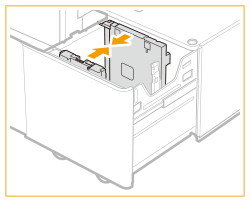
Al lliscar les plaques de canvi de mida, assegureu-vos que la pila de paper roman en contacte amb la paret esquerra del dipòsit de paper.
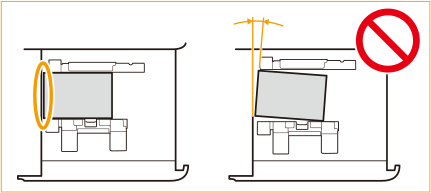
Poseu la mà al paper per comprovar si ha quedat completament pla. Si el paper no està completament pla, la distància entre les plaques de canvi de mida és massa petita. Reajusteu la posició de la(es) placa(ques).
9
Desplaceu el retenidor de la vora posterior per alinear-lo amb la mida del paper que heu carregat.
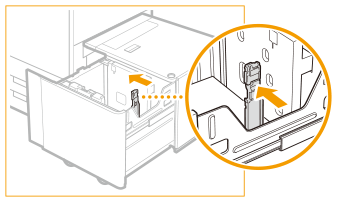

Si el retenidor de la vora posterior no està correctament alineat, el paper es pot encallar, la qualitat de la imatge pot disminuir o la part interior de l'equip es pot embrutar. No us oblideu de carregar paper amb el retenidor de la vora posterior correctament alineat amb les marques de mida del paper de la part superior i la base del dipòsit de paper.
10
Carregueu tot el paper restant a la pila de paper.
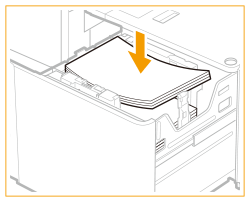
Quan carregueu paper, assegureu-vos que l'alçada de la pila de paper no sobrepassi els 20 mm. Si se sobrepassa aquesta mida, les vores de la pila de paper es poden corbar o arrugar i la impressió final pot ser de mala qualitat.
Assegureu-vos que la pila de paper carregada addicionalment quedi perfectament encaixada amb la pila prèviament carregada.
11
Introduïu suaument el dipòsit de paper cap a l'interior de l'equip fins que quedi totalment tancat.
L'elevador interior puja automàticament i prepara el dipòsit per imprimir el paper.
12
Canvieu la mida de paper al full del suport i inseriu-lo a la placa del suport.
1 | Traieu el full del suport de la placa del suport. |
2 | Enganxeu l'etiqueta de la mida del paper perquè coincideixi amb la mida de paper que consta al full del suport. |
3 | Inseriu el full del suport a la placa del suport.  |
|
Quan carregueu paper al dipòsit, no pegueu un cop fort al retenidor de la vora posterior, ja que podríeu fer malbé l'equip o causar un error de funcionament. Ajusteu la placa de canvi de mida exterior, la placa de canvi de mida interior i el retenidor de la vora posterior correctament per evitar que es produeixin encallaments de paper, impressions brutes o bé que s'embruti l'interior de l'equip. Cal aplanar el paper que s'hagi corbat abans de carregar-lo al dipòsit de paper. No podreu fer còpies ni imprimir si carregueu paper per sobre de la marca del límit de càrrega ( ), o si el dipòsit de paper no s'introdueix del tot a l'equip.Assegureu-vos que l'alçada de la pila de paper no superi l'indicador de límit de càrrega ( ).Comproveu sempre que el dipòsit de paper estigui al seu lloc. No col·loqueu mai paper ni cap altre objecte a la part buida de la unitat del dipòsit de paper, ja que es pot produir un error de funcionament o l'equip es pot fer malbé. Si el primer full imprès no es pot imprimir bé a la safata de sortida, es recomana col·locar primer un full en blanc de la mateixa mida o més gros que el paper d'impressió a la safata de sortida. |
|
Si hi ha problemes en imprimir, proveu de donar la volta al paper i de carregar-lo una altra vegada. Tanmateix, el paper gofrat, el paper estucat a una cara i el paper ja imprès no es poden girar. Canvieu aquest tipus per paper nou. |
Càrrega de sobres a POD Deck Lite-C
|
Es requereix l'accessori opcional "Envelope Feeder Attachment-G" per carregar sobres a "POD Deck Lite-C". Equips opcionals Per a més informació sobre els sobres que es poden carregar a "POD Deck Lite-C", vegeu Paper admès. |
1
Prepareu la càrrega de sobres. Abans de carregar sobres
2
Instal·leu "Envelope Feeder Attachment-G" al calaix de paper.
Per obtenir instruccions sobre com instal·lar-lo, vegeu el manual de l'accessori "Envelope Feeder Attachment-G".
3
Ajusteu la posició de les guies del paper.
4
Carregueu els sobres.
Carregueu els sobres tal com s'indica a continuació, amb l'anvers (la cara sense adhesiu) cap amunt.
Nagagata 3 i Kakugata 2
Carregueu els sobres de manera que les solapes quedin orientades cap a la part dreta de l'equip.
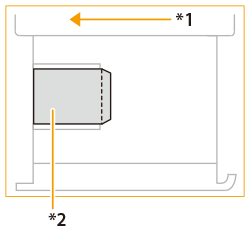
*1 Direcció d'alimentació
*2 Cara d'impressió cap amunt
Yougatanaga 3, ISO-C5, Monarch, DL, COM10 No. 10
Tanqueu les solapes i carregueu els sobres de manera que les solapes quedin orientades cap a l'extrem de l'equip.
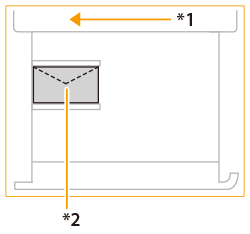
*1 Direcció d'alimentació
*2 Cara d'impressió cap amunt
Si els sobres no es poden alimentar normalment, si es produeix un encallament de paper o si els sobres s’arruguen, doblegueu les solapes dins dels sobres o gireu els sobres i carregueu-los.

Rotació de 180 graus
Nagagata 3 i Kakugata 2 | No. 10(COM10), ISO-C5, DL, Monarch | ||||
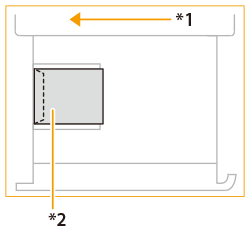 *1 Direcció d’alimentació *2 Cara d’impressió cap amunt | 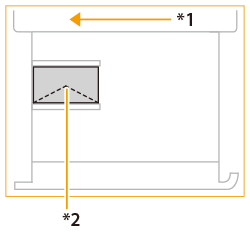 |
Rotació de 90 graus
Si la solapa es doblega o es produeix un encallament de paper amb la mida personalitzada de 139,7 x 148 mm a 330,2 x 487,7 mm. | ||
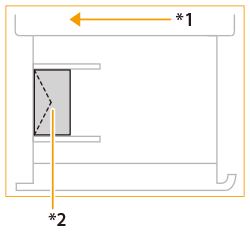 *1 Direcció d’alimentació *2 Cara d’impressió cap amunt |
Quan imprimiu, comproveu que l’orientació del paper carregat coincideixi amb l’orientació mostrada a la pantalla de configuració del controlador de la impressora. Per obtenir més informació, vegeu l’ajuda en línia.
Si copieu als sobres, gireu l’original abans de col·locar-lo.
Si gireu la ISO-C5 90 graus, establiu 229 x 162 mm per mida personalitzada abans de realitzar una impressió.
Càrrega de paper preimprès a POD Deck Lite-C
Si utilitzeu paper preimprès amb un logotip, pareu atenció a l'orientació del paper quan el carregueu. Carregueu el paper correctament de manera que la impressió es porti a terme a la mateixa cara que el logotip.
|
Mentre es duu a terme una operació de còpia, pareu atenció a l'orientació de l'original. Col·locació dels originals |
|
Establiu <Prioritzar orientació d'imatge> i <Prioritzar velocitat per copiar de l'alimentador> en <Off> prèviament. <Prioritzar orientació d'imatge> <Prioritzar velocitat per copiar de l'alimentador> |
Càrrega de paper amb logotip en orientació vertical

Carregueu el paper amb el logotip cap amunt segons la mida del paper, tal com s'indica a la figura següent.
A4 | A3 | |
 |  |
Càrrega de paper amb logotip en orientació horitzontal

Carregueu el paper amb el logotip cap amunt segons la mida del paper, tal com s'indica a la figura següent.
A4 | A3 | |
 |  |