
POD Deck-F/POD Deck-F + Path Kit
Er "POD Deck-F" monteret, giver det tre ekstra papirkilder. Hvis den sekundære "POD Deck-F" er monteret ved hjælp af den valgfri "POD Deck Path Kit-A," kan det give samlet set seks ekstra papirkilder.
Op til 1.500 ark papir (80 g/m2) kan lægges i såvel det øverste som i det midterste magasin, og op til 2.000 ark papir (80 g/m2) kan lægges i det nederste magasin på "POD Deck-F."
Du kan også montere "POD Deck Lite XL-A," "POD Deck Lite-C," eller "Stack Bypass-D" på maskinen ved hjælp af den valgfri "POD Deck Path Kit-A."
Op til 1.500 ark papir (80 g/m2) kan lægges i såvel det øverste som i det midterste magasin, og op til 2.000 ark papir (80 g/m2) kan lægges i det nederste magasin på "POD Deck-F."
Du kan også montere "POD Deck Lite XL-A," "POD Deck Lite-C," eller "Stack Bypass-D" på maskinen ved hjælp af den valgfri "POD Deck Path Kit-A."
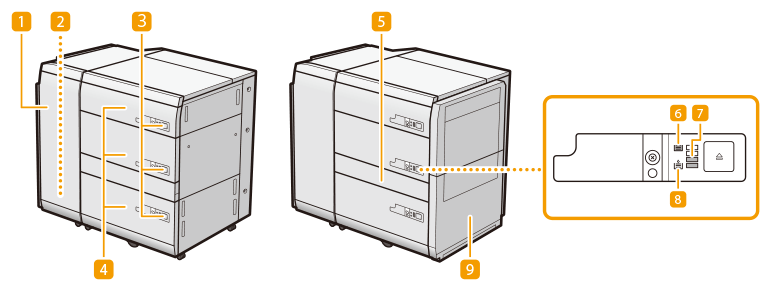
 Frontdæksel (buffer pass)
Åbn denne, når der opstår papirstop. Papirstop i POD Deck-F(valgfrit)
 Nødbakke
Papiret sendes til nødbakken, hvis maskinen registrerer fremføring af flere ark.
 Åbn-knap
Tryk for at åbne papirmagasinet, som f.eks. ved ilægning af papir.
 Papirmagasin
Ilæg papir. Ilægning af papir i POD Deck-F
 Dæksel til gennemføringsbane
Åbn dette dæksel for at fjerne fastklemt papir. Papirstop i POD Deck-F(valgfrit)
* Dette dæksel åbner ikke, hvis den valgfrie "POD Deck Path Kit-A" ikke er tilsluttet.
 Ikon for papir ilagt
Lyser, når der er lagt papir i papirmagasinet.
 Resterende papir
Viser resterende papir i papirmagasinet i spring på 25 %.
 Ikon for papirfremføring
Lyser, når papirmagasinet mangler papir.
 POD Deck Path Kit-A
Brug"POD Deck Path Kit-A" til at montere yderligere papirkilder på "POD Deck-F."
|
Sørg for at jorde "POD Deck-F", før dens strømstik sættes i strømkilden. Sørg også for at fjerne strømstikket fra strømkilden, før jordforbindelsen afbrydes. Placer ikke tunge genstande på "POD Deck-F". Det kan beskadige den. Når du håndterer papir, skal du passe på ikke at skære fingrene på kanten af arkene. |
 |
Hvis maskinen er i dvalestatus, kan du muligvis ikke åbne papirmagasinet. I dette tilfælde skal du genaktivere maskinen og derefter trykke på åbn-knappen på "POD Deck-F". Hvis der bruges coated tyndt papir til udskrivning, kan det blive krøllet, afhængigt af de seneste printjob. I så fald skal du holde papirmagasinet åbent i ca. 10 minutter for at sænke papirmagasinets temperatur og derefter starte printning igen. |
 |
For informationer om basisvægte og papirformater, der kan anvendes, henvises til punkterne for "POD Deck-F" i Tilgængeligt papir |
Ilægning af papir i POD Deck-F
|
Den indre løfter i papirmagasinerne løftes og sænkes automatisk. Når du lægger papir i, skal du passe på ikke at få fingrene i klemme, da dette kan medføre personskade. |
|
Hvis papiret løber ud, og printningen stopper, når du printer med hæftningsindstillingen, må du ikke fjerne de leverede ark, der endnu ikke er blevet hæftet. (Print og hæftning bliver genoptaget, når du har udbedret papirstoppet). Hvis du får brug for at hæve løfteren (f.eks. hvis du taber genstande inde i papirmagasinet), må du ikke hæve løfteren mere end 50 mm eller diagonalt, da dette kan medføre fejlfunktion eller beskadige maskinen. Løft ikke op i løfteren inden i papirmagasinerne, mens strømmen er slået TIL, eftersom dette kan forårsage fejlfunktioner eller skade på maskinen. Er du nødt til at løfte op i løfteren, eksempelvis hvis du taber genstande, skal du slå strømmen FRA med papirmagasinerne åbne. For instruktioner i lukke maskinen ned kan du se Slukke maskinen. 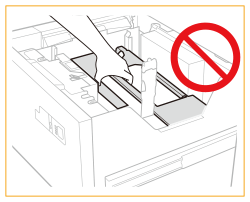 |
|
Du kan ilægge brugerdefineret papirformat, hvis begge papirsider er mellem 182 mm og 487,7 mm i længden og mellem 139,7 mm og 330,2 mm i bredden. Du kan ikke ilægge brugerdefineret papirformat, hvis nogen af siderne er mindre eller større end de papirformater, der kan ilægges. Hvis du får en meddelelse om ilægning af papir under print, fortsætter maskinen automatisk med at printe, når du har lagt det korrekte papir i. Hvis du vælger en anden papirkilde, bliver de resterende print fremstillet, når du trykker på <OK>. For at annullere printning skal du trykke på <Annullér>. Kontrollér Vejledning til håndtering af specielle medier, og foretag de korrekte indstillinger for det papir, der skal lægges i "POD Deck-F". Når fanearkfremføreren ikke bruges, skal den opbevares et sikkert sted, hvor den ikke kan blive væk. |
1
Åbn papirmagasinet.
1 | Tryk på åbn-knappen. |
2 | Åbn papirmagasinet. Papirskuffens løfter sænkes automatisk til papirilægningspositionen. 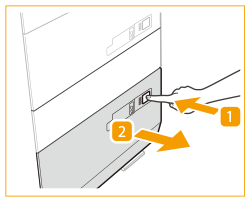 |
 Når der er ilagt faneark
Fjern fanearkfremførersættet.
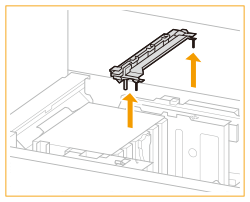

Der kan gå lidt tid, inden papirmagasinet åbnes, selvom du trykker på knappen.
2
Klargør papiret til ilægning.
Luft arkenes fire kanter nogle gange, og ret kanterne ind for ubesværet fremføring.
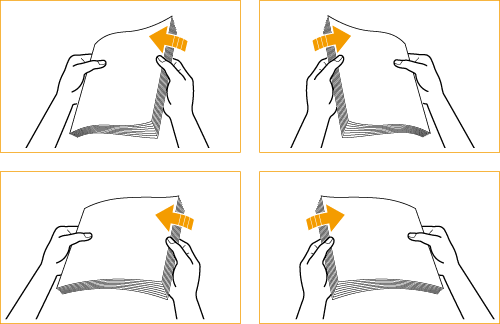
For højkvalitetsprint skal du bruge papir, der er anbefalet af Canon.
Før du lægger papiret i, skal du altid lufte siderne nogle gange og rette kanterne ind for ubesværet fremføring.
3
Ilæg papiret.
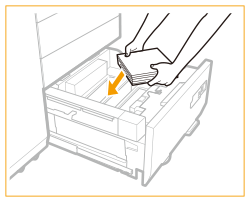
Ilæg papirstakken mod papirmagasinets venstre side.
Ved ilægning af faneark
Indstil fanearkfremførersættet i henhold til størrelsen på de ilagte faneark.
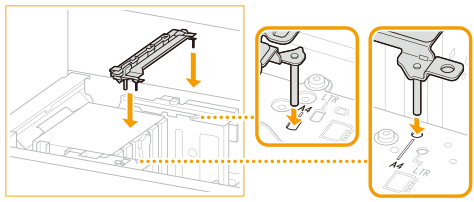
Sørg for at tjekke markeringerne, og indstil fanearkfremførersættet i den position, som passer til papirformatet.
Hvis du lægger en tyk stak papir i på én gang, kan det give problemer, fordi papirkanten bliver beskadiget eller krøllet. Ilæg papiret i stakke, der højst er på 20 mm ad gangen.
Når du ilægger papir med et logomærke, skal du være opmærksom på ilægningsretningen. Ilægning af fortrykt papir i POD Deck-F
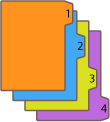
Når du ilægger faneark, skal det ilægges i normal fanearkrækkefølge med fanerne på den modsatte side af fremføringsretningen.
4
Skub forsigtigt papirmagasinet tilbage i maskinen, indtil det klikker på plads i lukket position.
Den indre løfter hæves automatisk og forbereder det store papirmagasin til printning.
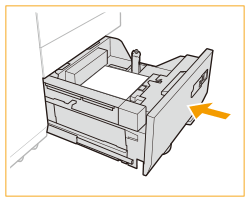
|
Når du lukker papirmagasinet, skal du passe på ikke at få fingrene i klemme, da dette kan medføre personskade. |
|
I følgende situationer skal du justere formatændringspladerne, så de passer til det papirformat, der lægges i. Ændring af papirformatet for POD Deck-F Når du lægger papir i papirmagasinet første gang. Når du ilægger papir, og kanterne på papirstakken måske bliver krøllede i papirmagasinet, eller der er mellemrum mellem kanten af papiret og formatændringspladerne, skyldes det, at formatet af det papir, der ilægges, ikke passer med det papirformat, som formatændringspladerne aktuelt er indstillet til. Udsæt ikke den bageste kantholder for hårde stød, når du lægger papir i papirmagasinet, da dette kan medføre fejlfunktion eller beskadige maskinen. 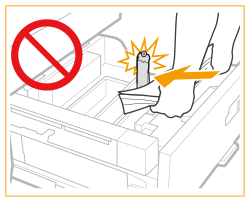 Udsæt ikke papirmagasinet for kraftige stød, når du åbner/lukker det, da dette kan medføre fejlfunktion, beskadigelse af maskinen eller billedskævhed. 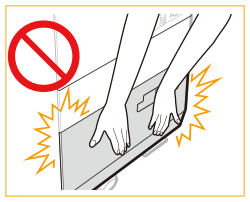 Læg ikke papir, som ikke er kompatibelt, i "POD Deck-F". Dette kan resultere i papirstop. Tilgængeligt papir Papir, som er krøllet, skal glattes ud, inden du lægger det i papirmagasinet. Anbring aldrig papir eller andre genstande på den tomme del af papirmagasinet ved siden af papirstakken, da dette kan medføre fejlfunktion eller beskadigelse af maskinen. Der er monteret en papirblæser inde i "POD Deck-F". Undgå at der kommer papirclips eller andre fremmedlegemer i blæseråbningen. Du kan ikke kopiere eller printe, hvis du ilægger papir, der overstiger påfyldningsmærket (  ), eller hvis papirskuffen ikke er skubbet helt ind i papirmagasinet. ), eller hvis papirskuffen ikke er skubbet helt ind i papirmagasinet.Kontrollér, at papirstakken ikke er højere end påfyldningsmærket ( ).Kontrollér altid, at papirmagasinet er lukket. Hvis det første outputark ikke kan leveres problemfrit til udbakken, anbefaler vi, at du placerer et tomt ark af samme format eller større som det outputpapir, der allerede er i udbakken. |
|
Ved ilægning af papir i papirmagasinet skal du kontrollere, at papirformatindstillingen er af samme størrelse som det papir, der ilægges. Ilæg papiret under den bageste kantholder. 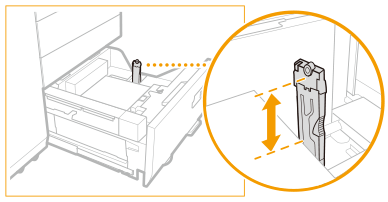 Når papiret lægges i, skal du sikre dig, at papirstakkens højde ikke er mere end 20 mm. Hvis papirstakkens højde overstiger 20 mm, kan papirstakkens kanter blive krøllede eller foldede, og det kan give ringe printkvalitet. Hvis der er anvisninger om ilægning af papir på selve papirpakken, skal du følge disse anvisninger. Det papir, der lægges i papirmagasinet, vil blive printet på den side, der vender opad. Hvis der opstår problemer ved printning, så prøv at vende papirstakken om, og læg det i igen. Men strukturpapir, papir coatet på den ene side og papir, der er printet forskelligt på for- og bagsider, kan ikke vendes om. Erstat noget sådant papir med nyt papir. For yderligere information om printretning for fortrykt papir (papir, hvorpå der allerede er trykt logo eller mønstre) skal du se Retning af papir, der skal ilægges. Pak overskydende papir omhyggeligt ind i originalpakningen og opbevar det tørt og køligt - væk fra direkte sollys. Hvis papiret løbet ud, og printningen stopper: Læg en ny stak papir i. Printningen genoptages, når den nye stak er lagt i. 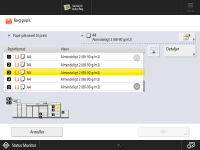 Kontrollér, at du lagde papiret korrekt ind i stablerområdet, da du åbnede papirmagasinet. Hvis papiret lægges forkert i, eller der stadig er papir i stablerområdet, skal du prøve at ilægge papiret ordentligt igen. Det kan forårsage papirstop, eller at papiret foldes. |
Ændring af papirformatet for POD Deck-F
1
Tryk på 
 <Præferencer> <Papirindstillinger> <Papirindstillinger>, og registrér det ønskede papirformat.
<Præferencer> <Papirindstillinger> <Papirindstillinger>, og registrér det ønskede papirformat.Ved ilægning af papir i standardformat registreres papirformatet automatisk.
Hvis du vil ilægge papir i frit format, skal du se Angivelse af papirformat og -type i papirskuffen og registrere papirformatet.
2
Åbn papirmagasinet.
1 | Tryk på åbn-knappen. |
2 | Åbn papirmagasinet. Papirskuffens løfter sænkes automatisk til papirilægningspositionen. 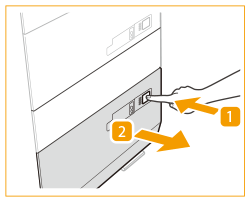 |
Der kan gå lidt tid, inden papirmagasinet åbnes, selvom du trykker på knappen.
3
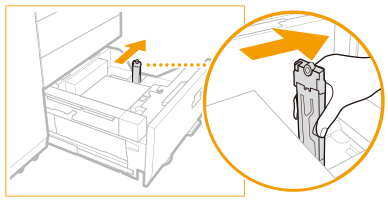
Skub den bageste kantholder, indtil den ikke tager fat i papiret.
Den bageste kantholder skubbes ved at holde den, som tegningen viser.
Når der er ilagt faneark
Fjern fanearkfremførersættet.
4
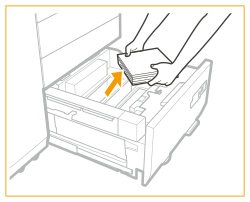
Fjern alt ilagt papir.
5
Skub formatændringspladerne til en position, hvor de hænger fast i i papiret.
1 | Fjern formatændringspladernes lås. |
2 | Skub formatændringspladerne til en position, hvor de hænger fast i i det ilagte papir. 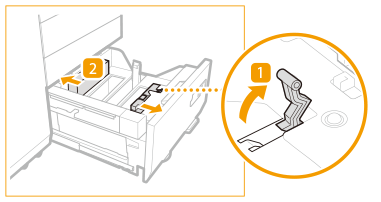 |
6
Justér formatændringspladernes position, så de passer med papiret.
1 | Indstil papiret for målformatet til en højde på cirka 10 mm. |
2 | Skub formatændringspladerne (forreste) og formatændringspladerne (bageste), så de passer til papirformatet. 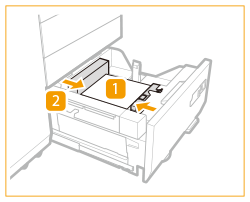 |
Læg papiret helt op mod papirmagasinets venstre side.
Når du ilægger papir med et logomærke, skal du være opmærksom på ilægningsretningen. Ilægning af fortrykt papir i POD Deck-F
Når du ilægger faneark, skal det ilægges i normal fanearkrækkefølge med fanerne på den modsatte side af fremføringsretningen.
7
Lås håndtaget på formatændringspladen for at fastgøre den.
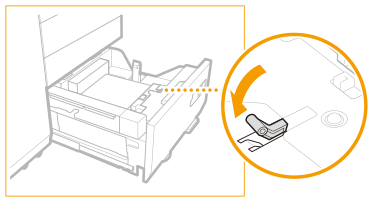
8
Tryk på håndtaget på den bagerste kantholder, som vist nedenfor. Skub papirholderpladen uden at frigøre håndtaget for at justere den til det ønskede papirformat.
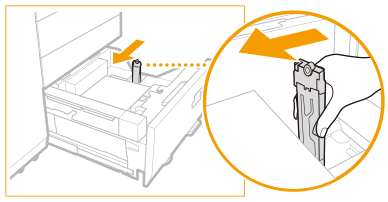
Hvis den bageste kantholder er langt fra papiret efter ilægning af papiret, skal du skubbe den til en position, hvor den berører papiret.
9
Ilæg alt resterende papir i den størrelse, du vil ændre, i papirmagasinet.
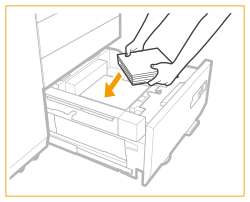
Ved ilægning af faneark
Indstil fanearkfremførersættet i henhold til størrelsen på de ilagte faneark.
Sørg for at tjekke markeringerne, og indstil fanearkfremførersættet i den position, som passer til papirformatet.
10
Skub forsigtigt papirmagasinet tilbage i maskinen, indtil det klikker på plads i lukket position.
Den indre løfter hæves automatisk og forbereder det store papirmagasin til printning.
11
Skift papirformatet på mediearket, og sæt den i mediepladen.
1 | Træk mediearket ud af mediepladen. |
2 | Anbring papirformatlabelen, så den passer til det nye papirformat på mediearket. |
3 | Sæt mediearket ind i mediepladen. 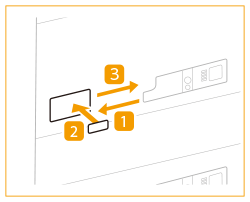 |
Ilægning af kuverter i POD Deck-F
Tilgængelig kuverttype og påfyldningsgrænse
Påfyldningsgrænserne varierer afhængigt af kuverttypen.
Kuverttype | Påfyldningsgrænse (højde) for øverste, midterste og nederste magasiner | Påfyldningsmærke |
Kakugata 2, 9" x 12", 10" x 13" | Øvre/midterste: 50 mm Nedre: 100 mm | - |
Når Envelope Feeder Attachment-J er monteret | ||
Nagagata 3, Yougatanaga 3, 6" x 9", ISO-C5, Monarch, No.10 (COM10) | Øvre/midterste: 50 mm Nedre: 100 mm | |
|
Kontrollér, at kuvertstakken ikke er højere end påfyldningsmærket. |
|
Følgende brugerdefinerede papirformater kan angives for en kuvert: Når Envelope Feeder Attachment-J ikke er monteret: 139,7 mm x 182,0 mm til 330,2 mm x 487,7 mm Når Envelope Feeder Attachment-J er monteret: 98,0 mm x 182,0 mm til 330,2 mm x 487,7 mm Sørg for, at højdeforskellen ved toppen af kuvertstakken er inden for 10 mm. Hvis du bruger kuverter med et brugerdefineret format med en bredde på 162 mm eller mindre, anbefales det at bruge Envelope Feeder Attachment-J. |
1
Forbered til ilægning af kuverter. Inden ilægning af kuverter
2
Ilæg kuverterne.
Montering af Envelope Feeder Attachment-J og ilægning af kuverter 
1
Åbn papirmagasinet.
1 | Tryk på åbn-knappen. |
2 | Åbn papirmagasinet. Papirskuffens løfter sænkes automatisk til papirilægningspositionen. |
Afhængig af forholdene under brug kan der gå et stykke tid, før papirskuffen kan åbnes efter tryk på åbn-knappen.
2
Åbn formatændringspladerne helt.
1 | Lås formatændringspladerne op. |
2 | Skub formatændringspladerne, så de er helt åbne. |
3
Lås håndtaget på formatændringspladen for at fastgøre den.
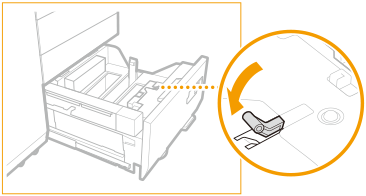
4
Skub den bagerste kantholder udad til en placering, hvor den ikke er i vejen for installationsproceduren.
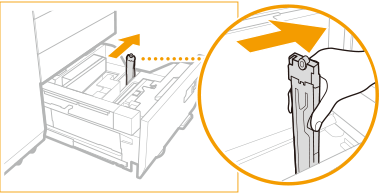
5
Monter den midterste fastgørelse (A) på løfteren.
Sørg for, at mærket A på den midterste fastgørelse (A) vender opad, og sæt dens fremspring helt ind i løfterens åbning. Skub derefter den midterste fastgørelse i pilens retning, og kontroller, at løfterpladen sænkes.
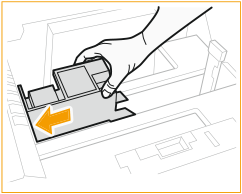
Hvis løfterpladen ikke sænkes, skal den midterste fastgørelse placeres det rigtige sted igen.
Hvis papirskuffen lukkes uden den midterste fastgørelse monteret, vises en fejlmeddelelse. Hvis det sker, skal papirskuffen åbnes igen, og den midterste fastgørelse skal monteres.
6
Monter den ydre fastgørelse (B)
Tag fat i den venstre kant på understyret på den ydre fastgørelse (B) med venstre hånd. Sæt højre tommelfinger i åbningen i midten af den ydre fastgørelse (B), og understøt den nederste kant med pege- og langfingeren. Placer ▽-mærket på papirskuffen ud for △-mærket på den ydre fastgørelse (B) for at montere den.
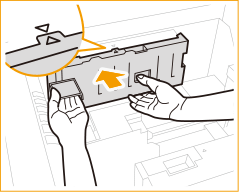
Understyret i venstre side af den ydre fastgørelse (B) glider op og ned. Flyt understyret opad for at montere det på den ydre fastgørelse (B).
7
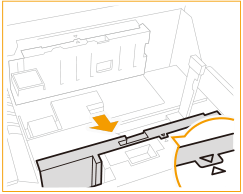
Monter den indre fastgørelse (C).
Tag fat i siden af den indre fastgørelse (C) med venstre hånd. Placer højre tommelfinger i åbningen i midten af den indre fastgørelse (C), og understøt den nederste kant med pege- og langfingeren. Placer △-mærket på papirskuffen ud for ▽-mærket på den indre fastgørelse (C) for at montere den.
8
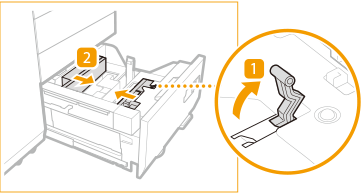
Åbn formatændringspladerne lidt mere end bredden på den kuvert, der skal ilægges.
9
Ret kuverterne ind.
Se "Inden ilægning af kuverter" for at forberede de kuverter, der skal ilægges.
10
Ilæg en stak kuverter med en højde på ca. 10 mm.
Ilæg kuverterne på den midterste fastgørelse (A).
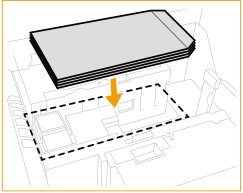
Ilæg ikke alle kuverterne endnu.
Se "Kuvertfremføringsretning" for at få oplysninger om ilægningsretningen
Placer kuverterne med printsiden opad.
11
Ret formatændringspladerne ind efter kuverternes bredde.
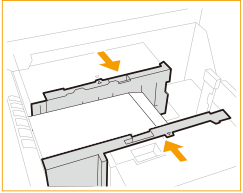
Der er risiko for, at formatændringspladerne indstilles lidt smallere end kuverternes faktiske bredde, fordi kuverterne kan bøje lidt. Dette kan medføre fejlfremføring eller papirstop. Sørg for at justere formatændringspladerne korrekt.
12
Lås låsehåndtaget.
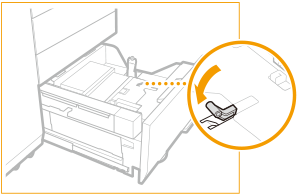
13
Juster den bagerste kantholder efter kuvertformatet.
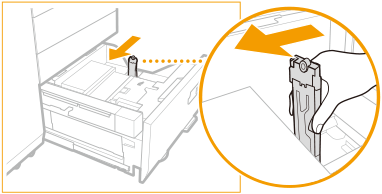
Hold fast i låseudløsningshåndtaget, og flyt den bagerste kantholder, så den passer til kuvertformatet.
14
Ilæg de resterende kuverter.
Sørg for, at stakken ikke overskrider påfyldningsmærket ().
).Sørg for, at højdeforskellen ved toppen af kuvertstakken er inden for 10 mm.
15
Skub forsigtigt papirmagasinet tilbage i maskinen, indtil det klikker på plads i lukket position.
Kuvertfremføringsretning
Når Envelope Feeder Attachment-J ikke er i brug
Følg instruktionerne nedenfor, når du lægger kuverter i "POD Deck-F".
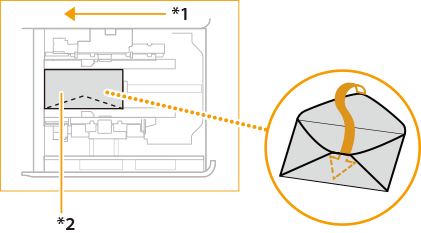
Hvis du anvender Kakugata 2, 9" x 12", 10" x 13":
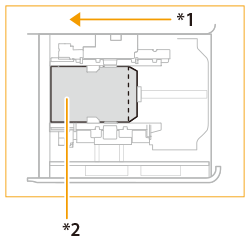
*1 Fremføringsretning
*2 Printsiden opad
| |||||||
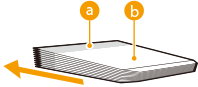
Sørg for, at højden på kuvertstakkens øverste overflade opfylder følgende betingelser: Højdeforskellen på den øverste del og den nederste del må højst være 10 mm. Højdeforskellen på den øverste del ved den forreste kant (  ) og den nederste del i det øvrige område ( ) og den nederste del i det øvrige område ( ) må højst være 8,5 mm. ) må højst være 8,5 mm.
* Hvis der fremføres flere kuverter, eller der opstår papirstop, når ovenstående ilægningsmetode anvendes, skal antallet af ilagte kuverter reduceres. Hvis kuverterne ikke kan fremføres normalt, hvis der opstår papirstop, eller hvis kuverterne bliver krøllede, skal kuverterne ilægges som vist nedenfor: Fold flapperne ind i kuverterne før ilægning Fold flapperne og drej kuverterne 180° før ilægning * Når du folder flapperne ind i kuverterne, skal indstillingen for brugerdefineret format ændres, så den passer til det faktiske kuvertformat.
Når du printer på kuverter med flapperne foldet ind og drejet 180° før ilægning, skal papirretningen i printerdriverens printindstillinger også vendes. Se hjælpen til printerdriveren for at få flere oplysninger. Når du kopierer på kuverter med flapperne foldet ind og drejet 180° før ilægning, skal originalens retning vendes. Når du lægger kuverter i "POD Deck-F", vil der blive printet på den side, der vender opad. |

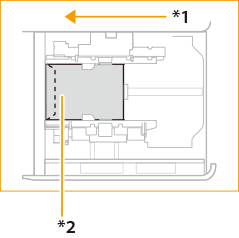
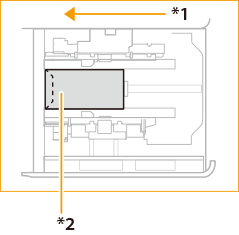
Når Envelope Feeder Attachment-J bruges
Nagagata 3 | Yougatanaga 3, 6" x 9", ISO-C5, Monarch, No.10 (COM10) | |
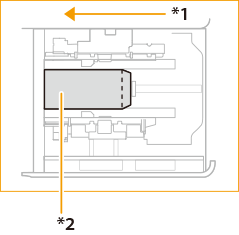 | 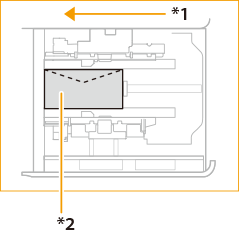 | |
*1 Fremføringsretning *2 Printsiden opad |
| ||||||||||||
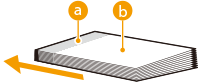
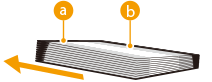
Sørg for, at højden på kuvertstakkens øverste overflade opfylder følgende betingelser: Højdeforskellen på den øverste del og den nederste del må højst være 10 mm. Højdeforskellen på den øverste del ved den forreste kant ( ) og den nederste del i det øvrige område () må højst være 8,5 mm.
* Hvis der fremføres flere kuverter, eller der opstår papirstop, når ovenstående ilægningsmetode anvendes, skal antallet af ilagte kuverter reduceres. Hvis kuverterne ikke kan fremføres normalt, hvis der opstår papirstop, eller hvis kuverterne bliver krøllede, skal kuverterne ilægges som vist nedenfor: For kuverter, der ilægges med flappen ved den bagerste kant i forhold til fremføringsretningen Fold flapperne ind i kuverterne før ilægning Fold flapperne og drej kuverterne 180° før ilægning * Når du folder flapperne ind i kuverterne, skal indstillingen for brugerdefineret format ændres, så den passer til det faktiske kuvertformat.
For kuverter, der ilægges med flappen i højre side i forhold til fremføringsretningen Fold flapperne ind i kuverterne og drej kuverterne 180° før ilægning * Når du folder flapperne ind i kuverterne, skal indstillingen for brugerdefineret format ændres, så den passer til det faktiske kuvertformat. Ud over standardhøjdebegrænsningen for den øverste overflade skal du sikre, at højdeforskellen på den øverste del i venstre side ( ) i forhold til fremføringsretningen og den nederste del i højre side () højst er 5 mm.
Når du printer på kuverter med flapperne foldet ind og drejet 180° før ilægning, skal papirretningen i printerdriverens printindstillinger også vendes. Se hjælpen til printerdriveren for at få flere oplysninger. Når du kopierer på kuverter med flapperne foldet ind og drejet 180° før ilægning, skal originalens retning vendes. Når du lægger kuverter i "POD Deck-F", vil der blive printet på den side, der vender opad. |
Fjernelse af den valgfrie Envelope Feeder Attachment-J
1
Åbn papirmagasinet.
1 | Tryk på åbn-knappen. |
2 | Åbn papirmagasinet. Papirskuffens løfter sænkes automatisk til papirilægningspositionen. |
Afhængig af forholdene under brug kan der gå et stykke tid, før papirskuffen kan åbnes efter tryk på åbn-knappen.
2
Åbn formatændringspladerne helt.
1 | Lås formatændringspladerne op. |
2 | Skub formatændringspladerne, så de er helt åbne. |
3
Skub formatændringspladerne, så de er helt åbne.
4
Skub den bagerste kantholder udad til en placering, hvor den ikke er i vejen for fjernelsesproceduren.
5
Fjern den midterste fastgørelse (A).
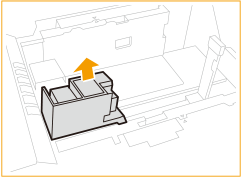
6
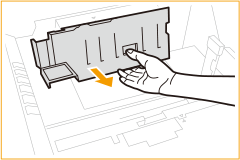
Fjern den indre fastgørelse (B).
Placer højre tommelfinger i midten, og understøt den nederste kant med pege- og langfingeren. Flyt fastgørelsen i pilens retning for at fjerne den. Placer højre tommelfinger i åbningen i midten, og understøt den nederste kant med pege- og langfingeren. Flyt fastgørelsen i pilens retning for at fjerne den.
7
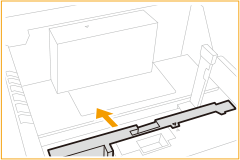
Fjern den ydre fastgørelse (C).
Placer højre tommelfinger i midten, og understøt den nederste kant med pege- og langfingeren. Flyt fastgørelsen i pilens retning for at fjerne den.
8
Skub forsigtigt papirmagasinet tilbage i maskinen, indtil det klikker på plads i lukket position.
Ilægning af fortrykt papir i POD Deck-F
Når du bruger papir fortrykt med logo, skal du være opmærksom på papirets retning, når du ilægger det. Ilæg papiret korrekt, så printning udføres på samme side som logoet.
|
Ved udførelse af en kopieringshandling skal du være opmærksom på retningen af den original, der skal placeres. Placering af originaler |
|
Indstil på forhånd <Prioritering af billedretning> og <Hastighedsprioritet for kopiering fra fremfører> til <Fra>. |
Ilægning af pair i stående retning med et logo

Ilæg papir med logosiden opad som vist i følgende figur efter papirformatet.
A4 | A3 | |
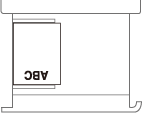 | 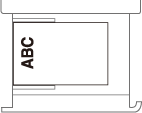 |
Ilægning af pair i liggende retning med et logo

Ilæg papir med logosiden opad som vist i følgende figur efter papirformatet.
A4 | A3 | |
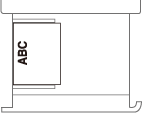 | 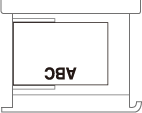 |