Drukowanie raportów i list
Możesz drukować raporty i listy, aby sprawdzić informacje, takie jak całkowita liczba skopiowanych stron, wyniki komunikacji oraz ustawienia urządzenia.
Drukowanie raportu z informacjami o liczbie skopiowanych i wydrukowanych stron
Raport licznika
Możesz wydrukować raport, aby sprawdzić całkowitą liczbę wszystkich skopiowanych, wydrukowanych i zeskanowanych stron.
 (Licznik/Informacje o urządzeniu)
  <Drukuj listę> <Tak>
Lista licznika stron
Możesz wydrukować listę, aby sprawdzić całkowitą liczbę stron*, które zostały skopiowane, wydrukowane oraz zeskanowane zgodnie z NI wydziału. Aby wydrukować tę listę, konieczne jest zalogowanie się jako administrator. Logowanie do urządzenia
 (Ustawienia/Rejestracja) <Ustawienia Zarządzania> <Zarządzanie Użytkownikiem> <Zarządzanie NI Wydziału> <Włącz> <Sumy Stron> <Drukuj listę> Wybierz elementy do wydrukowania <Rozpocznij Wydruk>
 |
Należy ustawić zarządzanie identyfikatorami wydziałów w celu obliczenia listy licznika stron dla każdego identyfikatora wydziału. Ustawianie Zarządzania NI wydziału Dzięki liście licznika stron interfejsu Remote UI (Zdalny interfejs użytkownika) można sprawdzić, ile stron zostało wydrukowanych lub zeskanowanych przez poszczególnych użytkowników powiązanych z identyfikatorem wydziału. Aby wyświetlić listę, Uruchamianie Remote UI (Zdalny interfejs użytkownika) kliknij [Ustawienia/Rejestracja] [Zarządzanie Użytkownikiem] [Department ID Management]. Należy jednak pamiętać, że nazwy użytkowników nie będą wyświetlane, jeśli wielu użytkowników jest przydzielonych do tego samego identyfikatora wydziału lub w przypadku korzystania z uwierzytelniania ID wydziału jako usługi logowania.Listę licznika strony można również zapisać jako plik CSV za pomocą interfejsu Remote UI (Zdalny interfejs użytkownika). Uruchamianie Remote UI (Zdalny interfejs użytkownika) kliknij [Ustawienia/Rejestracja] [Zarządzanie Użytkownikiem] [Department ID Management] [Store in CSV Format...]. |
* W tym raporcie liczby są oparte o skopiowane lub wydrukowane strony danego arkusza. Przykładowo, licznik wyświetli 1, jeżeli drukujesz na jednej stronie danego arkusza i odpowiednio 2, jeżeli drukujesz na obu stronach danego arkusza.
Drukowanie listy historii eksploatacji
Po naciśnięciu przycisku  (Monitor stanu) wyświetlony zostanie ekran Monitor Stanu, który umożliwia sprawdzenie historii eksploatacji w odniesieniu do każdej funkcji, takiej jak kopiowanie, drukowanie, wysyłanie wiadomości e-mail, wysyłanie/odbieranie I-faksów itp. Na tym ekranie można również wydrukować historię eksploatacji w przypadku każdej funkcji.
(Monitor stanu) wyświetlony zostanie ekran Monitor Stanu, który umożliwia sprawdzenie historii eksploatacji w odniesieniu do każdej funkcji, takiej jak kopiowanie, drukowanie, wysyłanie wiadomości e-mail, wysyłanie/odbieranie I-faksów itp. Na tym ekranie można również wydrukować historię eksploatacji w przypadku każdej funkcji. |
Jeśli w kolumnie „REZULTAT” na wydrukowanej liście pojawi się komunikat „BŁĄD”, należy sprawdzić trzycyfrowy numer poprzedzony symbolem „#”, aby znaleźć przyczynę i rozwiązania. Jeśli dla opcji (Ustawienia/Rejestracja) <Ustawienia Zarządzania> <Zarządzanie Urządzeniem> <Ogranicz dostęp do zadań innego użytkownika> wybrane jest ustawienie <Włącz>, zadania inne niż zadania zalogowanego użytkownika są wyświetlane jako „***” i nie można ich wykonywać. Jeżeli użytkownik zaloguje się jako administrator, wyświetlone zostaną zadania wszystkich użytkowników. |
1
Naciśnij (Monitor stanu).
(Monitor stanu).2
Wyświetl historię eksploatacji każdej z funkcji i wydrukuj listę.
 Rejestr kopiowania/drukowania
1 | Naciśnij <Zadanie> <Rejestr zadania>. |
2 | Wybierz elementy, które chcesz wydrukować i naciśnij polecenie <Drukuj listę>. 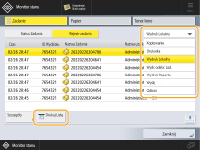 |
3 | Naciśnij <Tak>. |
Rejestr wysyłania/odbierania
1 | Naciśnij <Zadanie> <Rejestr zadania>. |
2 | Wybierz pozycję <Wyślij> lub <Odbiór> z listy, a następnie naciśnij opcję <Drukuj listę>. 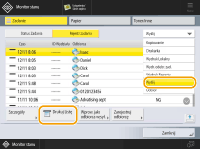 |
3 | Naciśnij <Yes>. |
|
W przypadku dokumentów wysyłanych przez e-mail lista zawiera wyniki transmisji między urządzeniem a serwerem pocztowym, a nie między urządzeniem a odbiorcą. Można określić, czy lista ma być drukowana automatycznie. |
Drukowanie raportu wyników komunikacji
Możesz wydrukować wyniki wysyłania/odbierania wiadomości e-mail i I-faksów, oraz wyniki zapisywania elementów na serwerze plików lub w Skrzynce pocztowej (pamięć tymczasowa urządzenia). Można ustawić automatyczne drukowanie raportu lub drukowanie go wyłącznie po wystąpieniu błędu. Jednakże, możesz zmienić te ustawienia tak, aby drukować wyłącznie w określonym czasie lub też nie drukować wcale. Ponadto można wysłać raport do określonego odbiorcy jako plik CSV.
|
Jeśli w kolumnie „REZULTAT” na wydrukowanej liście pojawi się komunikat „BŁĄD”, należy sprawdzić trzycyfrowy numer poprzedzony symbolem „#”, aby znaleźć przyczynę i rozwiązania. Jeśli dla opcji (Ustawienia/Rejestracja) <Ustawienia Zarządzania> <Zarządzanie Urządzeniem> <Ogranicz dostęp do zadań innego użytkownika> wybrane jest ustawienie <Włącz>, zadania inne niż zadania zalogowanego użytkownika są wyświetlane jako „***” i nie można ich wykonywać. Jeżeli użytkownik zaloguje się jako administrator, wyświetlone zostaną zadania wszystkich użytkowników. |
Raport zarządzania połączeniami
Można ustawić automatyczne drukowanie raportu lub wysyłanie go w postaci pliku CSV do odbiorców zarejestrowanych w książce adresowej po osiągnięciu określonej liczby wyników komunikacji, w tym wysłanych i odebranych wiadomości e-mail, I-faksów oraz elementów zapisanych na serwerze plików lub w skrzynce pocztowej (pamięć tymczasowa urządzenia). Można również skonfigurować urządzenie tak, aby drukowało raport lub wysyłało go w postaci pliku CSV o określonej godzinie.
1
Naciśnij przycisk (Ustawienia/Rejestracja).
(Ustawienia/Rejestracja).2
Naciśnij <Ustawienia Funkcji> <Wyślij> <Ustawienia Wspólne> <Raport zarządzania połączeniami>.
<Wyślij> <Ustawienia Wspólne> <Raport zarządzania połączeniami>.3
Skonfiguruj wymagane ustawienia i naciśnij przycisk <OK>.
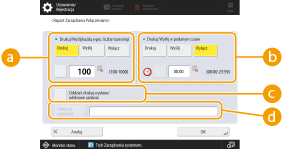
 <Drukuj/Wyślij każdą wpro. liczbę transmisji>
Wybierz tę opcję, aby wydrukować/wysłać raport po osiągnięciu określonej liczby wyników komunikacji. Ustaw liczbę wyników komunikacji za pomocą przycisków numerycznych.
 <Drukuj/Wyślij w podanym czasie>
Wybierz tę opcję, aby wydrukować/wysłać raport w określonym czasie. Ustaw czas za pomocą klawiszy numerycznych.
 <Oddziel. drukuj wysłane/odebrane zadania>
Wybierz tę opcję, aby wydrukować osobne raporty dla zadań wysyłania i zadań odbierania.
 <Odbiorca wysyłania>
Wybierz odbiorcę.

Naciśnij kolejno opcje <Odbiorca wysyłania> <Do zdalnej książki adre.>, aby określić miejsce docelowe dla odbiorców zarejestrowanych w zdalnej książce adresowej.
<Do zdalnej książki adre.>, aby określić miejsce docelowe dla odbiorców zarejestrowanych w zdalnej książce adresowej. |
Nie można skonfigurować ustawień dla Raportu zarządzania połączeniami, jeżeli dla <Wyświetlanie rejestru zadań> w <Ustawienia Zarządzania> ustawiono <Wyłącz>. Dodatkowo, jeżeli zmienisz <Wyświetlanie rejestru zadań> w <Ustawienia Zarządzania> z <Wyłącz> na <Włącz>, <Drukuj/Wyślij każdą wpro. liczbę transmisji> oraz <Drukuj/Wyślij w podanym czasie>, dla Raportu zarządzania połączeniami automatycznie ustawione zostanie <Wyłącz>. <Wyświetlanie rejestru zadań> |
|
W przypadku dokumentów wysyłanych przez e-mail raport zawiera wyniki transmisji między urządzeniem a serwerem pocztowym, a nie między urządzeniem a odbiorcą. Raport zarządzania komunikacją może być drukowany ręcznie z poziomu listy historii eksploatacji. Jeżeli ustawiono opcję drukowania raportu w określonym czasie Jeżeli ustawiono opcję drukowania raportu o określonym czasie, drukowanych będzie 100 najnowszych wyników (w kolejności od najstarszego do najnowszego). Jeżeli liczba wyników przekracza 100, starsze wyniki nie będą drukowane. Gdy urządzenie skonfigurowano tak, aby wysyłało raport w postaci pliku CSV o określonej godzinie Do pliku CSV eksportowanych jest 2000 najnowszych wyników, a następnie plik ten jest wysyłany o określonej godzinie. Jeśli o skonfigurowanej godzinie wysyłania pliku liczba wyników przekracza 2000, starsze wyniki nie są eksportowane. |
Raport TX
Można ustawić automatyczne drukowanie raportu wyników wysyłania wraz z wysłanymi wiadomościami e-mail, I-faksami oraz elementami zapisanymi na serwerze plików lub w Skrzynce pocztowej (pamięć tymczasowa urządzenia). Można również skonfigurować ustawienie tak, aby raport był drukowany tylko jeśli wystąpi błąd. Aby wydrukować ten raport, należy zalogować się jako administrator.
(Ustawienia/Rejestracja) <Ustawienia Funkcji> <Wyślij> <Ustawienia Wspólne> <Raport TX> Ustaw raport <OK> |
Nawet jeśli ustawisz opcję <Raport z Obrazem TX> na <Włącz>, wysłany dokument nie jest wyświetlany w raporcie w poniższych sytuacjach. Gdy wysłano zaszyfrowany PDF Jeśli opcja <Raport TX z Kolor. Obrazem> ustawiona jest na <Wyłącz> i pierwsza wysłana strona to kolorowy oryginał W przypadku dokumentów wysyłanych przez e-mail raport zawiera wyniki transmisji między urządzeniem a serwerem pocztowym, a nie między urządzeniem a odbiorcą. Jeżeli wokół wysyłanych dokumentów pojawiają się niechciane smugi lub cienie, skorzystaj z opcji <Usuń Obramow. Oryginału>. Usuwanie ciemnych obramowań podczas skanowania (Usuwanie obramowania) Oprócz wyników z wysyłania raport TX zawiera również wyniki przekierowywania. |
Raport z rejestru połączeń dla informacji o urządzeniu
Możesz skonfigurować urządzenie tak, aby automatycznie drukowało raport po osiągnięciu określonej liczby wyników dla wysyłania i odbierania informacji o urządzeniu. Możesz również skonfigurować to ustawienie tak, aby drukować raport w określonym czasie. Aby zmienić ustawienia raportu, należy zalogować się jako administrator.
(Ustawienia/Rejestracja) <Ustawienia Zarządzania> <Zarządzanie Urządzeniem> <Ust. dystrybucji informacji o urządzeniu> <Rejestr Połączeń> Ustawienia Raportu Ustaw raport <OK> |
Po zalogowaniu się jako administrator można ręcznie wydrukować historię komunikacji informacji o urządzeniu w formie listy. Naciśnij (Ustawienia/Rejestracja) <Ustawienia Zarządzania> <Zarządzanie Urządzeniem> <Ust. dystrybucji informacji o urządzeniu> <Rejestr Połączeń> <Drukuj listę> <Tak>.Jeżeli ustawiono opcję drukowania raportu w określonym czasie Jeżeli ustawiono opcję drukowania raportu o określonym czasie, drukowanych będzie 100 najnowszych wyników (w kolejności od najstarszego do najnowszego). Jeżeli liczba wyników przekracza 100, starsze wyniki nie będą drukowane. |
Drukowanie listy ustawień
Informacje i ustawienia zarejestrowane w urządzeniu, takie jak zarejestrowani odbiorcy, ustawienia wysyłania/odbierania, warunki przekazywania, pliki w Skrzynce pocztowej itd. mogą być drukowane w formie listy.
Listy adresów
Listę odbiorców zarejestrowanych w książce adresowej lub przypisanych do klawiszy wybierania jednoprzyciskowego można wydrukować.
(Ustawienia/Rejestracja) <Ustaw Odbiorcę> <Listy adresowe> Wybierz książkę adresową lub klawisze wybierania jednoprzyciskowego do drukowania <Drukuj listę> <Tak>Lista danych użytkownika dla TX/RX
Można wydrukować listę ustawień skonfigurowanych dla funkcji <Wyślij> i <Odbiór/Przekazanie> w menu Ustawienia/Rejestracja.
(Ustawienia/Rejestracja) <Ustawienia Funkcji> <Wyślij> lub <Odbiór/Przekazanie> <Raport Wydruków> <Lista Danych Użytkownika dla TX/RX> <Tak> |
Elementy, które domyślne ustawienia zostały zmienione, są drukowane z gwiazdką (*) obok. |
Ustawienia przekazywania
Można wydrukować listę ustawień skonfigurowanych dla funkcji przekazywania I-faksu, korzystając z opcji <Odbiór/Przekazanie> w menu Ustawienia/Rejestracja. Aby wydrukować tę listę, należy zalogować się jako administrator.
(Ustawienia/Rejestracja) <Ustawienia Funkcji> <Odbiór/Przekazanie> <Ustawienia Wspólne> <Ustawienia przekazania> <Drukuj listę> <Tak>Lista plików w skrzynce pocztowej
Listę tymczasowo zapisanych plików w skrzynce pocztowej urządzenia można wydrukować.
<Dostęp do zapisanych plików> (Ekran <Strona główna>) Wybierz skrzynkę pocztową do drukowania <Drukuj listę> <Tak>
Wybierz skrzynkę pocztową do drukowania <Drukuj listę> <Tak>Lista ustawień sieciowych
Można wydrukować listę ustawień skonfigurowanych dla opcji <Sieć> w pozycji <Właściwości> w menu Ustawienia/Rejestracja.
(Ustawienia/Rejestracja) <Właściwości> <Sieć> <Raport Wydruków> <Tak> |
Elementy, które domyślne ustawienia zostały zmienione, są drukowane z gwiazdką (*) obok. Następujące elementy są automatycznie generowane domyślnie na podstawie unikalnych informacji urządzenia oraz kiedy ustawienia są inicjowane i mają obok gwiazdkę (*). Nazwa hosta IPv4 Nazwa hosta IPv6 Nazwa mDNS (Ustawienia mDNS) Obecna prędkość transmisji (Ustawienia Sterownika Ethernetu) |
Lista informacji o systemie
Możesz wydrukować listę informacji, takich jak informacje o aplikacjach MEAP oraz licencje. Aby wydrukować tę listę, należy zalogować się jako administrator.
(Ustawienia/Rejestracja) <Ustawienia Zarządzania> <Licencja/Inne> <Ustawienia MEAP> <Drukuj Informacje o Systemie> <Tak>Lista odbiorców dla wysyłania informacji o urządzeniu
Możesz wydrukować listę urządzeń zarejestrowanych jako odbiorcy wysyłania informacji o urządzeniu. Aby wydrukować tę listę, należy zalogować się jako administrator.
(Ustawienia/Rejestracja) <Ustawienia Zarządzania> <Zarządzanie Urządzeniem> <Ust. dystrybucji informacji o urządzeniu> <Zapisz Odbiorców> <Drukuj listę> <Tak>Lista rejestracji serwera LDAP
Możesz wydrukować listę ustawień serwera LDAP zarejestrowanych w urządzeniu. Aby wydrukować tę listę, należy zalogować się jako administrator.
(Ustawienia/Rejestracja) <Ustaw Odbiorcę> <Zapisz Serwer LDAP> <Drukuj listę> <Tak>