
POD Deck-F/POD Deck-F + Path Kit
Jeżeli podłączono „POD Deck-F”, zapewnia trzy dodatkowe źródła papieru. Jeśli dołączono również moduł dodatkowy „POD Deck-F” za pomocą opcjonalnego modułu „POD Deck Path Kit-A”, można zapewnić łącznie sześć dodatkowych źródeł papieru.
Do górnego i środkowego zasobnika można załadować do 1500 arkuszy papieru (80 g/m2), a do 2000 arkuszy papieru (80 g/m2) można załadować do dolnego zasobnika „POD Deck-F”.
Można także podłączyć „POD Deck Lite XL-A”, „POD Deck Lite-C” lub „Stack Bypass-D” do urządzenia za pomocą opcjonalnego modułu „POD Deck Path Kit-A”.
Do górnego i środkowego zasobnika można załadować do 1500 arkuszy papieru (80 g/m2), a do 2000 arkuszy papieru (80 g/m2) można załadować do dolnego zasobnika „POD Deck-F”.
Można także podłączyć „POD Deck Lite XL-A”, „POD Deck Lite-C” lub „Stack Bypass-D” do urządzenia za pomocą opcjonalnego modułu „POD Deck Path Kit-A”.

 Pokrywa przednia (bufor przepustowy)
Otwórz, gdy wystąpi zacięcie papieru. Zacięcia papieru w module POD Deck-F (opcjonalnym)
 Taca wyjściowa
Papier jest wyprowadzany na tacę wyjściową, jeśli urządzenie wykryje podawanie wielu arkuszy.
 Przycisk otwierający
Naciśnij, aby otworzyć zasobnik na papier (np. podczas ładowania papieru).
 Zasobnik na papier
Załaduj papier. Ładowanie papieru do zasobnika POD Deck-F
 Pokrywa modułu transportowego
Pokrywę tę należy otworzyć, by usunąć zablokowane arkusze papieru. Zacięcia papieru w module POD Deck-F (opcjonalnym)
* Ta pokrywa nie otwiera się, jeżeli opcjonalny „POD Deck Path Kit-A” nie jest podłączony.
 Ikona załadowanego papieru
Świeci, gdy papier jest załadowany w zasobniku na papier.
 Pozostały papier
Wyświetla pozostały papier w podajniku w odstępach co 25%.
 Ikona podawania papieru
Świeci, gdy konieczne jest załadowanie papieru do zasobnika.
 POD Deck Path Kit-A
Użyj modułu „POD Deck Path Kit-A”, aby dołączyć dodatkowe źródła papieru do „POD Deck-F”.
|
Należy pamiętać, aby przed podłączeniem wtyczki zasilającej opcji „POD Deck-F” do źródła zasilania uziemić ją. Należy również pamiętać, aby przed odłączeniem kabla uziemiającego odłączyć wtyczkę zasilającą od źródła zasilania. Na „POD Deck-F” nie należy kłaść ciężkich przedmiotów. Mogłoby to spowodować uszkodzenia. Operując papierem należy uważać, aby nie skaleczyć dłoni o jego krawędzie. |
 |
Jeżeli urządzenie znajduje się w trybie Uśpienia, otwarcie zasobnika może nie być możliwe. W takim przypadku ponownie aktywuj urządzenie, a następnie naciśnij przycisk otwierania na „POD Deck-F”. W przypadku drukowania na cienkim papierze powlekanym ustawienia poprzedniego zadania drukowania mogą spowodować, że papier będzie się marszczył. W takim przypadku należy pozostawić zasobnik papieru otwarty na 10 minut w celu obniżenia w nim temperatury i rozpocząć drukowanie od nowa. |
 |
Aby uzyskać więcej informacji na temat gramatury i rozmiaru papieru, który można używać z „POD Deck-F”, patrz Obsługiwane typy papieru. |
Ładowanie papieru do zasobnika POD Deck-F
|
Podnośnik wewnątrz szuflad unosi się i opada automatycznie. Podczas ładowania papieru należy uważać, aby nie przyciąć palców. |
|
Jeśli papier skończył się i drukowanie zostało zatrzymane w trakcie drukowania z wykorzystaniem funkcji zszywania, wówczas nie należy wyjmować wyprowadzonych arkuszy, które nie zostały jeszcze zszyte. (Po usunięciu zablokowanego papieru drukowanie i zszywanie zostaną wznowione). Jeżeli wystąpi konieczność uniesienia podnośnika (na przykład, jeżeli użytkownik upuści jakikolwiek przedmiot wewnątrz szuflady), nie należy unosić podnośnika na wysokość większą, niż 50 mm, licząc po przekątnej, gdyż może to skutkować uszkodzeniem, lub zniszczeniem urządzenia. Nie należy podnosić podnośnika wewnątrz szuflad gdy włączone jest zasilanie. Może to prowadzić do usterek w pracy kopiarki lub ją uszkodzić. W razie potrzeby uniesienia podnośnika, na przykład w przypadku upuszczenia jakiegoś przedmiotu, wyłącz zasilanie przy otwartych szufladach. Aby uzyskać informacje na temat wyłączania urządzenia, patrz Wyłączanie urządzenia. 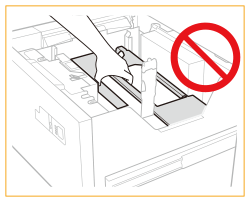 |
|
Istnieje możliwość załadowania papieru o niestandardowym formacie, o ile jego długość mieści się w granicach od 182 mm do 487,7 mm, natomiast szerokość wynosi od 139,7 mm do 330,2 mm. Nie ma możliwości załadowania niestandardowego papieru, którego wymiar nie mieści się w powyższych zakresach. Jeżeli w trakcie drukowania pojawi się komunikat podpowiadający o konieczności załadowania papieru, wtedy pozostałe strony zostaną automatycznie wydrukowane po włożeniu właściwego papieru. W przypadku wybrania innego źródła papieru, pozostałe strony zostaną wydrukowane po wciśnięciu klawisza <OK>. Aby anulować drukowanie, naciśnij <Anuluj>. Sprawdź Specialty Media Handling Guide i wprowadź odpowiednie ustawienia papieru, który ma być załadowany do „POD Deck-F”. Gdy nie jest używany dodatkowy podajnik zakładek, należy przechowywać go w bezpiecznym miejscu i uważać, aby się nie zgubił. |
1
Otwórz zasobnik na papier.
1 | Naciśnij przycisk otwierający. |
2 | Otwórz zasobnik na papier. Wewnętrzny mechanizm podnoszenia automatycznie obniży się do położenia ładowania papieru. 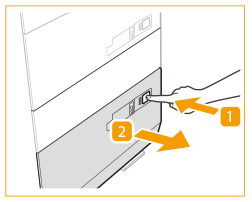 |
 Jeśli załadowany jest papier z zakładkami
Wyjmij dodatkowy podajnik zakładek.
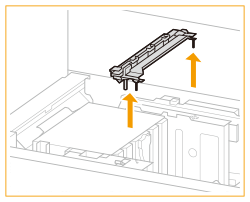

Nawet po naciśnięciu przycisku otwierającego, otwarcie zasobnika papieru może zająć trochę czasu.
2
Przygotuj papier do załadowania.
Przed załadowaniem należy kilka razy przekartkować cztery krawędzie arkuszy i wyrównać je, co ułatwi ich podawanie.
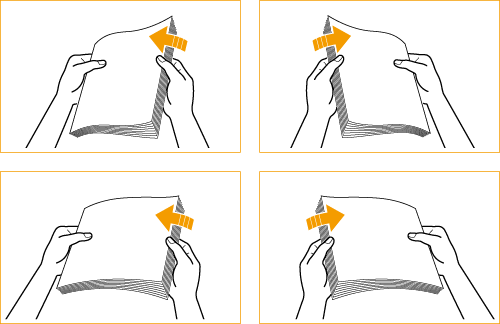
Aby zawsze otrzymywać wydruki o bardzo wysokiej jakości, zaleca się stosowanie papieru rekomendowanego przez firmę Canon.
Bezpośrednio przed włożeniem papieru należy kilka razy przekartkować arkusze i wyrównać krawędzie co ułatwi ich podawanie.
3
Służy do ładowania papieru.
Dosuń stos papieru do lewej ścianki zasobnika na papier.
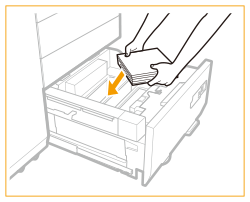
Podczas ładowania papieru z zakładkami
Ustaw dodatkowy podajnik zakładek zgodnie z rozmiarem ładowanego papieru z zakładkami.
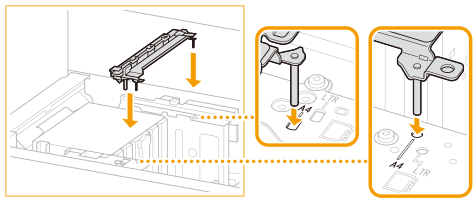
Sprawdź oznaczenia i ustaw dodatkowy podajnik zakładek w pozycji odpowiadającej rozmiarowi papieru.
Załadowanie grubego stosu papieru naraz może spowodować problemy z drukowaniem z powodu uszkodzenia lub zawinięcia krawędzi papieru. Papier należy ładować w stosach nie grubszych niż 20 mm naraz.
Jeżeli ładujesz papier z nadrukowanym logo, upewnij się, że jest on prawidłowo zorientowany. Ładowanie uprzednio zadrukowanego papieru do POD Deck-F
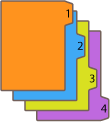
Kiedy ładujesz papier z zakładkami, załaduj go w normalnej kolejności zakładek – z zakładkami po przeciwnej stronie podawania.
4
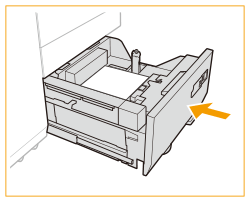
Delikatnie wsuń szufladę, do momentu kiedy wskoczy na swoje miejsce.
Wewnętrzny mechanizm podnoszenia uniesie się i od tego momentu zasobnik będzie gotowy do rozpoczęcia drukowania.
|
Zamykając szufladę należy uważać, aby nie przyciąć nią palców, gdyż może to spowodować ich obrażenia. |
|
W poniższych sytuacjach, wyreguluj płytki zmiany formatu, aby dopasować je do formatu ładowanego papieru. Zmiana formatu papieru dla POD Deck-F Pierwsze ładowanie papieru do szuflady. Podczas ładowania papieru krawędzie stosu papieru mogą się zwijać w zasobniku papieru lub występują przerwy między krawędzią papieru a płytkami zmiany rozmiaru, ponieważ rozmiar ładowanego papieru nie odpowiada formatowi, dla którego ustawiono płytki. Nie należy obchodzić się z tylną krawędzią płytki ustalającej w sposób siłowy, ponieważ może to prowadzić do usterek w pracy urządzenia lub je uszkodzić. 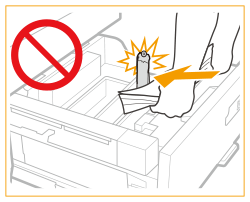 Nie należy obchodzić się z szufladą na papier w sposób siłowy podczas otwierania/zamykania szuflady na papier, ponieważ może to doprowadzić do nieprawidłowego działania, uszkodzenia urządzenia lub nieprawidłowego położenia obrazu. 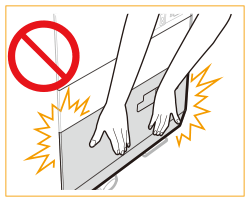 Do „POD Deck-F” należy wkładać wyłącznie odpowiedni papier. Niezastosowanie się do tego zalecenia może powodować blokowanie się papieru. Obsługiwane typy papieru Przed włożeniem do zasobnika należy wyprostować zwinięty papier. Zabrania się umieszczania papieru lub czegokolwiek innego na pustym obszarze szuflady obok stosu papieru, ponieważ może to prowadzić do usterek w pracy urządzenia lub je uszkodzić. W środku „POD Deck-F” znajduje się dmuchawa do papieru. Do otworu dmuchawy nie należy wkładać spinaczy ani innych przedmiotów. Jeśli wysokość załadowanego papieru przekroczy znak limitu ładowania (  ) lub szuflada na papier nie zostanie do końca wsunięta do modułu zasobnika na papier, nie będzie można kopiować ani drukować. ) lub szuflada na papier nie zostanie do końca wsunięta do modułu zasobnika na papier, nie będzie można kopiować ani drukować.Należy upewnić się, że wysokość stosu papieru nie przekracza znaku limitu ładowania ( ).Należy zawsze sprawdzić, czy szuflada znajduje się w odpowiednim miejscu. Jeżeli pierwszy arkusz nie może być płynnie wyprowadzony do tacki, zalecamy, aby najpierw umieścić w tacce czysty arkusz tego samego lub większego rozmiaru co drukowany papier. |
|
Podczas ładowania papieru do zasobnika na papier należy się upewnić, że ustawienie formatu papieru odpowiada formatowi ładowanego papieru. Załadować papier poniżej rolek elementu ustalającego pozycję w tylnej części.  Wkładając papier upewnić się, że wysokość stosu papieru nie przekracza 20 mm. Jeżeli wysokość stosu papieru przekracza 20 mm, krawędzie arkuszy papieru mogą się pozwijać lub pomarszczyć, co da w rezultacie słabą jakość druku. Jeżeli na opakowaniu papieru znajdują się informacje odnośnie do strony przeznaczonej do drukowania, należy stosować się do tych zaleceń. Wydruki wykonywane są na tej powierzchni, która w szufladzie skierowana jest do góry. W razie problemów, spróbuj odwrócić stos papieru i ponownie go załadować. Jednak papieru teksturowanego, papieru powlekanego z jednej strony i papieru zadrukowanego inaczej na przedniej i tylnej stronie nie można odwrócić. Należy wymienić taki papier na nowy papier. Aby uzyskać więcej informacji na temat kierunku drukowania na papierze z nadrukiem (papier, na którym są już wydrukowane logo lub wzory), patrz Orientacja papieru, który ma być załadowany. Zawinąć pozostały papier w oryginalne opakowanie i przechowywać go w suchym miejscu, z dala od bezpośredniego światła słonecznego. Jeśli wyczerpie się papier i drukowanie zostanie wstrzymane, należy włożyć następny stos papieru. Po włożeniu nowej ryzy papieru drukowanie zostanie wznowione. 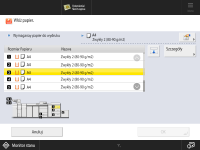 Podczas otwierania zasobnika na papier należy zadbać o prawidłowe załadowanie papieru do obszaru układarki. Jeśli papier zostanie załadowany nieprawidłowo lub pozostanie w obszarze układarki, załaduj go ponownie prawidłowo. Może to spowodować fałdowanie się lub zacięcia papieru. |
Zmiana formatu papieru dla POD Deck-F
1
Naciśnij kolejno elementy 
 <Właściwości> <Ustawienia Papieru> <Ustawienia Papieru> i zarejestruj żądany format papieru.
<Właściwości> <Ustawienia Papieru> <Ustawienia Papieru> i zarejestruj żądany format papieru.Podczas ładowania papieru o standardowym formacie, format ten jest automatycznie wykrywany.
Jeżeli chcesz załadować papier o dowolnym formacie, patrz Określanie formatu i typu papieru załadowanego do szuflady na papier i zarejestruj papier o tym formacie.
2
Otwórz zasobnik na papier.
1 | Naciśnij przycisk otwierający. |
2 | Otwórz zasobnik na papier. Wewnętrzny mechanizm podnoszenia automatycznie obniży się do położenia ładowania papieru.  |
Nawet po naciśnięciu przycisku otwierającego, otwarcie zasobnika papieru może zająć trochę czasu.
3
Przesuń tylną płytkę trzymającą papier w taki sposób, aby nie dotykała papieru, który ma być ustawiony.
Tylna płytka trzymająca papier może zostać przesunięta zgodnie z załączoną ilustracją.

Jeśli załadowany jest papier z zakładkami
Wyjmij dodatkowy podajnik zakładek.
4
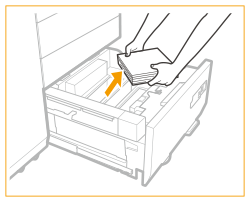
Wyjmij z szuflady wszystkie arkusze papieru.
5
Przesuń płytki zmiany formatu do pozycji, w której nie będą dotykały papieru.
1 | Usuń blokadę płytek zmiany formatu. |
2 | Przesuń płytki zmiany formatu do pozycji, w której nie będą dotykały włożonego papieru. 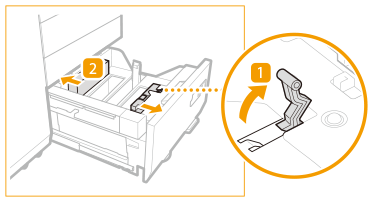 |
6
Wyreguluj pozycję płytek zmiany formatu, do wyrównania z papierem.
1 | Ustaw papier o docelowym formacie na wysokości około 10 mm. |
2 | Przesuń płytki zmiany formatu (przednie) i płytki zmiany formatu (tylne), aby dopasować je do formatu papieru. 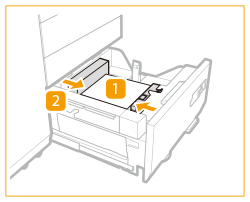 |
Ustaw papier równo z lewą ścianką zasobnika na papier.
Jeżeli ładujesz papier z nadrukowanym logo, upewnij się, że jest on prawidłowo zorientowany. Ładowanie uprzednio zadrukowanego papieru do POD Deck-F
Kiedy ładujesz papier z zakładkami, załaduj go w normalnej kolejności zakładek – z zakładkami po przeciwnej stronie podawania.
7
Zablokuj i unieruchom dźwignię płytki zmiany formatu.
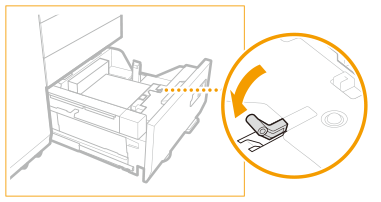
8
Ściśnij dźwignię na elemencie ustalającym tylnej krawędzi (patrz ilustracja). Nie zwalniając dźwigni, przesuń płytkę trzymającą papier i wyrównaj zgodnie ze stosowanym typem papieru.
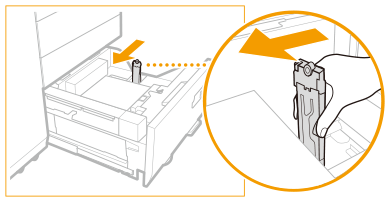
Jeśli po załadowaniu papieru element ustalający tylnej krawędzi znajduje się daleko od papieru, przesuń go do pozycji, w której dotyka papieru.
9
Załaduj do podajnika cały pozostały papier o formacie, który chcesz zmienić.
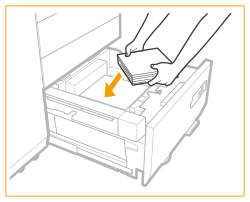
Podczas ładowania papieru z zakładkami
Ustaw dodatkowy podajnik zakładek zgodnie z rozmiarem ładowanego papieru z zakładkami.
Sprawdź oznaczenia i ustaw dodatkowy podajnik zakładek w pozycji odpowiadającej rozmiarowi papieru.
10
Delikatnie wsuń szufladę, do momentu kiedy wskoczy na swoje miejsce.
Wewnętrzny mechanizm podnoszenia uniesie się i od tego momentu zasobnik będzie gotowy do rozpoczęcia drukowania.
11
Zmień format papieru na arkuszu nośników i wsuń go do płytki nośnika.
1 | Wysuń arkusz nośnika z płytki nośnika. |
2 | Naklej etykietę z formatem papieru, celem dopasowania nowego formatu papieru do arkusza nośnika. |
3 | Wsuń arkusz nośnika do płytki nośnika. 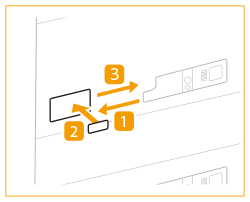 |
Ładowanie kopert do POD Deck-F
Dostępne rodzaje kopert i limit ładowania
Limit ładowania różni się w zależności od rodzaju koperty.
Rodzaj koperty | Górne, środkowe i dolne zasobniki — limit ładowania (wysokość) | Znak limitu ładowania |
Kakugata 2, 9" x 12", 10" x 13" | Górny/Środkowy: 50 mm Dolny: 100 mm | - |
Jeżeli opcja Envelope Feeder Attachment-J jest podłączona | ||
Nagagata 3, Yougatanaga 3, 6" x 9", ISO-C5, Monarch, No.10 (COM10) | Górny/Środkowy: 50 mm Dolny: 100 mm | |
|
Upewnij się, że wysokość stosu kopert nie wykracza poza znak limitu ładowania. |
|
Niestandardowe formaty papieru, które można określić w przypadku koperty, są następujące: Jeżeli opcja Envelope Feeder Attachment-J nie jest podłączona: 139,7 mm x 182,0 mm do 330,2 mm x 487,7 mm Jeżeli opcja Envelope Feeder Attachment-J jest podłączona: 98,0 mm x 182,0 mm do 330,2 mm x 487,7 mm Upewnij się, że różnica wysokości na górze ułożonych w stos kopert nie przekracza 10 mm. Jeśli korzystasz z kopert o formatach niestandardowych, których szerokość nie przekracza 162 mm, zaleca się użycie Envelope Feeder Attachment-J. |
1
Przygotowanie do ładowania kopert. Przed załadowaniem kopert
2
Załaduj koperty.
Podłączanie Envelope Feeder Attachment-J i ładowanie kopert 
1
Otwórz zasobnik na papier.
1 | Naciśnij przycisk otwierający. |
2 | Otwórz zasobnik na papier. Wewnętrzny mechanizm podnoszenia automatycznie obniży się do położenia ładowania papieru. |
W zależności od warunków użytkowania otwarcie szuflady na papier po naciśnięciu przycisku otwierania może zająć trochę czasu.
2
Całkowicie otwórz płytki zmiany formatu.
1 | Odblokuj płytki zmiany formatu. |
2 | Przesuń płytki zmiany formatu do pozycji maksymalnego otwarcia. |
3
Zablokuj i unieruchom dźwignię płytki zmiany formatu.
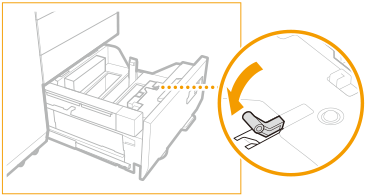
4
Przesuń element ustalający tylnej krawędzi na zewnątrz do położenia, w którym nie utrudnia on instalacji.
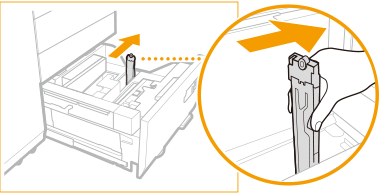
5
Przymocuj przystawkę środkową (A) do mechanizmu podnoszenia.
Z oznaczeniem A na przystawce środkowej (A) skierowanym do góry wsuń jej występ całkowicie do otworu mechanizmu podnoszenia. Następnie przesuń przystawkę środkową w kierunku wskazanym strzałką i upewnij się, że płytka mechanizmu podnoszenia opada.
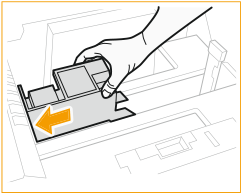
Jeśli płytka mechanizmu podnoszenia nie opada, należy ponownie ustawić przystawkę środkową w prawidłowym położeniu.
Jeśli szuflada na papier zostanie zamknięta bez zamocowania przystawki środkowej, będzie wyświetlany komunikat o błędzie. W takim przypadku otwórz ponownie szufladę na papier i zamocuj przystawkę środkową.
6
Zamocuj przystawkę zewnętrzną (B)
Przytrzymaj lewą krawędź prowadnicy pomocniczej przystawki zewnętrznej (B) lewą ręką. Umieść prawy kciuk w otworze pośrodku przystawki zewnętrznej (B) i podtrzymaj dolną krawędź palcami wskazującym i środkowym. Aby zamontować przystawkę, wyrównaj znak ▽ na szufladzie na papier ze znakiem △ na przystawce (B).
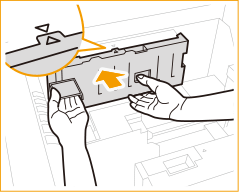
Prowadnica pomocnicza znajdująca się na lewym końcu przystawki zewnętrznej (B) przesuwa się w górę i w dół. Przesuń prowadnicę pomocniczą w górę, aby zamocować przystawkę zewnętrzną (B).
7
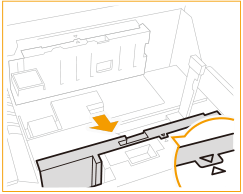
Zamocuj przystawkę wewnętrzną (C).
Przytrzymaj bok przystawki wewnętrznej (C) lewą ręką. Umieść prawy kciuk w otworze pośrodku przystawki wewnętrznej (C) i podtrzymaj dolną krawędź palcami wskazującym i środkowym. Aby zamontować przystawkę, wyrównaj znak △ na szufladzie na papier ze znakiem ▽ na przystawce (C).
8
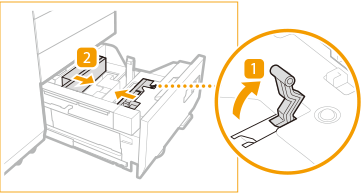
Otwórz płytki zmiany formatu nieco szerzej niż szerokość koperty, którą chcesz załadować.
9
Wyrównaj koperty.
Aby przygotować koperty, które chcesz załadować, zapoznaj się z sekcją „Przed załadowaniem kopert”.
10
Załaduj stos kopert o wysokości około 10 mm.
Załaduj koperty w przystawce środkowej (A).
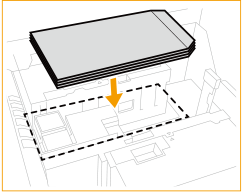
Na razie nie ładuj wszystkich kopert.
Informacje na temat kierunku ładowania można znaleźć w sekcji „Kierunek podawania kopert”.
Koperty należy umieścić stroną do zadrukowania skierowaną do góry.
11
Dopasuj płytki zmiany formatu do szerokości kopert.
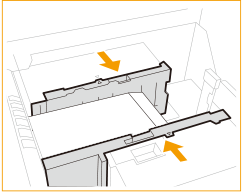
Ze względu na zwijanie się kopert płytki zmiany formatu mogą zostać ustawione nieco ciaśniej niż rzeczywista szerokość kopert. Może to spowodować nieprawidłowe podawanie lub zacięcia papieru. Należy upewnić się, że płytki zmiany formatu są prawidłowo dopasowane.
12
Zablokuj dźwignię blokującą.
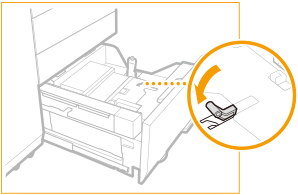
13
Dopasuj element ustalający tylnej krawędzi do formatu koperty.
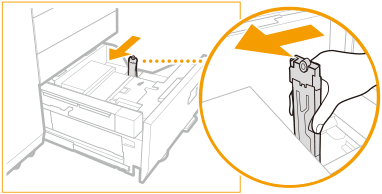
Przytrzymując dźwignię zwalniającą blokadę, przesuń element ustalający tylnej krawędzi tak, aby dopasować go do formatu koperty.
14
Załaduj pozostałe koperty.
Należy upewnić się, że stos nie przekracza znaku limitu ładowania ().
).Upewnij się, że różnica wysokości na górze ułożonych w stos kopert nie przekracza 10 mm.
15
Delikatnie wsuń szufladę, do momentu kiedy wskoczy na swoje miejsce.
Kierunek podawania kopert
Jeżeli opcja Envelope Feeder Attachment-J nie jest używana
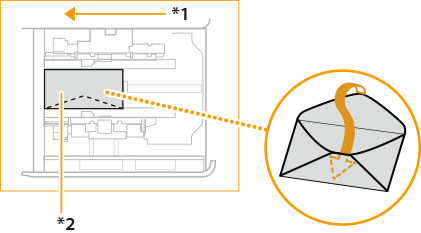
W przypadku ładowania kopert do „POD Deck-F” należy postępować zgodnie z poniższą ilustracją.
Jeżeli są używane koperty Kakugata 2, 9" x 12", 10" x 13":
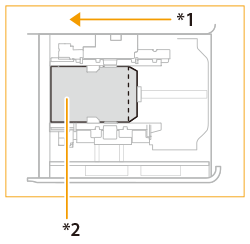
*1 Kierunek podawania
*2 Strona do zadrukowania skierowana do góry
| |||||||
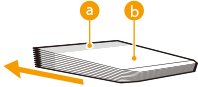
Upewnij się, że wysokość górnej krawędzi ułożonych w stos kopert spełnia następujące warunki: Różnica wysokości między najwyższym a najniższym punktem nie może przekraczać 10 mm. Różnica wysokości między najwyższym punktem na krawędzi wiodącej (  ) a najniższym punktem w innym obszarze ( ) a najniższym punktem w innym obszarze ( ) nie może przekraczać 8,5 mm. ) nie może przekraczać 8,5 mm.
* Jeśli podczas stosowania powyższej metody ładowania zostanie podanych wiele kopert lub wystąpi zacięcie papieru, należy zmniejszyć liczbę załadowanych kopert. Jeśli koperty nie mogą być podawane normalnie, wystąpi zacięcie papieru lub koperty są pomarszczone, załaduj koperty w następujący sposób: Złóż skrzydełka do wewnątrz kopert przed ich załadowaniem. Złóż skrzydełka i obróć koperty o 180° przed ich załadowaniem. * Po złożeniu skrzydełek do wewnątrz kopert zmień ustawienie formatu niestandardowego, tak aby odpowiadało rzeczywistemu formatowi kopert.
W przypadku drukowania na kopertach, których skrzydełka zostały złożone i obrócone o 180° przed załadowaniem, zmień również orientację papieru w ustawieniach drukowania sterownika drukarki. Więcej informacji znajduje się w pomocy sterownika drukarki. W przypadku kopiowania na kopertach, których skrzydełka zostały złożone i obrócone o 180° przed załadowaniem, zmień orientację oryginału. Wydruki wykonywane są na tej powierzchni koperty, która w „POD Deck-F” skierowana jest do góry. |

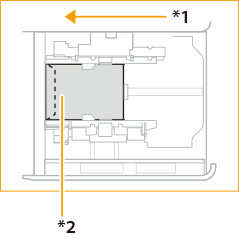
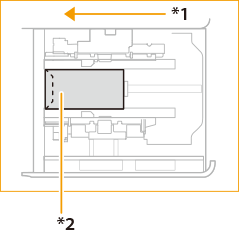
Jeżeli opcja Envelope Feeder Attachment-J jest używana
Nagagata 3 | Yougatanaga 3, 6" x 9", ISO-C5, Monarch, No.10 (COM10) | |
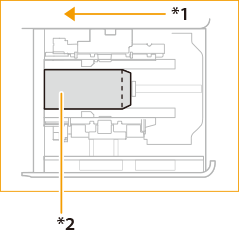 | 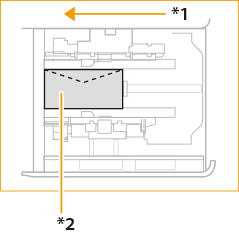 | |
*1 Kierunek podawania *2 Strona do zadrukowania skierowana do góry |
| ||||||||||||
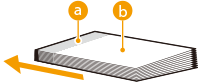
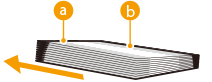
Upewnij się, że wysokość górnej krawędzi ułożonych w stos kopert spełnia następujące warunki: Różnica wysokości między najwyższym a najniższym punktem nie może przekraczać 10 mm. Różnica wysokości między najwyższym punktem na krawędzi wiodącej ( ) a najniższym punktem w innym obszarze () nie może przekraczać 8,5 mm.
* Jeśli podczas stosowania powyższej metody ładowania zostanie podanych wiele kopert lub wystąpi zacięcie papieru, należy zmniejszyć liczbę załadowanych kopert. Jeśli koperty nie mogą być podawane normalnie, wystąpi zacięcie papieru lub koperty są pomarszczone, załaduj koperty w następujący sposób: W przypadku kopert, których skrzydełko znajduje się przy tylnej krawędzi względem kierunku podawania Złóż skrzydełka do wewnątrz kopert przed ich załadowaniem. Złóż skrzydełka i obróć koperty o 180° przed ich załadowaniem. * Po złożeniu skrzydełek do wewnątrz kopert zmień ustawienie formatu niestandardowego, tak aby odpowiadało rzeczywistemu formatowi kopert.
W przypadku kopert, których skrzydełko znajduje się po prawej stronie względem kierunku podawania Złóż skrzydełka do środka kopert i obróć koperty o 180° przed ich załadowaniem. * Po złożeniu skrzydełek do wewnątrz kopert zmień ustawienie formatu niestandardowego, tak aby odpowiadało rzeczywistemu formatowi kopert. Oprócz standardowego ograniczenia wysokości na górnej powierzchni upewnij się, że różnica wysokości między najwyższym punktem po lewej stronie ( ) w stosunku do kierunku podawania a najniższym punktem po prawej stronie () nie przekracza 5 mm.
W przypadku drukowania na kopertach, których skrzydełka zostały złożone i obrócone o 180° przed załadowaniem, zmień również orientację papieru w ustawieniach drukowania sterownika drukarki. Więcej informacji znajduje się w pomocy sterownika drukarki. W przypadku kopiowania na kopertach, których skrzydełka zostały złożone i obrócone o 180° przed załadowaniem, zmień orientację oryginału. Wydruki wykonywane są na tej powierzchni koperty, która w „POD Deck-F” skierowana jest do góry. |
Odłączanie opcji Envelope Feeder Attachment-J
1
Otwórz zasobnik na papier.
1 | Naciśnij przycisk otwierający. |
2 | Otwórz zasobnik na papier. Wewnętrzny mechanizm podnoszenia automatycznie obniży się do położenia ładowania papieru. |
W zależności od warunków użytkowania otwarcie szuflady na papier po naciśnięciu przycisku otwierania może zająć trochę czasu.
2
Całkowicie otwórz płytki zmiany formatu.
1 | Odblokuj płytki zmiany formatu. |
2 | Przesuń płytki zmiany formatu do pozycji maksymalnego otwarcia. |
3
Przesuń płytki zmiany formatu do pozycji maksymalnego otwarcia.
4
Przesuń element ustalający tylnej krawędzi na zewnątrz do położenia, w którym nie utrudnia on demontażu.
5
Zdemontuj przystawkę środkową (A).
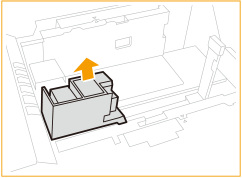
6
Zdemontuj przystawkę wewnętrzną (C).
Umieść prawy kciuk w otworze pośrodku i podtrzymaj dolną krawędź palcami wskazującym i środkowym. Aby zdemontować przystawkę, przesuń ją w kierunku wskazanym strzałką. Umieść prawy kciuk w otworze pośrodku i podtrzymaj dolną krawędź palcami wskazującym i środkowym. Przesuń przystawkę w kierunku zaznaczonym strzałką, aby ją zdemontować.
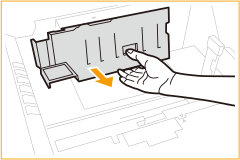
7
Zdemontuj przystawkę zewnętrzną (C).
Umieść prawy kciuk w otworze pośrodku i podtrzymaj dolną krawędź palcami wskazującym i środkowym. Przesuń przystawkę w kierunku zaznaczonym strzałką, aby ją zdemontować.
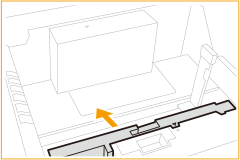
8
Delikatnie wsuń szufladę, do momentu kiedy wskoczy na swoje miejsce.
Ładowanie uprzednio zadrukowanego papieru do POD Deck-F
Używając uprzednio zadrukowanego papieru z logo, należy zwrócić uwagę na jego ułożenie podczas ładowania go do urządzenia. Aby drukowanie zostało przeprowadzone na właściwej stronie arkusza z logo, papier należy załadować w odpowiedni sposób.
|
W przypadku wykonywania operacji kopiowania należy zwrócić uwagę na orientację umieszczanego oryginału. Umieszczanie oryginałów |
|
Dla <Priorytet Orientacji Obrazu> i <Priorytet prędkości dla kopiowania z podajnika> ustaw wcześniej <Wyłącz>. |
Ładowanie papieru o orientacji pionowej z logo

Papier należy załadować stroną z nadrukowanym logo skierowaną w górę tak, jak pokazano na poniższym rysunku, zgodnie z formatem papieru.
A4 | A3 | |
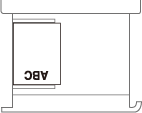 | 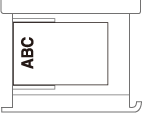 |
Ładowanie papieru o orientacji poziomej z logo

Papier należy załadować stroną z nadrukowanym logo skierowaną w górę tak, jak pokazano na poniższym rysunku, zgodnie z formatem papieru.
A4 | A3 | |
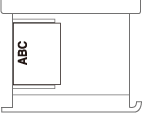 | 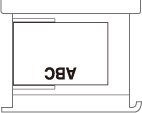 |