Skanne med snarveitasten
Dette registrerer innstillingene for skanning og datamaskinen der de skannede dataene skal lagres, til en snarveitast, slik at du raskt kan skanne fra skjermbildet [Hjem] på betjeningspanelet.
Påkrevde forberedelser |
Gjør forberedelser som å installere skannerdriveren (ScanGear MF) og programmet (MF Scan Utility) på datamaskinen som skal brukes til lagringsmål. Forberedelser for lagring av skannede data på en datamaskin Hvis skjermbildet ScanGear MF vises på datamaskinen som skal brukes til lagringsmål, må du lukke skjermbildet. |
Registrere innstillingene for skanning og en datamaskin som lagringsmål på snarveistasten
Bruk betjeningspanelet når du vil konfigurere innstillingene. Du kan ikke konfigurere innstillinger ved bruk av Fjernkontroll fra en datamaskin.
Modell med berøringspanel
1
På betjeningspanelet, trykker du på [Meny] på skjermbildet [Hjem]. Skjermbildet [Hjem]
2
Trykk på [Funksjonsinnstillinger]  [Sende] [Innstillinger for skanning og sending].
[Sende] [Innstillinger for skanning og sending].3
Trykk på [Innstillinger for snarveitast] [Lagre]
[Lagre]4
Velg snarveitast som du vil registrere innstillinger for.
5
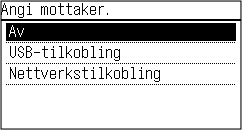
Velg tilkoblingsmetode til datamaskinen som skal brukes som lagringsmål.
6
Velg hvilken datamaskin som skal brukes som lagringsmål.
Hvis du valgte [USB-tilkobling] i trinn 5, går du videre til trinn 7.
7
Velg skannetype.
Formatet for de skannede dataene, lagringsmålet på datamaskinen og andre innstillinger, er angitt for hver skanneinnstilling. Originalen skannes i henhold til den valgte skanneinnstillingen.
Du kan sjekke og endre skanneinnstillingene ved å bruke MF Scan Utility på datamaskinen som brukes som lagringsmål. Starte MF Scan Utility
Se den aktuelle driveren og programvarehåndbøker for macOS, på nettstedet for digitale håndbøker.
5-linjers LCD-modell
1
På betjeningspanelet velger du [Meny] på skjermbildet [Hjem], og trykker på  . Skjermbildet [Hjem]
. Skjermbildet [Hjem]2
Trykk på [Funksjonsinnstillinger] [Sende] [Innstillinger for skanning og sending] .
[Sende] [Innstillinger for skanning og sending] .3
Trykk på [Innstillinger for snarveitast] [Lagre] .
[Lagre] .4
Trykk på snarveitasten .
.5
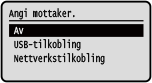
Velg tilkoblingsmetode til datamaskinen som skal brukes som lagringsmål, og trykk på .
.
6
Velg hvilken datamaskin som skal brukes som lagringsmål, og trykk på .
.Hvis du valgte [USB-tilkobling] i trinn 5, går du videre til trinn 7.
7
Velg skannetype og trykk på .
.Formatet for de skannede dataene, lagringsmålet på datamaskinen og andre innstillinger, er angitt for hver skanneinnstilling. Originalen skannes i henhold til den valgte skanneinnstillingen.
Du kan sjekke og endre skanneinnstillingene ved å bruke MF Scan Utility på datamaskinen som brukes som lagringsmål. Starte MF Scan Utility
Se den aktuelle driveren og programvarehåndbøker for macOS, på nettstedet for digitale håndbøker.
Sjekke registrerte lagringsmål og skanneinnstillingerModell med berøringspanel Press [Innstillinger for snarveitast] [Sjekk mottaker] Snarveitasten i trinn 3.5-linjers LCD-modell Trykk på [Innstillinger for snarveitast] [Sjekk mottaker] Snarveitasten i trinn 3.Slette registrerte lagringsmål og skanneinnstillingerModell med berøringspanel Trykk på [Av] i trinn 5. 5-linjers LCD-modell Trykk på [Av] i trinn 5. |

Bruke snarveitasten
Modell med berøringspanel
1
Legg på originalen. Plassere originaler
2
På betjeningspanelet, trykker du på [Scan  PC1] eller [Scan PC2] på skjermbildet [Hjem]. Skjermbildet [Hjem]
PC1] eller [Scan PC2] på skjermbildet [Hjem]. Skjermbildet [Hjem]Skanning av originalen starter.
Hvis du vil avbryte skanningen, trykker du på [Avbryt] [Ja] . Kansellere skanning
[Ja] . Kansellere skanningNår skanningen er fullført, vises målmappen på skjermen til den valgte datamaskinen.
* Som standard opprettes det en undermappe med skannedatoen som navn i mappen [Dokumenter] (Windows) eller [Bilder] (macOS), og de skannede dataene lagres til den mappen.
* Som standard opprettes det en undermappe med skannedatoen som navn i mappen [Dokumenter] (Windows) eller [Bilder] (macOS), og de skannede dataene lagres til den mappen.
 Når [Skann neste: Trk Start] vises
Når en original plasseres på glassplaten og skannes, vises skjermbildet for skanning av flere originaler.
Hvis du vil skanne flere originaler, legger du dem på glassplaten og trykker på .
.
Trykk på [Fullf. Skann] når du vil lagre de skannede dataene.
Hvis du vil skanne flere originaler, legger du dem på glassplaten og trykker på
.Trykk på [Fullf. Skann] når du vil lagre de skannede dataene.
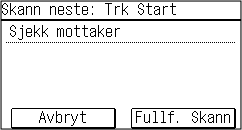
* Hvis formatet for originalen er annerledes, kan deler av bildet mangle eller bildet kan bli skannet mindre.
5-linjers LCD-modell
1
Legg på originalen. Plassere originaler
2
Skanning av originalen starter.
Når skanningen er fullført, vises målmappen på skjermen til den valgte datamaskinen.
* Som standard opprettes det en undermappe med skannedatoen som navn i mappen [Dokumenter] (Windows) eller [Bilder] (macOS), og de skannede dataene lagres til den mappen.
* Som standard opprettes det en undermappe med skannedatoen som navn i mappen [Dokumenter] (Windows) eller [Bilder] (macOS), og de skannede dataene lagres til den mappen.
Når [Skann neste: Trk Start] vises
Når en original legges på glassplaten og skannes, vises skjermbildet for skanning av flere originaler.
Hvis du vil fortsette å skanne originaler, legger du dem på glassplaten og trykker på .
.
Press [<Fullfør skanning>] når du vil lagre de skannede dataene.
Hvis du vil fortsette å skanne originaler, legger du dem på glassplaten og trykker på
.Press [<Fullfør skanning>]
når du vil lagre de skannede dataene.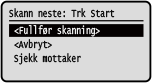
* Hvis formatet for originalen er annerledes, kan deler av bildet mangle eller bildet kan bli skannet mindre.