Koble til et til trådløst LAN ved å angi informasjonen (manuell oppsettmetode)
Du kan koble til trådløst LAN-ruter ved å angi all informasjonen for ruteren manuelt, som SSID, nettverksnøkkel og sikkerhetsinnstillinger.
Administratorrettigheter påkreves for å koble til trådløst LAN.
Modell med berøringspanel
Påkrevde forberedelser |
Forbered informasjonen for den trådløse LAN-ruteren du vil koble til og ta vare på den. Informasjon som kreves for tilkobling med trådløst LAN-ruter Når du kobler til til trådløst LAN-ruter som støtter sikkerhetsstandardene WPA-EAP eller WPA2-EAP, stiller du inn IEEE 802.1X. Bruke IEEE 802.1X |
1
På betjeningspanelet, trykker du på [Trådløst LAN-sett.] på skjermbildet [Hjem]. Skjermbildet [Hjem]
Skjermbildet [Velg nettverk] vises.
Hvis skjermbildet for pålogging vises, angir du systemstyrer-ID og PIN-kode, og trykker så på [Logg på]. Systemstyrer-ID og PIN-kode
Hvis meldingen [Aktivere trådløst LAN?] vises, trykker du på [Ja].
Hvis meldingen [Finner ikke tilgangspunktet.] vises, trykker du på [Lukk].
2
Trykk på [Andre tilkoblinger].
3
Trykk på [Oppgi nettverksnavn manuelt].
Skjermbildet for å angi SSID vises.
4
Skriv inn SSID-en og velg [Bruk].
Skjermbildet [Sikkerhetsinnst.] vises.
5
Velg sikkerhetsstandard og angi autentisering og kryptering.
 Ved bruk av WEP
1 | Trykk på [WEP]. Skjermbildet [802.11-autentisering] vises. |
2 | Velg godkjenningsmetode. [Åpent system] Bruker åpen godkjenning. * Når du velger denne godkjenningsmetoden, oppstår det en godkjenningsfeil når du kobler til trådløst LAN-ruter som bruker en delt nøkkel. Maskinens innstillinger endres da til [Delt nøkkel], og det gjøres et forsøk på å koble til ruteren på nytt. [Delt nøkkel] Bruker en krypteringnøkkel for passordet. |
3 | Trykk på [Rediger krypteringsnøkkel]. |
4 | Trykk på en krypteringnøkkel som ikke er registrert. 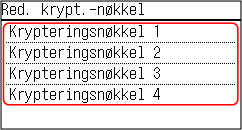 Skjermbildet for å angi krypteringnøkkel vises. |
5 | Skriv inn nettverksnøkkelen og trykk på [Bruk]. Krypteringnøkkelen registreres til skjermbildet [Krypteringsnøkkel]. |
6 | Trykk på [Velg krypteringsnøkkel]. |
7 | Trykk på den registrerte krypteringnøkkelen. |
Ved bruk av WPA-PSK eller WPA2-PSK
1 | Trykk på [WPA/WPA2-PSK]. Skjermbildet [WPA-/WPA2-kryptering] vises. |
2 | Velg krypteringmetode. Skjermbildet for å angi krypteringnøkkel vises. Når du velger [Auto], stilles AES-CCMP eller TKIP inn automatisk i henhold til trådløst LAN-ruteren du vil koble til. |
3 | Skriv inn nettverksnøkkelen og trykk på [Bruk]. |
Ved bruk av WPA-EAP eller WPA2-EAP
Trykk på [WPA/WPA2-EAP]  [OK].
[OK].
[OK].Når det ikke brukes en sikkerhetsstandard
Trykk på [Ingen].
6
Trykk på [Ja].
[Tilkoblet.] vises.
Når maskinen er koblet til trådløst LAN, vises [ ] på skjermbildet [Hjem] og skjermbildet for hver funksjon.
Når maskinen er koblet til trådløst LAN, vises [
] på skjermbildet [Hjem] og skjermbildet for hver funksjon.7
Vent noen minutter.
Som standard stilles IP-adressen inn automatisk.
Hvis du vil bruke en spesifikk IP-adresse, stilles dette inn manuelt.
Angi IPv4-adresser
Angi IPv6-adresser
Hvis du vil bruke en spesifikk IP-adresse, stilles dette inn manuelt.
Angi IPv4-adresser
Angi IPv6-adresser
 |
Hvis det vises en feilmelding under drift og forbindelsen ikke kan opprettesTrykk på [Lukk], sjekk informasjonen for trådløst LAN-ruteren du vil koble til, og gjenta prosedyren fra og med trinn 2. |
5-linjers LCD-modell
Påkrevde forberedelser |
Forbered informasjonen for den trådløse LAN-ruteren du vil koble til og ta vare på den. Informasjon som kreves for tilkobling med trådløst LAN-ruter Når du kobler til til trådløst LAN-ruter som støtter sikkerhetsstandardene WPA-EAP eller WPA2-EAP, stiller du inn IEEE 802.1X. Bruke IEEE 802.1X |
1
På betjeningspanelet velger du [Trådløst LAN-sett.] på skjermbildet [Hjem] og trykker på  . Skjermbildet [Hjem]
. Skjermbildet [Hjem]Skjermbildet [Velg nettverk] vises.
Hvis skjermbildet for innlogging vises, angir du systemstyrer-ID og PIN-kode og trykker så på [<Logg på>] . Systemstyrer-ID og PIN-kode
. Systemstyrer-ID og PIN-kodeHvis meldingen [Aktivere trådløst LAN?] vises, velger du [Ja] og trykker på .
.Hvis meldingen [Finner ikke tilgangspunktet.] vises, velger du [Lukk] og trykker på .
.2
Velg [Andre tilkoblinger] og trykk på .
.3
Velg [Oppgi nettverksnavn manuelt] og trykk på .
.Skjermbildet for å angi SSID vises.
4
Skriv inn SSIDen, velg [<Bruk>], og trykk på .
.Skjermbildet [Sikkerhetsinnstillinger] vises.
5
Velg sikkerhetsstandard og angi autentisering og kryptering.
Ved bruk av WEP
1 | Velg [WEP] og trykk på .Skjermbildet [802.11-autentisering] vises. |
2 | Velg godkjenningsmetode. [Åpent system] Bruker åpen godkjenning. * Når du velger denne godkjenningsmetoden, oppstår det en godkjenningsfeil når du kobler til trådløst LAN-ruter som bruker en delt nøkkel. Maskinens innstillinger endres da til [Delt nøkkel], og det gjøres et forsøk på å koble til ruteren på nytt. [Delt nøkkel] Bruker en krypteringnøkkel for passordet. |
3 | Velg [Rediger krypteringsnøkkel] og trykk på . |
4 | Velg en krypteringnøkkel som ikke er registrert og trykk på .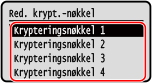 Skjermbildet for å angi krypteringnøkkel vises. |
5 | Skriv inn nettverksnøkkelen, velg [<Bruk>], og trykk på .Krypteringnøkkelen registreres til skjermbildet [Krypteringsnøkkel]. |
6 | Velg [Velg krypteringsnøkkel] og trykk på . |
7 | Velg en registrert krypteringnøkkel og trykk på . |
Ved bruk av WPA-PSK eller WPA2-PSK
1 | Velg [WPA/WPA2-PSK] og trykk på .Skjermbildet [WPA-/WPA2-kryptering] vises. |
2 | Velg krypteringmetoden og trykk på .Skjermbildet for å angi krypteringnøkkel vises. Når du velger [Auto], stilles AES-CCMP eller TKIP inn automatisk i henhold til trådløst LAN-ruteren du vil koble til. |
3 | Skriv inn nettverksnøkkelen, velg [<Bruk>], og trykk på . |
Ved bruk av WPA-EAP eller WPA2-EAP
Velg [WPA/WPA2-EAP] og trykk på .
.Når det ikke brukes en sikkerhetsstandard
Velg [Ingen] og trykk på .
.6
Velg [Ja] og trykk på .
.7
Når [Tilkoblet.] vises på betjeningspanelet, trykker du på .
.Når maskinen er koblet til trådløst LAN, vises [ ] på skjermbildet [Hjem].
] på skjermbildet [Hjem].8
Vent noen minutter.
Som standard stilles IP-adressen inn automatisk.
Hvis du vil bruke en spesifikk IP-adresse, stilles dette inn manuelt.
Angi IPv4-adresser
Angi IPv6-adresser
Hvis du vil bruke en spesifikk IP-adresse, stilles dette inn manuelt.
Angi IPv4-adresser
Angi IPv6-adresser
|
Hvis det vises en feilmelding under drift og forbindelsen ikke kan opprettesTrykk på , sjekk informasjonen for trådløst LAN-ruteren du vil koble til, og gjenta prosedyren fra og med trinn 2. |