Registrering af destinationer i adressekartoteket (Fjern-UI) (Model med berøringspanel)
Du kan registrere destinationer til adressekartoteket ved hjælp af Fjern-UI fra en computer.
Der kræves administratorrettigheder for at registrere destinationer ved hjælp af Fjern-UI.
1
Log ind på Fjern-UI i systemadministratortilstand.Start af Fjern-UI
2
På portalsiden for Fjern-UI skal du klikke på [Adressebog]. Portalside for Fjern-UI
3
Klik på [Hurtigkald] eller [Kodet opkald].
4
Klik på et element, der er vist som [Ikke registreret].
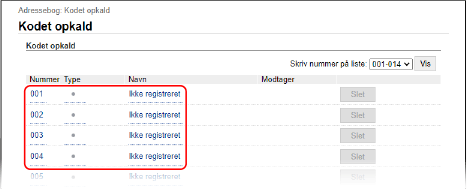
Skærmen [Registrer ny modtager] vises.
Hvis skærmen [Indtast PIN-kode] vises, skal du indtaste PIN-koden for adressekartoteket, og derefter klikke på [OK].
5
Vælg [Fax], og klik på [OK].
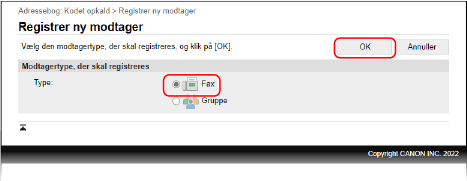
Ved registrering af gruppedestinationer, se følgende.
Registrering af grupper i adressekartoteket (Fjern-UI) (Model med berøringspanel)
Registrering af grupper i adressekartoteket (Fjern-UI) (Model med berøringspanel)
6
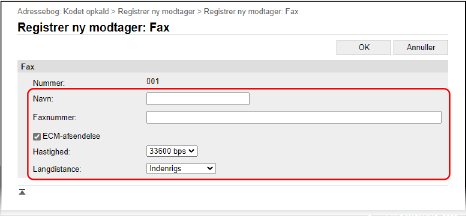
Indstil destinationsoplysningen.
Du kan registrere en destination uden at indtaste dens navn, men ved at indtaste navnet kan du søge efter den via dens initialer, når du angiver destinationen.
1 | Indtast navnet og faxnummeret. |
2 | Indstil oplysningerne for faxafsendelse efter behov. Hvis der opstår en afsendelsesfejl, eller det tager tid at sende en fax til et registreret faxnummer, skal du indstille faxafsendelsesoplysningerne. [ECM-afsendelse]*1 Når dette er valgt, og der opstår en fejl for et billede, der sendes, retter maskinen billedet for ikke at sende et forvrænget billede. [Hastighed]*1 Hvis det tager tid at begynde at sende en fax, som f.eks. hvis der er en dårlig telefonforbindelse, sænker maskinen kommunikationsstarthastigheden. [Langdistance] Hvis der opstår en kommunikationsfejl, når du sender en fax til en international destination, skal du vælge [International (1)]. Hvis fejlen ikke udbedres, skal du vælge [International (2)] og [International (3)] i den rækkefølge. *1 Hvis dette ikke indstilles her, anvendes indstillingen i [Indstillinger/registrering]  [Indstillinger for afsendelse] [Faxafsenderindstillinger]. [Indstillinger for afsendelse] [Faxafsenderindstillinger]. [ECM-afsendelse] [Startsendehastighed] |
7
Klik på [OK].
Destinationen registreres i adressekartoteket.
8
Log ud fra Fjern-UI.
 |
Redigering eller sletning af registrerede destinationerDu kan redigere de registrerede oplysninger ved at klikke på den destination, du vil redigere på skærmen i trin 4. I trin 4 skal du klikke på [Slet] til højre for den destination, du ønsker at slette, og destinationen vil blive slettet. |