Brugertilpasning af skærmen [Hjem]
Omarranger elementerne på skærmen [Hjem], så du hurtigere kan få adgang til ofte brugte elementer.
Ændring af visningsrækkefølgen for elementerne (Model med berøringspanel)
1
Tryk på [Startindst.] på skærmen [Hjem]. Skærmen [Hjem]
Hvis login-skærmen vises, skal du indtaste systemadministratorens id og PIN-kode og derefter klikke på [Login]. Systemadministrator-id og PIN-kode
2
Tryk på [Indstil visningsrækkefølge].
3
Vælg den knap, der skal flyttes.
4
Vælg [Forrige] eller [Næste] for at flytte knappen, og tryk på [Anvend].
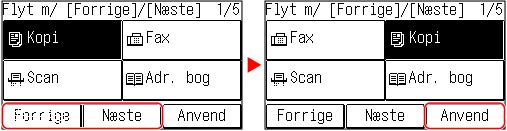
Knappen bevæger sig lige så mange gange, som du trykker.
Et langvarigt tryk på [Forrige] eller [Næste] flytter den valgte knap kontinuerligt.
5
Gentag trin 3 og 4 for at flytte alle de knapper, du vil flytte.
6
Tryk på [Anvend].
Visningsrækkefølgen for elementerne på skærmen [Hjem] ændres.
Indsættelse af tomt felt (Model med berøringspanel)
1
Tryk på [Startindst.] på skærmen [Hjem]. Skærmen [Hjem]
Når systemadministratorens id er indstillet, kan login-skærmen blive vist, når visse elementer er valgt. Kun brugere, der kender systemadministrator-id og PIN-kode, kan logge på og ændre indstillingerne.
2
Tryk på [Indsæt og slet mellemrum].
3
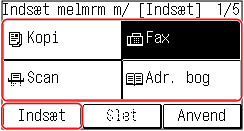
Vælg den knap, hvor du vil indsætte et tomt felt, og vælg [Indsæt].
For at slette et indsat tomt felt, skal du vælge det tomme felt, vælge [Slet] og fortsætte til trin 5.
4
Tryk på [Anvend].
Ændring af visningsrækkefølgen for elementerne (5-linjers LCD-model)
1

2
Brug  eller
eller  for at vælge det element, du vil flytte, og tryk på
  .
.
eller for at vælge det element, du vil flytte, og tryk på .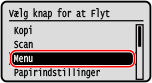
3
Brug eller for at flytte elementet, og tryk på .
eller for at flytte elementet, og tryk på .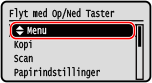
4
Tryk på .
.Visningsrækkefølgen for elementerne på skærmen [Hjem] ændres.