Kopiering af flere pas ud på ét ark
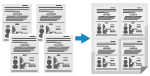 | Du kan bruge funktionen Paskopi til at kopiere flere pas sammen ud på ét ark papir. Dette kan hurtigt gøres fra skærmen [Hjem] på betjeningspanelet. |
Placering af pas på glaspladen
1
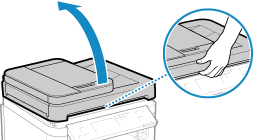
Åbn indføringsenheden eller glaspladelåget.
2
Placer den side, der skal scannes, med forsiden nedad, mens du flugter hjørnet af passet med det øverste venstre hjørne af glaspladen som vist.
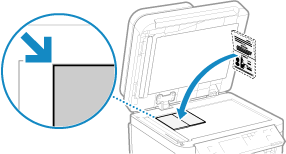
Placer ID-kortet en smule væk fra kanten af glaspladen.
3
Luk indføringsenheden eller glaspladelåget forsigtigt.
Kopiering af pas (Model med berøringspanel)
1
På betjeningspanelet skal du trykke på [Paskopi] på skærmen [Hjem]. Skærmen [Hjem]
Skærmen [Paskopi] vises.
2
Vælg en kombination af antallet af pas og om du vil bruge 2-sidet udskrivning.
[2 på 1 (2-sidet)]
Kombinerer to pas på én side af et ark papir ved at kopiere med 2-sidet udskrivning. Kopierer fire pas ud på begge sider af et ark papir med 2-sidet udskrivning.
[4 på 1 (2-sidet)]
Kombinerer fire pas på én side af et ark papir ved at kopiere med 2-sidet udskrivning. Kopierer otte pas ud på begge sider af et ark papir med 2-sidet udskrivning.
[2 på 1]
Kombinerer to pas på én side af et ark papir.
[4 på 1]
Kombinerer fire pas på én side af et ark papir.
Kopiskærmen vises.
3
Indstil antallet af kopier.
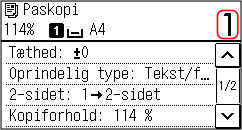
Brug de numeriske taster til at indtaste antallet af kopier.
* Når du bruger Paskopi til at lave kopier, indstilles kopiforholdet automatisk i henhold til størrelsen af det papir, der bruges til kopiering, og antallet af pas, der skal kombineres. Du kan også trykke på [Kopiforhold] for at ændre kopiforholdet manuelt.
4
Konfigurer de andre kopiindstillinger efter behov. Yderligere kopifunktioner (Model med berøringspanel)
Du kan justere tæthed og billedkvalitet.
Du kan ændre antallet af pas, der skal kombineres (N på 1) og indstillingerne for 2-sidet kopiering, der er blevet valgt i trin 3.
5
Tryk på  .
.
.Det første pas scannes.
6
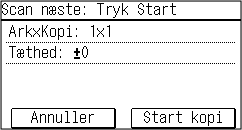
Hvis [Scan næste: Tryk Start] vises, skal du placere det næste pas på glaspladen og trykke på .
.
Det næste pas scannes, og den samme skærm vises.
Gentag denne proces, indtil alle pas er blevet scannet.
Gentag denne proces, indtil alle pas er blevet scannet.
Du kan også trykke på [Tæthed] for at ændre indstillingerne for hver enkelt pas.
7
Tryk på [Start kopi].
De scannede pas udskrives.
For at annullere kopiering skal du trykke på [Annuller]  [Ja]. Annullering af kopifunktioner
[Ja]. Annullering af kopifunktionerBrug [Statusmonitor] for at få vist status over kopieringsjobbet. Visning af udskrivningsjobbets status og log.
Kopiering af pas (5-linjers LCD-model)
1
På betjeningspanelet skal du trykke på [Paskopi] på skærmen [Hjem] og trykke på  . Skærmen [Hjem]
. Skærmen [Hjem]Skærmen [Paskopi] vises.
2
Vælg en kombination af antallet af pas og om du vil bruge 2-sidet udskrivning.
[2 på 1 (2-sidet)]
Kombinerer to pas på én side af et ark papir ved at kopiere med 2-sidet udskrivning. Kopierer fire pas ud på begge sider af et ark papir med 2-sidet udskrivning.
[4 på 1 (2-sidet)]
Kombinerer fire pas på én side af et ark papir ved at kopiere med 2-sidet udskrivning. Kopierer otte pas ud på begge sider af et ark papir med 2-sidet udskrivning.
[2 på 1]
Kombinerer to pas på én side af et ark papir.
[4 på 1]
Kombinerer fire pas på én side af et ark papir.
3
Tryk på .
.Kopiskærmen vises.
4
Indstil antallet af kopier.
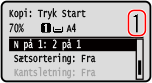
Tryk på  /
/  [Antal kopier] , indstil antallet af kopier og tryk på .
/ [Antal kopier] , indstil antallet af kopier og tryk på .* Når du bruger Paskopi til at lave kopier, indstilles kopiforholdet automatisk i henhold til størrelsen af det papir, der bruges til kopiering, og antallet af pas, der skal kombineres. Du kan også trykke på [Kopiforhold] for at ændre kopiforholdet manuelt.
5
Konfigurer de andre kopiindstillinger efter behov. Yderligere kopifunktioner (5-linjers LCD-model)
Du kan justere tæthed og billedkvalitet.
Du kan ændre antallet af pas, der skal kombineres (N på 1) og indstillingerne for 2-sidet kopiering, der er blevet valgt i trin 3.
6
Tryk på  .
.
.Det første pas scannes.
7
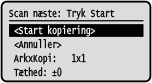
Hvis [Scan næste: Tryk Start] vises, skal du placere det næste pas på glaspladen og trykke på .
.
Det næste pas scannes, og den samme skærm vises.
Gentag denne proces, indtil alle pas er blevet scannet.
Gentag denne proces, indtil alle pas er blevet scannet.
Du kan også trykke på [Tæthed] for at ændre indstillingerne for hvert enkelt pas.
8
Tryk på [<Start kopiering>] .
.De scannede pas udskrives.
Brug [Statusmonitor] for at få vist status over kopieringsjobbet. Visning af udskrivningsjobbets status og log.