Skannimine (arvutisse salvestamine)
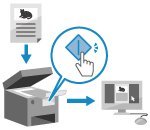 | Originaali saate skannida ja salvestada skannitud andmed seadmega ühendatud arvutisse. Ainult seadme kaudu saate salvestada skannitud andmed arvutisse. Originaal skannitakse ja andmed salvestatakse vastavalt arvutisse installitud MF Scan Utility (MF-i skannimisutiliit) sätetele. |
Vajalikud ettevalmistused |
Tehke ettevalmistused, näiteks installige salvestuskohaks olevasse arvutisse skanneridraiver (ScanGear MF) ja rakendus (MF Scan Utility (MF-i skannimisutiliit)). Ettevalmistused skannitud andmete salvestamiseks arvutisse Kui salvestuskohaks olevas arvutis kuvatakse ScanGear MF, sulgege kuva. |
Puutepaneeliga mudel
1
Asetage dokument kohale. Originaalide asetamine
2
Vajutage juhtpaneelil [Skanni] kuval [Avamenüü]. [Avamenüü] kuva
Kuvatakse skannimistüübi valikukuva.
3
Vajutage [Arvuti].
Kuvatakse salvestuskohana kasutatava arvuti valikukuva.
Kui kasutate seadet ainult USB kaudu ühendatud arvutiga, kuvatakse skannimiskuva.
Kui kasutate seadet ainult USB kaudu ühendatud arvutiga, kuvatakse skannimiskuva.
4
Valige skannimissäte ja vajutage  .
.
.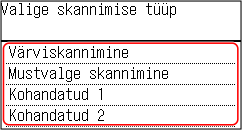
Algab dokumendi skannimine.
Skannitud andmevorming, salvestamiskoht arvutis ja muud sätted seadistatakse igale skannimissättele. Originaal skannitakse vastavalt valitud skannimissättele.
Skannimise tühistamiseks vajutage [Tühista]  [Jah] . Skannimise tühistamine
[Jah] . Skannimise tühistamineKui skannimine on lõpule viidud, kuvatakse valitud arvuti ekraanil sihtkaust.
* Vaikimisi luuakse skannimiskuupäevaga alamkaust kausta [Dokumendid] (Windows) või kausta [Pictures] (macOS) ja skannitud andmed salvestatakse sellesse kausta.
* Vaikimisi luuakse skannimiskuupäevaga alamkaust kausta [Dokumendid] (Windows) või kausta [Pictures] (macOS) ja skannitud andmed salvestatakse sellesse kausta.
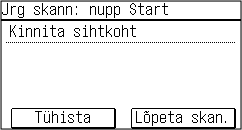
 Kui kuvatakse teade [Jrg skann: nupp Start]
Kui originaal on asetatud dokumendiklaasile ja skannitud, kuvatakse täiendavate originaalide skannimise kuva.
Originaalide skannimise jätkamiseks asetage need dokumendiklaasile ja vajutage.
Skannitud andmete salvestamiseks vajutage [Lõpeta skan.].
Originaalide skannimise jätkamiseks asetage need dokumendiklaasile ja vajutage
.Skannitud andmete salvestamiseks vajutage [Lõpeta skan.].
* Kui originaali formaat on erinev, võib osa kujutisest puududa või kujutis võidakse skannida väiksemalt.
5-realine LCD mudel
1
Asetage originaal kohale. Originaalide asetamine
2
Kuvatakse skannimistüübi valikukuva.
3
Vajutage [Arvuti]  .
.
.Kuvatakse salvestuskohana kasutatava arvuti valikukuva.
Kui kasutate seadet ainult USB kaudu ühendatud arvutiga, kuvatakse skannimiskuva.
Kui kasutate seadet ainult USB kaudu ühendatud arvutiga, kuvatakse skannimiskuva.
4
Valige skannimissäte ja vajutage .
.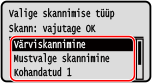
Algab originaali skannimine.
Skannitud andmevorming, salvestamiskoht arvutis ja muud sätted seadistatakse igale skannimissättele. Originaal skannitakse vastavalt valitud skannimissättele.
Kui skannimine on lõpule viidud, kuvatakse valitud arvuti ekraanil sihtkaust.
* Vaikimisi luuakse skannimiskuupäevaga alamkaust kausta [Dokumendid] (Windows) või kausta [Pictures] (macOS) ja skannitud andmed salvestatakse sellesse kausta.
* Vaikimisi luuakse skannimiskuupäevaga alamkaust kausta [Dokumendid] (Windows) või kausta [Pictures] (macOS) ja skannitud andmed salvestatakse sellesse kausta.
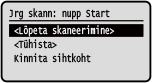
Kui kuvatakse teade [Jrg skann: nupp Start]
Kui originaal on asetatud dokumendiklaasile ja skannitud, kuvatakse täiendavate originaalide skannimise kuva.
Originaalide skannimise jätkamiseks asetage need dokumendiklaasile ja vajutage .
.
Skannitud andmete salvestamiseks vajutage [<Lõpeta skaneerimine>] .
Originaalide skannimise jätkamiseks asetage need dokumendiklaasile ja vajutage
.Skannitud andmete salvestamiseks vajutage [<Lõpeta skaneerimine>]
.
* Kui originaali formaat on erinev, võib osa kujutisest puududa või kujutis võidakse skannida väiksemalt.
 |
Skannimissätte või salvestuskoha kontrollimine või muutmine5. toimingus valitud skannimissätet saate kontrollida ja muuta salvestuskohana kasutatava arvuti rakendusega MF Scan Utility (MF-i skannimisutiliit). Rakenduse MF Scan Utility (MF-i skannimisutiliit) käivitamine |